
Platforma göre kurulum
Next.js ve React
Kurulum npm install @blipit/nextjs
@blipit/nextjs; tarayıcı hatalarını, web vitals'ı, oturum kaydını ve Hata bildir düğmesini layout'unuzdaki tek bir bileşenden, server component, route handler ve server action hatalarını ise instrumentation.ts içindeki tek bir satırdan sağlar. Düz React uygulamaları @blipit/browser kullanır.
1Kurulum
npm install @blipit/nextjs2Anahtarlarınızı alın
app.blipit.io'da oturum açın ve kenar çubuğunda API anahtarları'nı, ardından projenizi açın. Her projenin iki anahtarı vardır. Public key blipit_pk_ ile başlar: tarayıcı ve uygulama koduna gider, yalnızca olay gönderebilir ve herkesin görmesi güvenlidir. Secret key blipit_sk_ ile başlar: sunucunuzda ya da Odoo'da kalır, asla tarayıcıda olmaz, çünkü sorunları okuyup değiştirebilir de. Secret key yalnızca bir kez, oluşturulduktan hemen sonra gösterilir, bu yüzden o anda kopyalayın; kaybederseniz Yeni bir secret key oluştur'a basın, eskisi hemen çalışmayı durdurur. Bazı SDK'lar ayrıca aynı sayfada gösterilen proje id'sine ihtiyaç duyar.


3Anahtarları .env.local içine koyun
Proje kök dizininde, tarayıcı için public key'i ve aşağıdaki sunucu tarafını kullanıyorsanız sunucu için secret key'i içeren .env.local dosyasını oluşturun. Tarayıcıya yalnızca NEXT_PUBLIC_ ile başlayan adlar ulaşır; bu yüzden secret key'e asla bu öneki vermeyin. Dosyayı kaydettikten sonra npm run dev'i yeniden başlatın. Production için aynı değişkenleri barındırma ortamınıza ekleyin (Vercel'de: Project, Settings, Environment Variables, Production ve Preview için) ve yeniden deploy edin: NEXT_PUBLIC_ değerleri build'e yazılır, bu yüzden onları eklemeden önce yapılmış bir deployment'ın anahtarı boştur.
NEXT_PUBLIC_BLIPIT_KEY=blipit_pk_your_public_key
BLIPIT_SECRET_KEY=blipit_sk_your_secret_key4Tarayıcı tarafı
Bileşeni kök layout'a bir kez ekleyin. Public key'i NEXT_PUBLIC_BLIPIT_KEY'den okur. Değişken boşsa hiçbir şey başlatmaz ve bunu tarayıcı konsolunda belirtir.
import { Blipit } from "@blipit/nextjs";

export default function RootLayout({ children }: { children: React.ReactNode }) {
  return (
    <html lang="en">
      <body>
        <Blipit
          publicKey={process.env.NEXT_PUBLIC_BLIPIT_KEY!}
          environment={process.env.NEXT_PUBLIC_VERCEL_ENV ?? "development"}
          release={process.env.NEXT_PUBLIC_VERCEL_GIT_COMMIT_SHA}
          replay={{ onErrorSampleRate: 1 }}
        />
        {children}
      </body>
    </html>
  );
}5Sunucu tarafı
Next.js 15 ve sonrası, server component, route handler ve server action hataları için onRequestError'ı çağırır. instrumentation.ts içindeki tek satır bunu Blipit'e bağlar. @blipit/nextjs 0.2.1 sürümünden itibaren aynı satır middleware.ts bulunan uygulamalarda ve Edge rotalarında (runtime = "edge") da çalışır: uygulama derlenir, middleware ve Edge hataları da bildirilir. Next.js 14'te onRequestError yoktur; bu yüzden ikinci örnekteki gibi her route handler ve server action'ı withBlipit ile sarın: hatayı bildirir, yeniden fırlatır ve yönlendirmeleri ile notFound()'u atlar. BLIPIT_SECRET_KEY'i sunucu ortamında ayarlayın, asla NEXT_PUBLIC_ olarak değil.
export { captureRequestError as onRequestError } from "@blipit/nextjs/server";import { withBlipit } from "@blipit/nextjs/server";
export const GET = withBlipit(async (request: Request) => {
return Response.json(await loadOrders());
});6Bağımlılıklar ve sunucu sağlığı
@blipit/nextjs 0.3'ten itibaren register'ı da dışa aktarın; böylece Blipit sunucu açılırken başlar. Ardından veritabanı ve dış hizmet çağrıları Bağımlılıklar sayfasında, sunucunun CPU, bellek ve olay döngüsü Sunucu sağlığı sayfasında görünür. Edge çalışma zamanında hiçbir şey yapmaz. Vercel'de register gelen isteği göremeyebilir: @blipit/nextjs 0.4'ten itibaren route handler ve server action'ları withBlipit ile sarmalayın; her biri veritabanı ve dış hizmet çağrılarıyla birlikte Pulse sayfasında bir istek olur ve yanıttan sonra, onu geciktirmeden gönderilir.
export { captureRequestError as onRequestError, register } from "@blipit/nextjs/server";import { withBlipit } from "@blipit/nextjs/server";
export const GET = withBlipit(async (request: Request) => Response.json(await loadOrders()));7error.tsx tarafından yakalanan hatalar
Bir error.tsx ya da global-error.tsx sınırının yakaladığı hatalar tarayıcının hata handler'ına hiç ulaşmaz, bu yüzden onları sınırın içinden raporlayın. Her iki dosya da client component'tir.
"use client";

import { useEffect } from "react";
import { captureException } from "@blipit/nextjs";

export default function Error({ error, reset }: { error: Error & { digest?: string }; reset: () => void }) {
  useEffect(() => {
    captureException(error);
  }, [error]);
  return (
    <div>
      <p>Something went wrong.</p>
      <button onClick={() => reset()}>Try again</button>
    </div>
  );
}"use client";
import { useEffect } from "react";
import { captureException } from "@blipit/nextjs";
export default function GlobalError({ error }: { error: Error & { digest?: string } }) {
useEffect(() => {
captureException(error);
}, [error]);
return (
<html>
<body>
<p>Something went wrong.</p>
</body>
</html>
);
}8Anahtarları git'ten uzak tutun
Anahtarları ortam değişkenlerinde ya da barındırma ortamınızın gizli ayarlarında tutun, asla commit ettiğiniz kodda tutmayın ve .env dosyalarınızı .gitignore'a ekleyin. Bir web sayfasında public key bulunması normaldir. Bir secret key git'e, herkese açık bir sayfaya, bir ekran görüntüsüne ya da bir sohbete düşerse API anahtarları'nı açın, Yeni bir secret key oluştur'a basın ve yeni anahtarı eskisinin kullanıldığı her yere yapıştırın: eski anahtar hemen çalışmayı durdurur.
.env
.env.local
.env.*.local9Content Security Policy
Siteniz bir Content Security Policy gönderiyorsa script-src https://blipit.io (script etiketi ile ilk kullanımda blipit.io/sdk/<version>/ adresinden yüklenen bildirim düzenleyicisi ve replay eklentisi), connect-src https://in.blipit.io (olaylar, ekran görüntüleri ve ekran kayıtlarının hepsi in.blipit.io adresine gider), img-src data: (ekran görüntüsü sayfanın bir görüntüsünden çizilir) ve media-src blob: (kayıtlar bildirim penceresinde oynatılır) izinlerini verin. Ekran görüntüsü sayfanın görsellerini ve yazı tiplerini yeniden yükler; bu yüzden onların sunucuları da connect-src içinde olmalıdır, yoksa boş kalırlar. style-src'de değişiklik gerekmez. Script etiketiyle Blipit.init'i kendi .js dosyanızdan çağırın ya da satır içi scripte bir nonce verin, çünkü katı bir politika satır içi scriptleri engeller. Ekran kayıtlarında ses olması için sitenizin Permissions-Policy başlığı microphone=(self) değerine, ekran kaydı için de display-capture=(self) değerine izin vermelidir; microphone=() ile kayıtlar sessiz çalışır.
10Source map'ler (isteğe bağlı)
Stack trace'lerin küçültülmüş bundle yerine kaynağınızı göstermesi için her release'in map'lerini build adımınızdan yükleyin.
BLIPIT_KEY=<secret key> npx @blipit/cli sourcemaps upload .next/static --release "$VERCEL_GIT_COMMIT_SHA"11Hata raporları: Hata bildir düğmesi
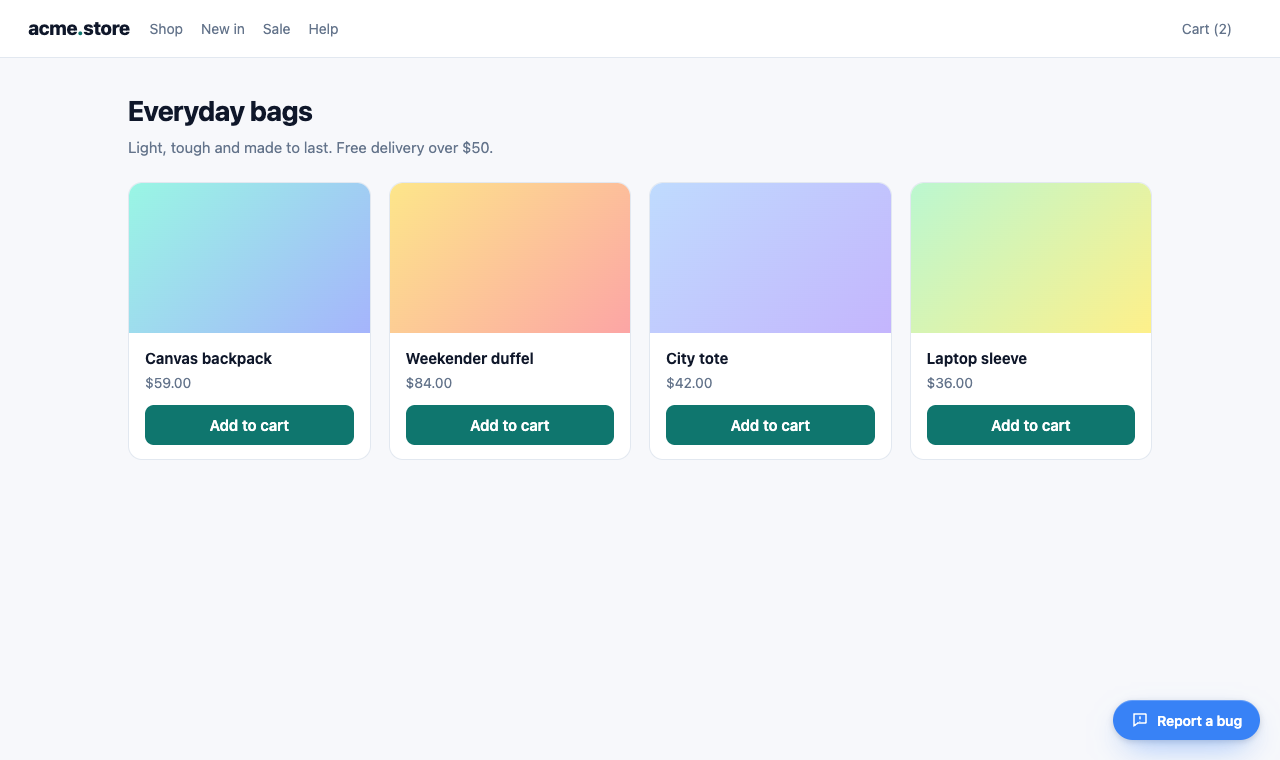
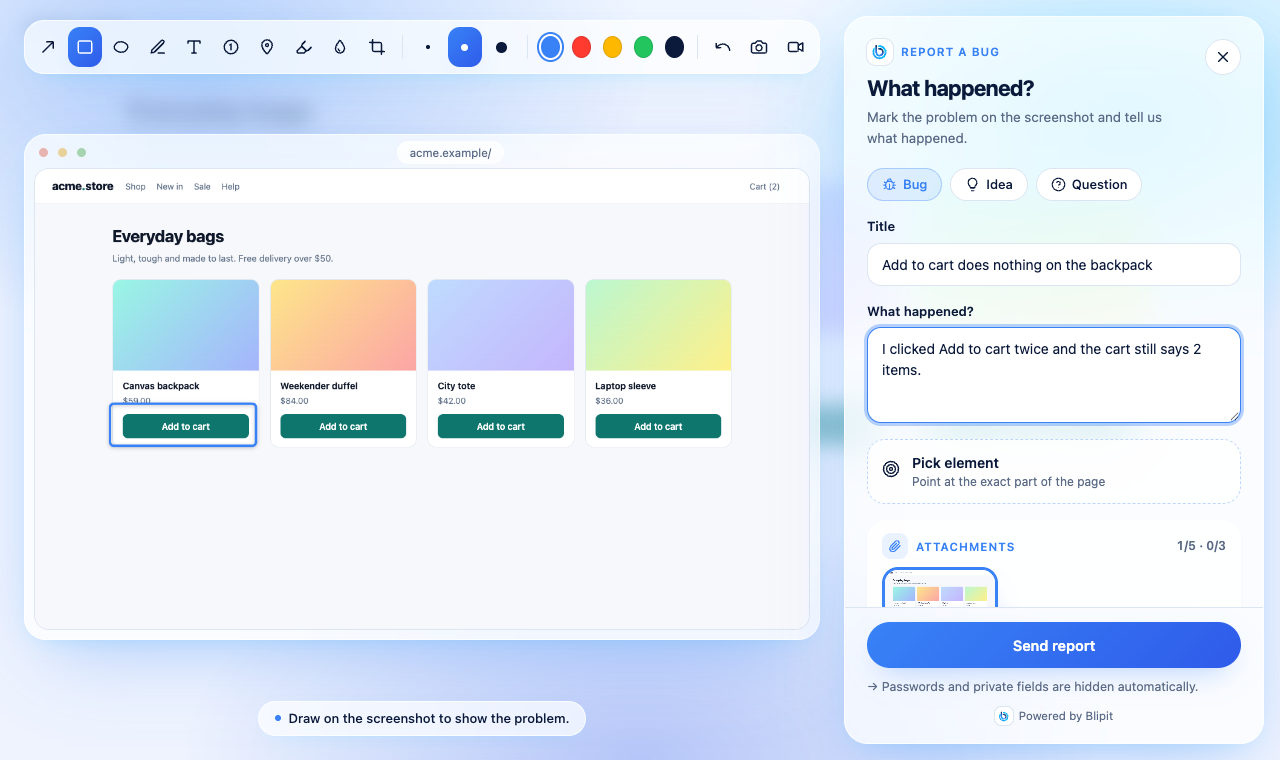
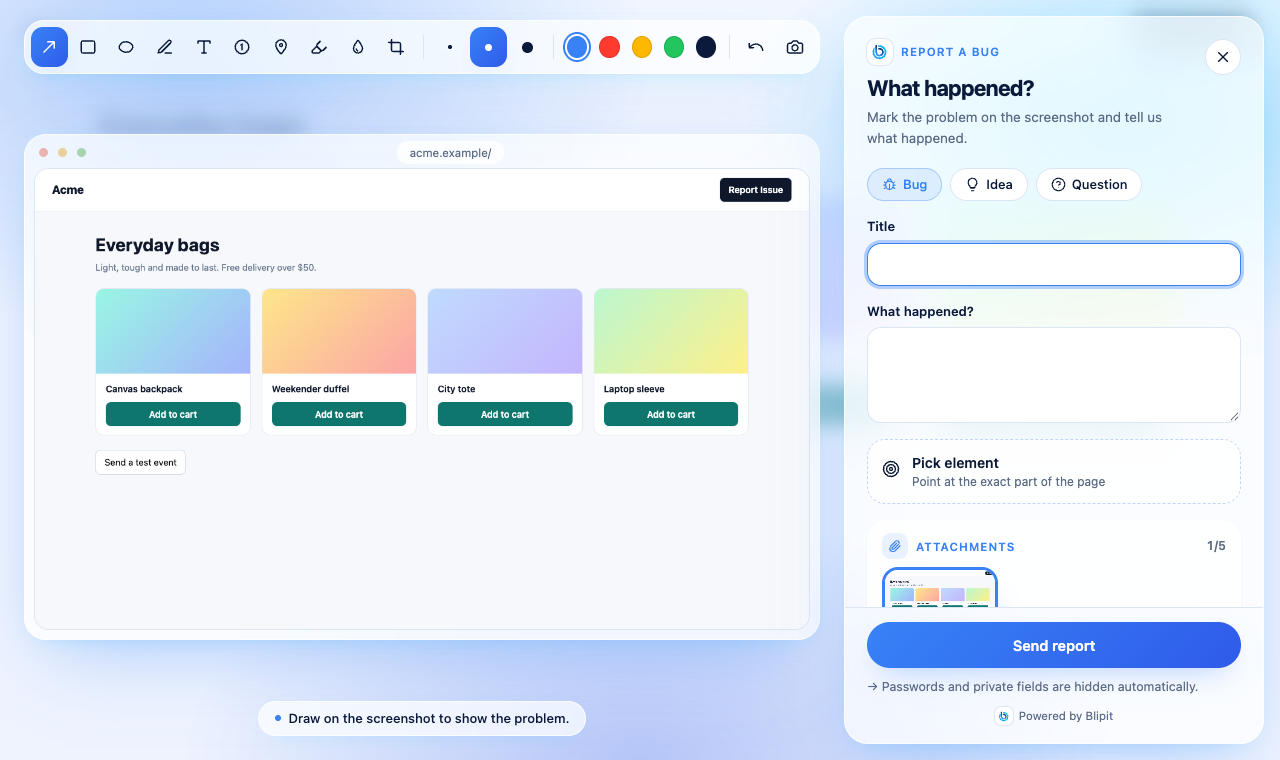
SDK public key'inizle başlar başlamaz, her sayfanın sağ alt köşesinde ziyaretçinin dilinde bir Hata bildir düğmesi görünür. Bir tıklama bildirim formunu açar: işaretlenecek bir sayfa ekran görüntüsü, bir öğe seçici, isteğe bağlı bir ekran kaydı, bir başlık ve açıklama. Konumu, stili, metni, rengi ve klavye kısayolunu aşağıdaki gibi kodda ya da tüm siteler için tek seferde app.blipit.io'da Proje ayarları, Hata raporu widget'ı altında değiştirin; koddaki seçenekler önceliklidir. Hata bildir düğmesi kılavuzu her seçeneği ekran görüntüleri ve canlı bir demoyla gösterir.
<Blipit
  publicKey={process.env.NEXT_PUBLIC_BLIPIT_KEY!}
  feedbackWidget={{
    position: "bottom-left",
    style: "icon",
    text: "Report Issue",
    color: "#E11D48",
    shortcut: "ctrl+shift+b",
  }}
/>
12Bildirim formunu kendi düğmenizden açın
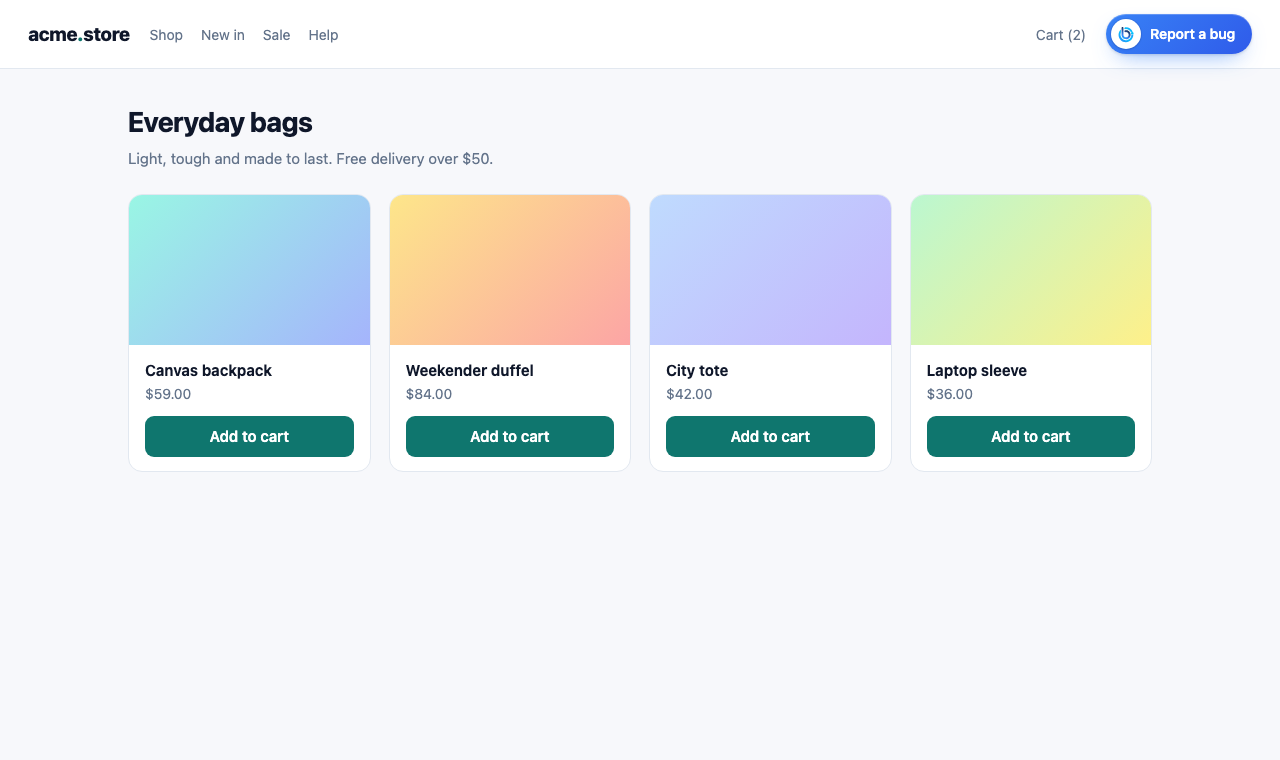
Resmi düğmeyi <BlipitReportButton /> ile her yere koyun, server component'lerde de: Blipit simgesini ve ziyaretçinin dilinde Hata bildir yazısını gösterir ve bildirim penceresini açar. Kendi tasarımınızı mı tercih edersiniz? openReport çağıran bileşen bir client component olmalıdır, bu yüzden dosyasının en üstüne "use client" yazın. <Blipit /> zaten app/layout.tsx içinde olmalıdır. Next.js kullanmayan React uygulamaları düğmeyi @blipit/nextjs/react, openReport'u ise @blipit/browser içinden içe aktarır.
import { BlipitReportButton } from "@blipit/nextjs";

export function Header() {
  return (
    <header>
      <a href="/">Acme</a>
      <BlipitReportButton />
    </header>
  );
}import { BlipitReportButton } from "@blipit/nextjs/react";
<BlipitReportButton variant="outline" size="sm" />"use client";
import { openReport } from "@blipit/nextjs";
export function ReportIssue() {
return <button onClick={() => openReport()}>Report Issue</button>;
}import { openReport } from "@blipit/browser";
export function ReportIssue() {
return <button onClick={() => openReport()}>Report Issue</button>;
}
14Bildirim formunu önceden doldurun ve bağlam ekleyin
Girişten sonra setUser'ı çağırın: bildiren kişinin adı ve e-postası doldurulur ve yanıt verdiğinizde ya da durumu değiştirdiğinizde e-posta alır. setReportMetadata, plan ya da sepet büyüklüğü gibi kendi alanlarınızı her bildirime ekler; bildirim gönderildiğinde çalıştığı için değerler günceldir.
"use client";

import { useEffect } from "react";
import { setReportMetadata, setUser } from "@blipit/nextjs";

export function BlipitUser({ user }: { user: { id: string; name: string; email: string; plan: string } }) {
  useEffect(() => {
    setUser({ id: user.id, username: user.name, email: user.email });
    setReportMetadata(() => ({ plan: user.plan }));
  }, [user]);
  return null;
}15Çalıştığını kontrol edin
Uygulamayı yeniden yükleyin. Hata bildir düğmesi sağ alt köşede görünür ve bir dakika içinde sayfa görüntülemesi app.blipit.io'da Web vitals altında görünür. Ardından captureMessage çağıran ya da hata fırlatan bir düğme ekleyip tıklayın: olay birkaç saniye içinde Sorunlar altında görünür.
"use client";
import { captureMessage } from "@blipit/nextjs";

export function TestBlipit() {
  return <button onClick={() => captureMessage("Hello from Next.js")}>Send a test event</button>;
}Bilmekte fayda var
- Next.js olmadan düz React: npm install @blipit/browser çalıştırın ve render'dan önce Blipit.init'i çağırın; bkz. Herhangi bir web sitesi.
- Boş bıraktığınızda ortam ve release, sunucuda varsayılan olarak VERCEL_ENV ve VERCEL_GIT_COMMIT_SHA değerlerini alır.
- Blipit'i güncel tutmak: Blipit'i güncel tutmak rehberi (docs.blipit.io/updates) güncelleme afişini, önemli sürümler için e-postaları, geliştirme konsolunuzdaki bildirimi ve bu platformun güncelleme komutunu açıklar.
- Her uygulama ve platform için bir proje: her proje oluşturulurken platformunu seçer (Android, iOS, React Native, Flutter, Web, Backend veya Odoo) ve Blipit başka bir platformdan gelen verileri açık bir hatayla reddeder. Yani bir iOS uygulaması ile bir Android uygulaması için iki anahtarlı iki proje gerekir. Sürümler, versiyonlar, çökme oranları ve mağaza derlemeleri her platformda farklıdır; bunları tek projede karıştırmak hepsini yanlış yapar. Web projesi aynı web uygulamasının sunucu tarafını da kabul eder (Next.js sunucusu veya Node), React Native veya Flutter projesi de kendi yerel Android ve iOS çökme raporlarını kabul eder.
Takıldınız mı? support@blipit.io adresine e-posta gönderin. Her projenin anahtarları ve proje id'si app.blipit.io içindeki API anahtarları altındadır.