
Platforma göre kurulum
Herhangi bir web sitesi
Kurulum npm install @blipit/browser
Blipit tarayıcı SDK'sı 10 KB'tır. Yakalanmamış hataları, işlenmemiş promise redlerini ve başarısız istekleri yakalar, her hataya yol açan tıklamaları ve istekleri saklar, web vitals'ı kaydeder, her sayfaya bir Hata bildir düğmesi koyar ve bir hata olduğunda oturum kaydı alabilir. Paketlenmiş bir uygulamada npm'den kurun ya da herhangi bir sayfaya tek bir script etiketi ekleyin.
1Anahtarlarınızı alın
app.blipit.io'da oturum açın ve kenar çubuğunda API anahtarları'nı, ardından projenizi açın. Her projenin iki anahtarı vardır. Public key blipit_pk_ ile başlar: tarayıcı ve uygulama koduna gider, yalnızca olay gönderebilir ve herkesin görmesi güvenlidir. Secret key blipit_sk_ ile başlar: sunucunuzda ya da Odoo'da kalır, asla tarayıcıda olmaz, çünkü sorunları okuyup değiştirebilir de. Secret key yalnızca bir kez, oluşturulduktan hemen sonra gösterilir, bu yüzden o anda kopyalayın; kaybederseniz Yeni bir secret key oluştur'a basın, eskisi hemen çalışmayı durdurur. Bazı SDK'lar ayrıca aynı sayfada gösterilen proje id'sine ihtiyaç duyar.


2npm ile
Giriş dosyanızda, uygulama render edilmeden önce init'i public key ile bir kez çağırın. Vite ile (React, Vue, Svelte) anahtarı .env içinde VITE_BLIPIT_KEY olarak tutun; tarayıcıya yalnızca VITE_ değişkenleri ulaşır ve dev sunucusu .env'i yalnızca başlarken okur.
npm install @blipit/browserVITE_BLIPIT_KEY=blipit_pk_your_public_keyimport * as Blipit from "@blipit/browser";
Blipit.init({
key: import.meta.env.VITE_BLIPIT_KEY,
environment: import.meta.env.MODE,
release: "2026.09.28",
replay: { onErrorSampleRate: 1 },
});3Bundler olmadan: tek script etiketi
Bunu, public key'iniz yazılı olarak her sayfanın <head> bölümüne ya da platformunuzun özel kod alanına yapıştırın. Bu sorun değildir: public key yalnızca olay gönderebilir.
<script src="https://blipit.io/sdk/blipit.js"></script>
<script>
  Blipit.init({ key: "blipit_pk_your_public_key", environment: "production", release: "2026.09.28", replay: { onErrorSampleRate: 1 } });
</script>4Anahtarları git'ten uzak tutun
Anahtarları ortam değişkenlerinde ya da barındırma ortamınızın gizli ayarlarında tutun, asla commit ettiğiniz kodda tutmayın ve .env dosyalarınızı .gitignore'a ekleyin. Bir web sayfasında public key bulunması normaldir. Bir secret key git'e, herkese açık bir sayfaya, bir ekran görüntüsüne ya da bir sohbete düşerse API anahtarları'nı açın, Yeni bir secret key oluştur'a basın ve yeni anahtarı eskisinin kullanıldığı her yere yapıştırın: eski anahtar hemen çalışmayı durdurur.
.env
.env.local
.env.*.local5Blipit'e kullanıcının kim olduğunu söyleyin (isteğe bağlı)
Girişten sonra kullanıcıyı ekleyin; böylece sorunlar kimin etkilendiğini gösterir ve kayıtlar kullanıcıya göre bulunabilir.
Blipit.setUser({ id: "42", email: "ana@example.com" });6React, Vue, Angular ve Svelte: yakalanan hataları raporlayın
Framework'ler bileşenlerin içindeki hataları tarayıcı görmeden yakalar, bu yüzden onları da Blipit'e iletin. Başka her yerdeki yakalanmamış hatalar kendiliğinden raporlanır.
createRoot(document.getElementById("root")!, {
  onCaughtError: (error) => Blipit.captureException(error),
  onUncaughtError: (error) => Blipit.captureException(error),
}).render(<App />);class ErrorBoundary extends React.Component<{ children: React.ReactNode }, { failed: boolean }> {
state = { failed: false };
static getDerivedStateFromError() {
return { failed: true };
}
componentDidCatch(error: Error) {
Blipit.captureException(error);
}
render() {
return this.state.failed ? <p>Something went wrong.</p> : this.props.children;
}
}const app = createApp(App);
app.config.errorHandler = (err) => Blipit.captureException(err);
app.mount("#app");import { ErrorHandler } from "@angular/core";
import * as Blipit from "@blipit/browser";
class BlipitErrorHandler implements ErrorHandler {
handleError(error: unknown) {
Blipit.captureException(error);
console.error(error);
}
}
export const appConfig = { providers: [{ provide: ErrorHandler, useClass: BlipitErrorHandler }] };import * as Blipit from "@blipit/browser";
import type { HandleClientError } from "@sveltejs/kit";
export const handleError: HandleClientError = ({ error }) => {
Blipit.captureException(error);
};7Hata raporları: Hata bildir düğmesi
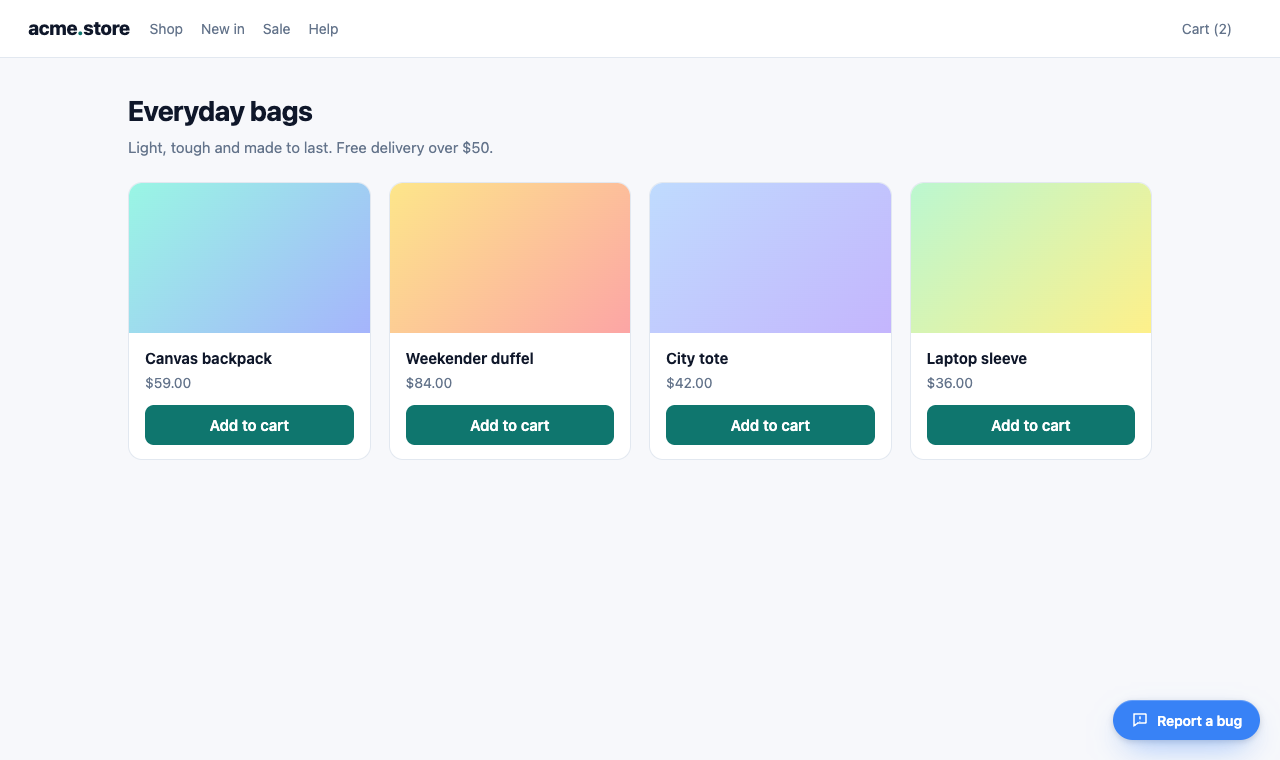
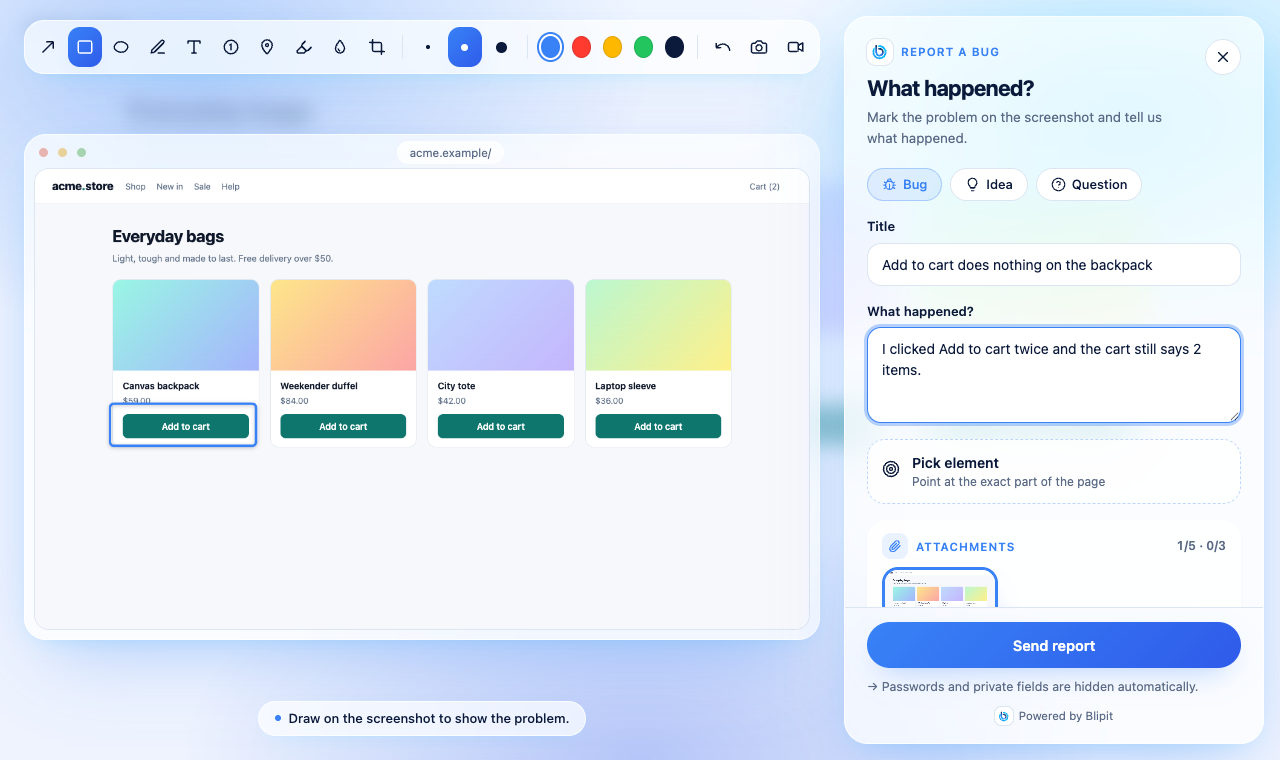
SDK public key'inizle başlar başlamaz, her sayfanın sağ alt köşesinde ziyaretçinin dilinde bir Hata bildir düğmesi görünür. Bir tıklama bildirim formunu açar: işaretlenecek bir sayfa ekran görüntüsü, bir öğe seçici, isteğe bağlı bir ekran kaydı, bir başlık ve açıklama. Konumu, stili, metni, rengi ve klavye kısayolunu aşağıdaki gibi kodda ya da tüm siteler için tek seferde app.blipit.io'da Proje ayarları, Hata raporu widget'ı altında değiştirin; koddaki seçenekler önceliklidir. Hata bildir düğmesi kılavuzu her seçeneği ekran görüntüleri ve canlı bir demoyla gösterir.
Blipit.init({
  key: import.meta.env.VITE_BLIPIT_KEY,
  feedbackWidget: {
    position: "bottom-left",
    style: "icon",
    text: "Report Issue",
    color: "#E11D48",
    shortcut: "ctrl+shift+b",
  },
});
8Bildirim formunu kendi düğmenizden açın
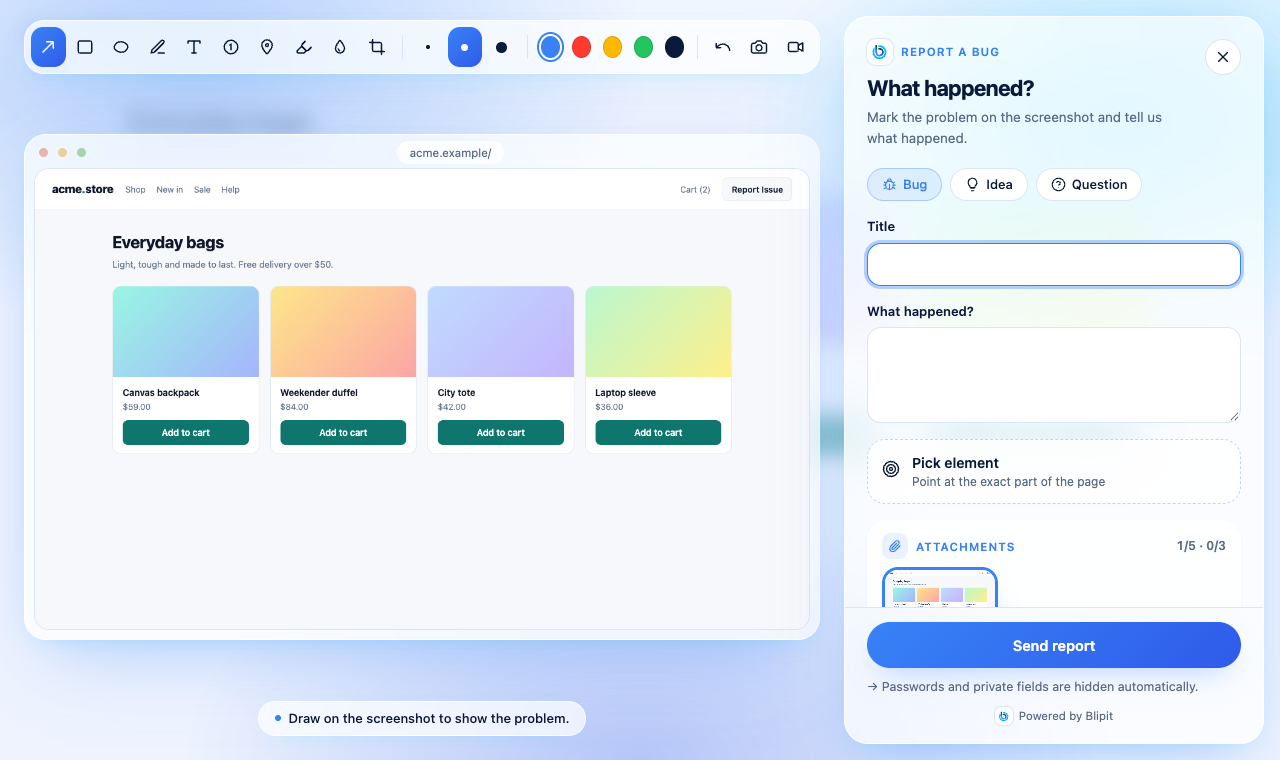
Kendi başlığınıza veya menünüze bir Hata bildir düğmesi koymak için resmi düğmeyi kullanın: Blipit.reportButton(), Blipit simgesi ve ziyaretçinin dilinde Hata bildir yazısıyla hazır bir düğme döndürür; React uygulamaları da @blipit/nextjs/react içinden <BlipitReportButton /> gösterebilir (npm install @blipit/nextjs). Kendi tasarımınızı mı tercih edersiniz? Herhangi bir tıklama işleyicisinden openReport() çağırın ya da var olan bir öğeyi bağlamak için attachReport(element) kullanın. Her iki durumda da bildirim penceresi, yüzen düğmeden açıldığı gibi açılır. Blipit simgesi yalnızca Hata bildir yazısının yanında kullanılabilir; resmi düğme bunu gösterir.
<nav id="help-menu"></nav>
<script>
  document.getElementById("help-menu").append(Blipit.reportButton());
</script>import { BlipitReportButton } from "@blipit/nextjs/react";
export function Header() {
return (
<header>
<a href="/">Acme</a>
<BlipitReportButton variant="outline" size="sm" />
</header>
);
}<script setup>
import { onMounted, ref } from "vue";
import { reportButton } from "@blipit/browser";
const slot = ref();
onMounted(() => slot.value.append(reportButton({ variant: "outline", size: "sm" })));
</script>
<template>
<span ref="slot"></span>
</template><button id="report-issue">Report Issue</button>
<script>
Blipit.attachReport(document.getElementById("report-issue"));
</script>
<button onclick="Blipit.openReport()">Report Issue</button>import { openReport } from "@blipit/browser";
export function ReportIssue() {
return <button onClick={() => openReport()}>Report Issue</button>;
}<script setup>
import { openReport } from "@blipit/browser";
</script>
<template>
<button @click="openReport()">Report Issue</button>
</template>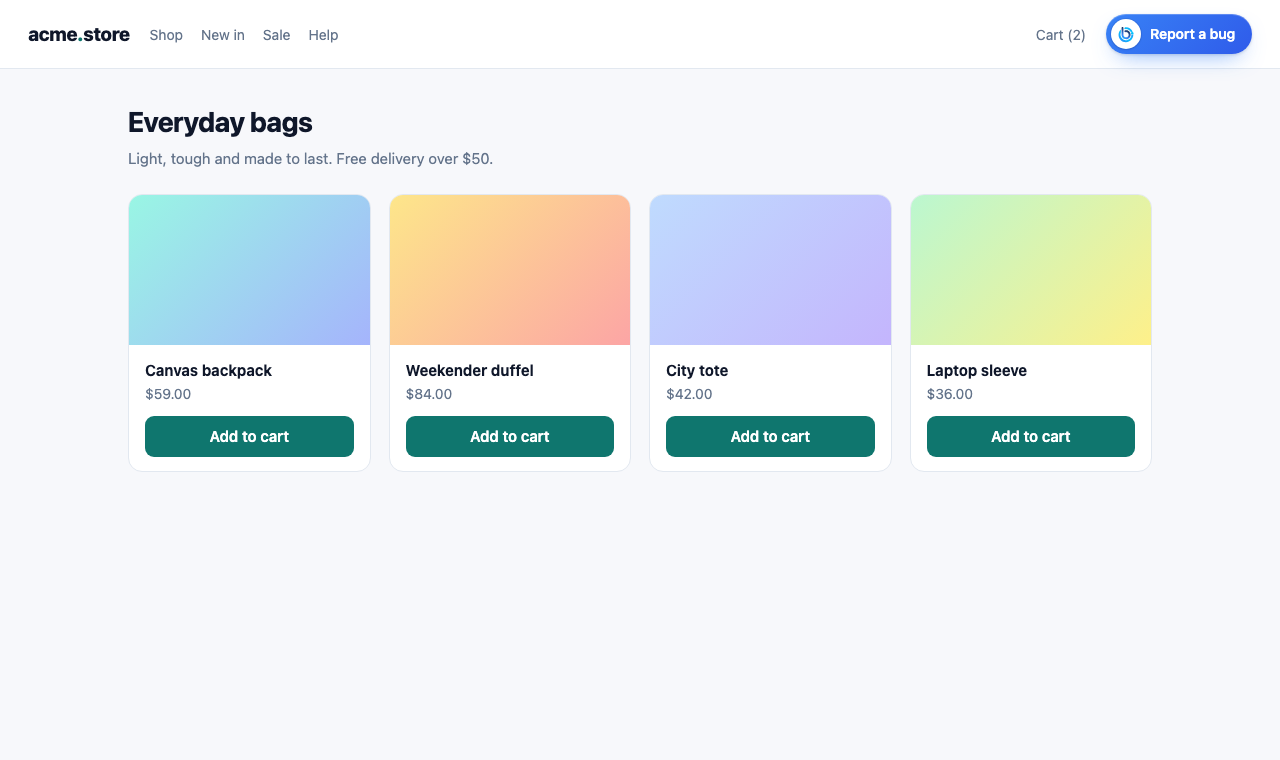
10Bildirim formunu önceden doldurun ve bağlam ekleyin
Girişten sonra setUser'ı çağırın: bildiren kişinin adı ve e-postası doldurulur ve yanıt verdiğinizde ya da durumu değiştirdiğinizde e-posta alır. setReportMetadata, plan ya da sepet büyüklüğü gibi kendi alanlarınızı her bildirime ekler; bildirim gönderildiğinde çalıştığı için değerler günceldir.
Blipit.setUser({ id: "42", username: "Ana Lima", email: "ana@example.com" });

Blipit.setReportMetadata(() => ({ plan: "pro", cartItems: cart.length }));11Tüm seçenekler ve fonksiyonlar
- key: public key (blipit_pk_). Zorunlu.
- environment ve release: her olayda gösterilir; release regresyonları ve source map'leri besler. environment varsayılan olarak production'dır.
- debug: true, SDK'nın yaptıklarını [blipit] ile başlayan satırlarla konsola yazar.
- sampleRate (0 ile 1 arası), ignoreErrors (metinler ya da desenler) ve beforeSend (bir olayı düzenleyin ya da düşürmek için null döndürün) neyin gönderileceğini kontrol eder. autoMuteExtensions (varsayılan olarak açık) yalnızca tarayıcı eklentilerinden gelen hataları düşürür.
- webVitals (varsayılan olarak açık), replay ({ sessionSampleRate, onErrorSampleRate }) ve autoSessionTracking (çökmesiz oranlar, release gerektirir).
- feedbackWidget: false Hata bildir düğmesini gizler; position, style, text, color, font, match ve shortcut içeren bir nesne ise onu değiştirir. theme: "light", "dark" ya da "auto" bildirim formunun temasını ayarlar.
- user ({ id, name, email }) ve company (bir ad ya da { id, name }) bildirim formunu doldurur ve bildirimlere eklenir.
- endpoint: yalnızca kendi barındırdığınız bir ingest için; varsayılan https://in.blipit.io/api/v1/events'tir.
- Fonksiyonlar: captureException(error), captureMessage(text, level), setUser, setTag(key, value), addBreadcrumb({ category, message }), openReport(), attachReport(element), reportButton(options), updateWidget(options), setReportMetadata(fn), showFeedback() ve kuyruktaki olaylar gönderildiğinde çözülen bir promise döndüren flush().
- Panelde değiştirilen widget ayarları tarayıcılara bir saat içinde ulaşır, çünkü SDK onları o kadar süre saklar; gizli bir pencere değişikliği hemen gösterir.
12Çalıştığını kontrol edin
Sitenizi yeniden yükleyin. Hata bildir düğmesi sağ alt köşede görünür ve bir dakika içinde sayfa görüntülemesi app.blipit.io'da Web vitals altında görünür. Ardından bir test olayı gönderin: kodunuzdan captureMessage'ı bir kez çağırın ya da script etiketiyle aşağıdaki satırı tarayıcı konsolunda çalıştırın. Olay birkaç saniye içinde Sorunlar altında görünür.
Blipit.captureMessage("Hello from " + location.host, "info");Bilmekte fayda var
- Seçenekler: sampleRate (0 ile 1 arası), ignoreErrors (string ya da desen), bir olayı atmak ya da düzenlemek için beforeSend, maxBreadcrumbs, webVitals (varsayılan olarak açık), çökmesiz oranlar için autoSessionTracking (release gerektirir).
- blipit.io/sdk/blipit.js her zaman en son sürümü (0.3.23) sunar. Yükseltmeleri kontrol etmek isterseniz sabitlenmiş sürümler blipit.io/sdk/0.3.23/blipit.js adresindedir.
- Siteniz bir Content Security Policy gönderiyorsa script-src https://blipit.io (script etiketi ile ilk kullanımda blipit.io/sdk/<version>/ adresinden yüklenen bildirim düzenleyicisi ve replay eklentisi), connect-src https://in.blipit.io (olaylar, ekran görüntüleri ve ekran kayıtlarının hepsi in.blipit.io adresine gider), img-src data: (ekran görüntüsü sayfanın bir görüntüsünden çizilir) ve media-src blob: (kayıtlar bildirim penceresinde oynatılır) izinlerini verin. Ekran görüntüsü sayfanın görsellerini ve yazı tiplerini yeniden yükler; bu yüzden onların sunucuları da connect-src içinde olmalıdır, yoksa boş kalırlar. style-src'de değişiklik gerekmez. Script etiketiyle Blipit.init'i kendi .js dosyanızdan çağırın ya da satır içi scripte bir nonce verin, çünkü katı bir politika satır içi scriptleri engeller. Ekran kayıtlarında ses olması için sitenizin Permissions-Policy başlığı microphone=(self) değerine, ekran kaydı için de display-capture=(self) değerine izin vermelidir; microphone=() ile kayıtlar sessiz çalışır.
- Blipit'i güncel tutmak: Blipit'i güncel tutmak rehberi (docs.blipit.io/updates) güncelleme afişini, önemli sürümler için e-postaları, geliştirme konsolunuzdaki bildirimi ve bu platformun güncelleme komutunu açıklar.
- Her uygulama ve platform için bir proje: her proje oluşturulurken platformunu seçer (Android, iOS, React Native, Flutter, Web, Backend veya Odoo) ve Blipit başka bir platformdan gelen verileri açık bir hatayla reddeder. Yani bir iOS uygulaması ile bir Android uygulaması için iki anahtarlı iki proje gerekir. Sürümler, versiyonlar, çökme oranları ve mağaza derlemeleri her platformda farklıdır; bunları tek projede karıştırmak hepsini yanlış yapar. Web projesi aynı web uygulamasının sunucu tarafını da kabul eder (Next.js sunucusu veya Node), React Native veya Flutter projesi de kendi yerel Android ve iOS çökme raporlarını kabul eder.
Takıldınız mı? support@blipit.io adresine e-posta gönderin. Her projenin anahtarları ve proje id'si app.blipit.io içindeki API anahtarları altındadır.