
账号与计费
成员与席位
工作区中的每个人都有一个角色,决定他们能看到和更改什么:所有者、管理员、开发者、服务台专员、查看者、账单,或 Scale 上的自定义角色。“角色与权限”逐一说明。
1邀请成员
成员 › 邀请成员:输入邮箱,选择一张角色卡片(每张都写明该角色能做和不能做什么),在 Scale 上再选择“所有项目”或对方可以看到的项目。对方会收到一个只能使用一次、7 天后过期的链接;用该邮箱登录或创建账号即可加入。所有者、管理员以及有权管理成员的角色可以邀请和撤回。
2更改角色
在成员列表中选择新角色,会立即保存。只有所有者能把别人设为所有者或更改所有者的角色,而且你只能授予权限不超过你自己的角色。如果你是唯一的所有者,请先把其他人设为所有者,再更改自己的角色。任何人都可以退出;所有者、管理员以及有权管理成员的角色可以移除成员(只有所有者能移除所有者)。
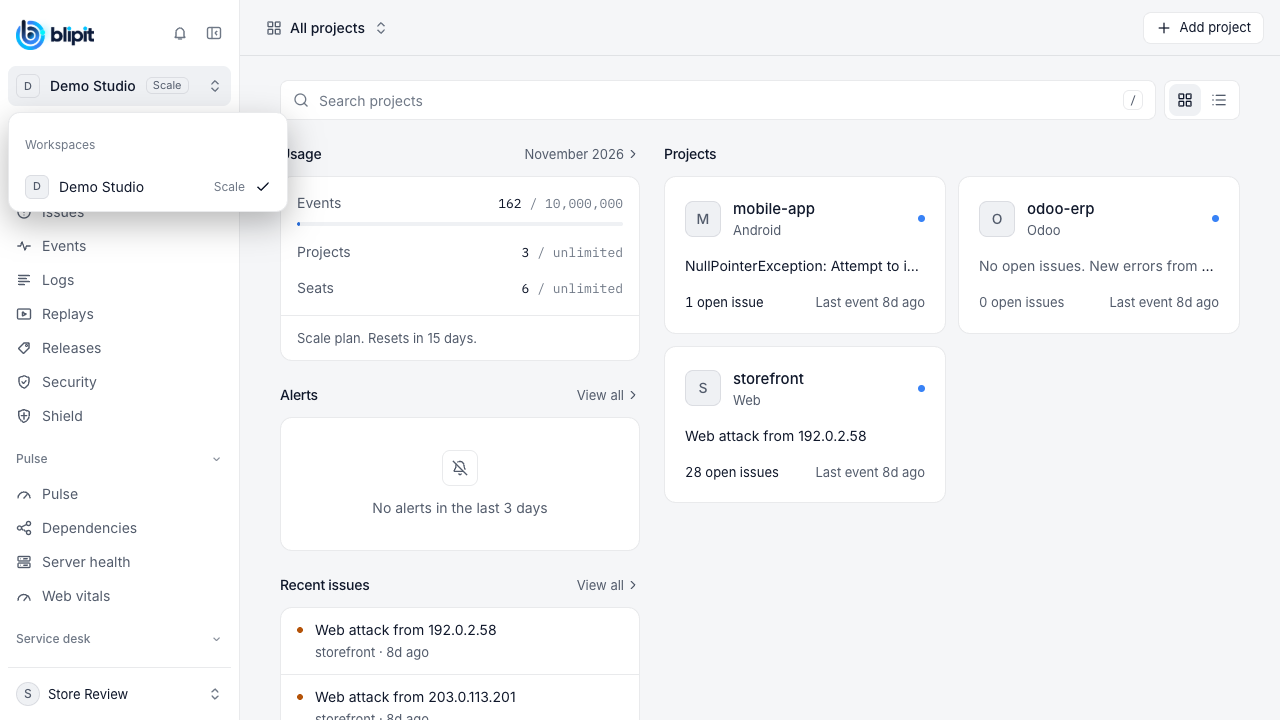
3切换工作区
侧边栏顶部的工作区切换器显示你当前所在的工作区及其套餐。打开它可以看到你所属的所有工作区及各自的套餐,选择一个即可切换。
须知
- 各套餐席位:Free 1,Solo 3,Team 和 Scale 不限。
- 一个席位计数涵盖成员、待处理的邀请、邮件告警规则地址和 Odoo 负责人,按邮箱去重。成员和待处理的邀请都占用席位。当计数会超出套餐时,邀请、规则或 Odoo 保存会被拒绝,并提示将有多少人接收告警。
- 只减少的列表始终会被接受,因此降级的工作区可以移除人员。
遇到问题?发邮件至 support@blipit.io。每个项目的密钥和项目 id 在 app.blipit.io 的“API 密钥”下。