مرحبًا بك في Blipit

اعرف أن تطبيقك تعطل قبل أن يخبرك مستخدموك. اختر منصتك؛ كل دليل هو سطر تثبيت واحد، وتحقق من وصول الحدث الأول، وما يجب إعداده بعد ذلك.

معالج التثبيت

البدء

يحتاج Blipit إلى ثلاثة أشياء للبدء: حساب مجاني، ومشروع للتطبيق الذي تريد مراقبته، وخطوة تثبيت واحدة في ذلك التطبيق. معظم عمليات التثبيت سطر واحد: لكل منصة حزمة Blipit SDK خاصة بها، مبنية على نواة Blipit الخاصة ولا تحتوي على أي مكتبة مراقبة من طرف ثالث.

فيديو: ثبّت Blipit في أي تقنية

1أنشئ حسابًا ومشروعًا

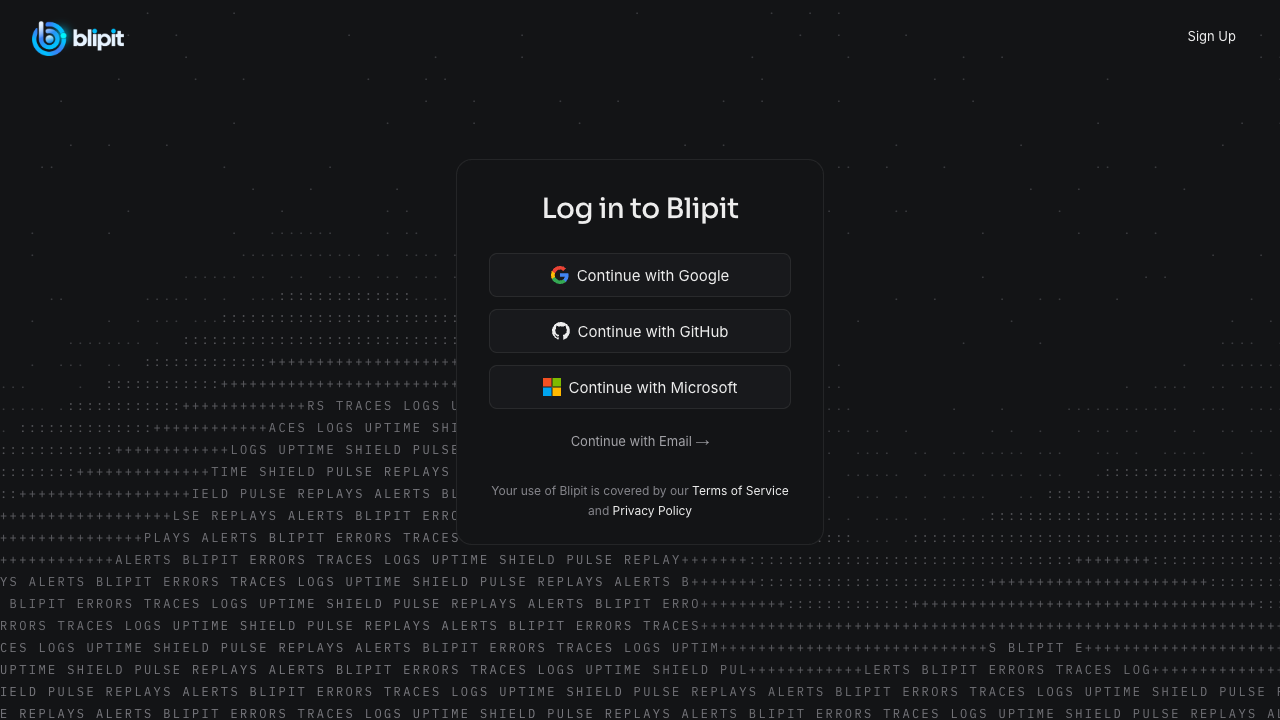
سجّل في app.blipit.io باستخدام Google أو GitHub أو Microsoft أو رابط عبر البريد الإلكتروني، واقبل الشروط، ثم اضغط إضافة مشروع في الشريط العلوي. مشروع واحد لكل نظام تريد تتبعه على حدة: الإنتاج والاختبار مشروعان، وكذلك قاعدتا بيانات Odoo.

صفحة تسجيل الدخول في app.blipit.io: ‏Google أو GitHub أو Microsoft أو رابط عبر البريد الإلكتروني.

2تعرّف على لوحة التحكم

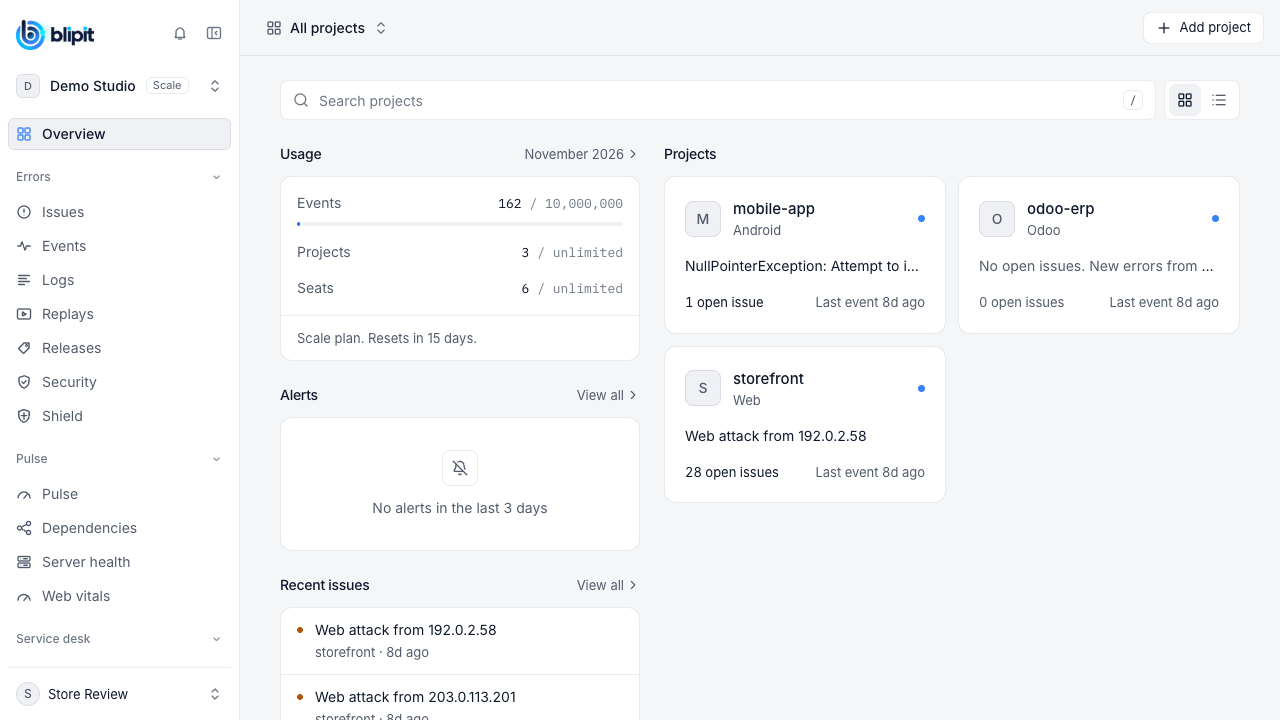
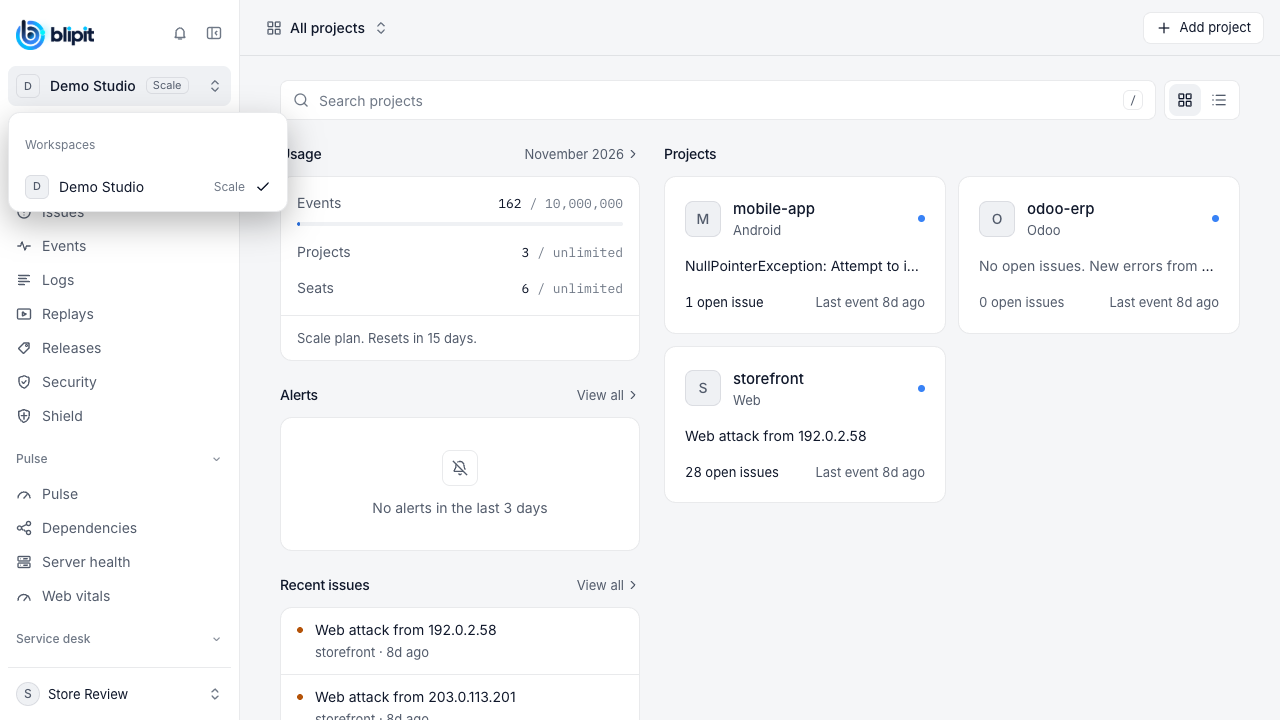
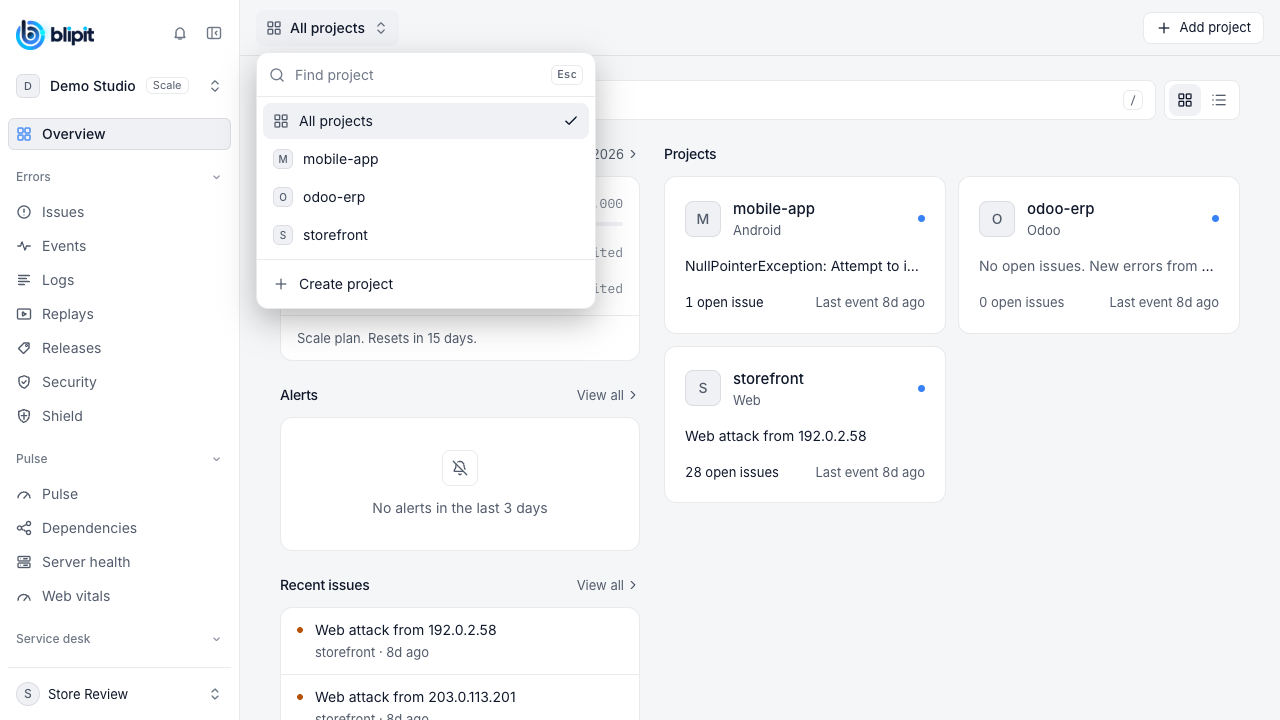
نظرة عامة هي أول صفحة بعد تسجيل الدخول. يصفّي البحث في المشاريع (أو الضغط على /) مشاريعك، ويبدّل الزرّان بجانبه بين عرض الشبكة وعرض القائمة. يعرض العمود الأول الاستخدام والتنبيهات من آخر 3 أيام والمشكلات الأخيرة. تعرض بطاقة كل مشروع أحدث مشكلة مفتوحة فيه وعدد المشكلات المفتوحة ووقت وصول آخر حدث. يعرض مبدّل مساحات العمل أعلى الشريط الجانبي مساحة عملك وخطتها، ويسرد كل مساحات العمل التي تنتمي إليها. يبدأ مبدّل المشاريع في الشريط العلوي عند كل المشاريع: افتحه واكتب في ابحث عن مشروع للتصفية، ثم اختر مشروعًا أو اضغط إنشاء مشروع، ويغلقه Esc.

نظرة عامة: الاستخدام والتنبيهات والمشكلات الأخيرة في جهة، وبطاقة لكل مشروع في الجهة الأخرى.
مبدّل مساحات العمل أعلى الشريط الجانبي، مع كل مساحة عمل وخطتها.
مبدّل المشاريع في الشريط العلوي: ابحث عن مشروع وقائمة المشاريع وإنشاء مشروع.

3احصل على المفاتيح

افتح مفاتيح API في الشريط الجانبي. يوضع المفتاح العام في كود المتصفح ولا يمكنه سوى إرسال الأحداث، لذا من الآمن أن يراه أي شخص. يبقى المفتاح السري على خادمك أو في Odoo؛ يمكنه قراءة المشكلات وتغييرها، لذا يُعرض مرة واحدة عند إنشائه.

4اختر منصتك

لكل من أي موقع إلكتروني وNext.js وReact وNode وPython وPHP وRuby وGo وJava و.NET والجوال وOdoo دليل في الشريط الجانبي. ينتهي كل منها بالتحقق من وصول الحدث الأول.

5حدد من يُبلَّغ

تحت التنبيهات، أضف قواعد البريد الإلكتروني، أو اربط Slack أو Microsoft Teams أو Jira أو Linear تحت التكاملات. توجد جداول المناوبة والتصعيد تحت المناوبة.

من المفيد معرفته

  • مشروع واحد لكل تطبيق ومنصة: يختار كل مشروع منصته عند إنشائه (Android أو iOS أو React Native أو Flutter أو Web أو Backend أو Odoo)، ويرفض Blipit البيانات القادمة من أي منصة أخرى مع رسالة خطأ واضحة، لذلك يحتاج تطبيق iOS وتطبيق Android إلى مشروعين بمفتاحين. الإصدارات والنسخ ومعدلات الأعطال وإصدارات المتاجر تختلف من منصة لأخرى، وخلطها في مشروع واحد يجعلها كلها خاطئة. يقبل مشروع Web أيضًا جانب الخادم من تطبيق الويب نفسه (خادم Next.js أو Node)، ويقبل مشروع React Native أو Flutter أيضًا تقارير الأعطال الأصلية الخاصة به على Android وiOS.

هل واجهتك مشكلة؟ راسل support@blipit.io. المفاتيح ومعرّف كل مشروع موجودة تحت مفاتيح API في app.blipit.io.