
التوثيق
ثبّت Blipit
اختر ما بُني به تطبيقك. ستحصل على الخطوات الدقيقة من دليله، وبنقرة واحدة تراها في app.blipit.io ومفاتيحك معبّأة فيها.
1اختر التقنية
2خطوات أي موقع إلكتروني
هل سجّلت الدخول إلى Blipit؟ افتح صفحة المفاتيح لترى هذه الخطوات ومفاتيح مشروعك معبّأة فيها وجاهزة للنسخ.
اعرض مفاتيحيالتثبيت npm install @blipit/browser
1احصل على مفاتيحك
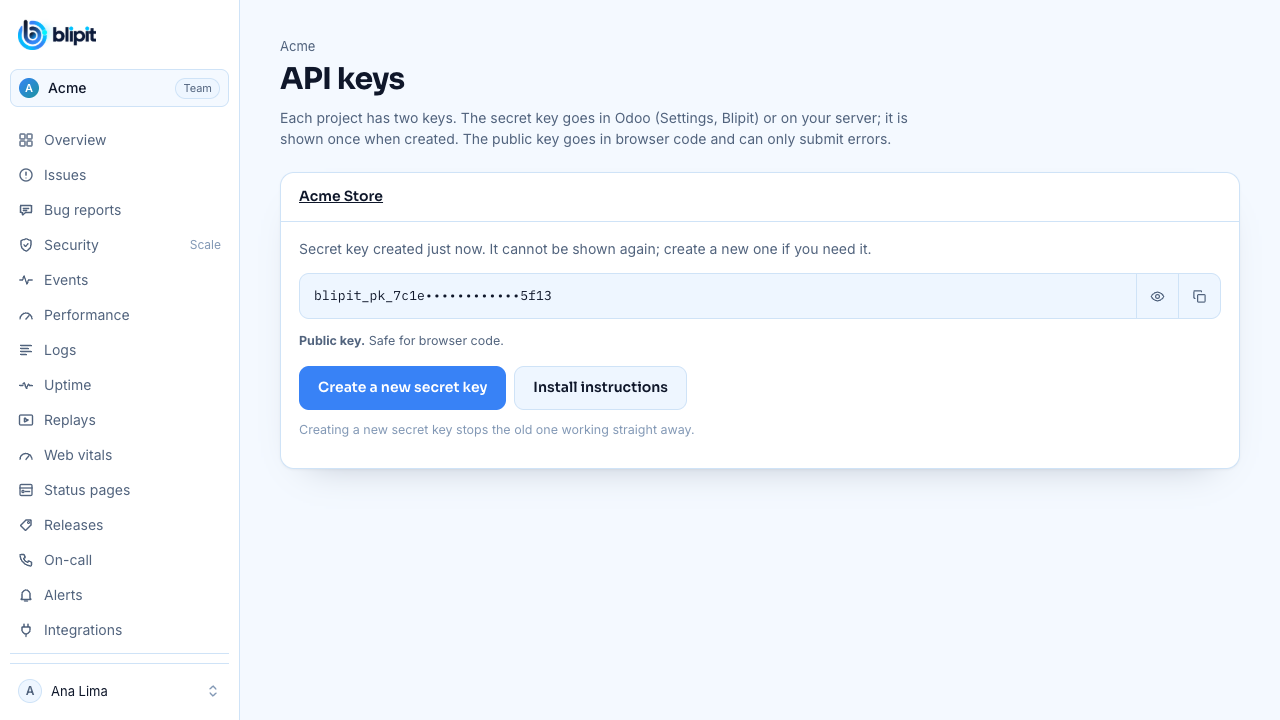
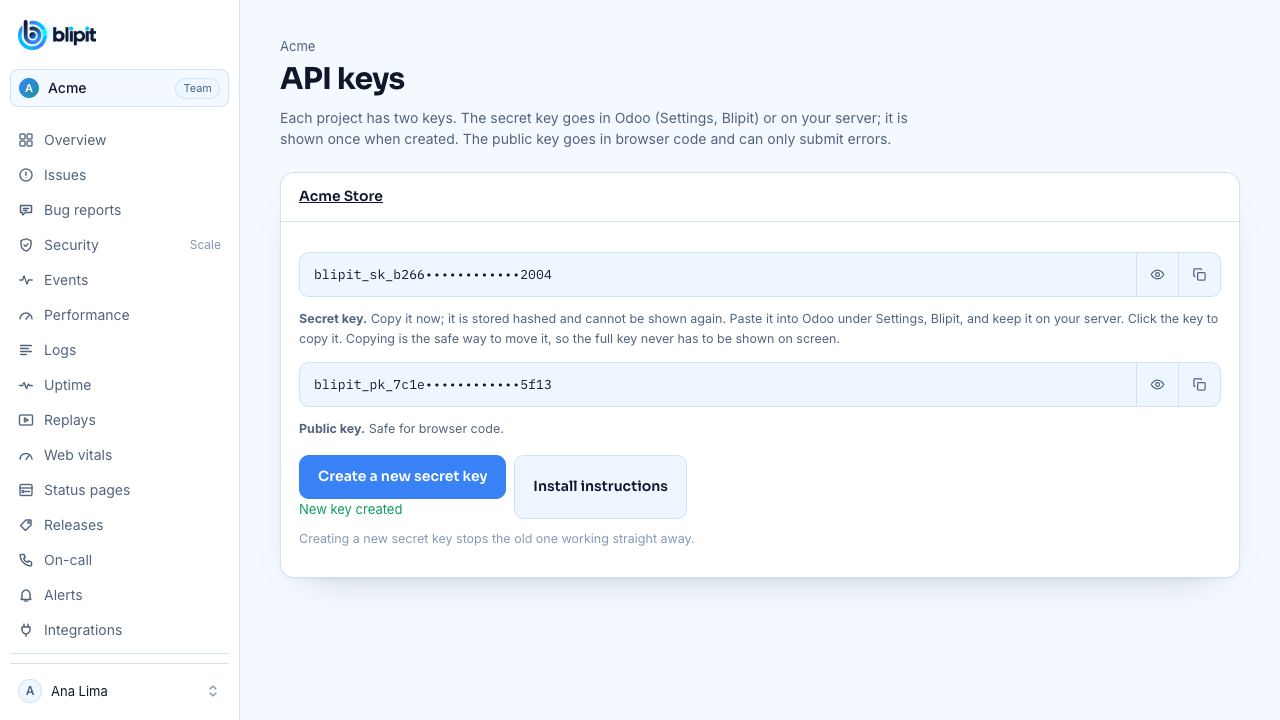
سجّل الدخول في app.blipit.io وافتح «مفاتيح API» في الشريط الجانبي، ثم مشروعك. لكل مشروع مفتاحان. يبدأ المفتاح العام بـ blipit_pk_: يوضع في كود المتصفح والتطبيقات، ولا يستطيع سوى إرسال الأحداث، ومن الآمن أن يراه أي شخص. يبدأ المفتاح السري بـ blipit_sk_: يبقى على خادمك أو في Odoo، وليس في متصفح أبدًا، لأنه يستطيع أيضًا قراءة المشكلات وتغييرها. يُعرض المفتاح السري مرة واحدة فقط، فور إنشائه، لذا انسخه حينها؛ وإذا فقدته، فاضغط «إنشاء مفتاح سري جديد»، فيتوقف القديم عن العمل فورًا. تحتاج بعض حزم SDK أيضًا إلى معرّف المشروع، المعروض في الصفحة نفسها.
2عبر npm
استدعِ init مرة واحدة في ملف الدخول، قبل عرض التطبيق، بالمفتاح العام. مع Vite (React وVue وSvelte)، احتفظ بالمفتاح في .env باسم VITE_BLIPIT_KEY؛ فلا تصل إلى المتصفح إلا متغيرات VITE_، ولا يقرأ خادم التطوير ملف .env إلا عند بدء تشغيله.
npm install @blipit/browserVITE_BLIPIT_KEY=blipit_pk_your_public_keyimport * as Blipit from "@blipit/browser";
Blipit.init({
key: import.meta.env.VITE_BLIPIT_KEY,
environment: import.meta.env.MODE,
release: "2026.09.28",
replay: { onErrorSampleRate: 1 },
});3بدون أداة حزم: وسم script واحد
الصق هذا في <head> كل صفحة، أو في خانة الكود المخصص في منصتك، مع كتابة مفتاحك العام فيه. لا بأس بذلك: فالمفتاح العام لا يستطيع سوى إرسال الأحداث.
<script src="https://blipit.io/sdk/blipit.js"></script>
<script>
  Blipit.init({ key: "blipit_pk_your_public_key", environment: "production", release: "2026.09.28", replay: { onErrorSampleRate: 1 } });
</script>4أبقِ المفاتيح خارج git
احتفظ بالمفاتيح في متغيرات البيئة أو في الإعدادات السرية لمنصة الاستضافة، وليس أبدًا في كود تودعه في المستودع، وأضف ملفات .env إلى .gitignore. وجود مفتاح عام في صفحة ويب أمر طبيعي. إذا انتهى مفتاح سري يومًا في git أو صفحة عامة أو لقطة شاشة أو محادثة، فافتح «مفاتيح API»، واضغط «إنشاء مفتاح سري جديد»، والصق المفتاح الجديد في كل مكان كان يُستخدم فيه القديم: يتوقف المفتاح القديم عن العمل فورًا.
.env
.env.local
.env.*.local5أخبر Blipit من هو المستخدم (اختياري)
بعد تسجيل الدخول، أرفق المستخدم لتُظهر المشكلات من تأثر ويمكن العثور على إعادات التشغيل حسب المستخدم.
Blipit.setUser({ id: "42", email: "ana@example.com" });6React وVue وAngular وSvelte: أبلغ عن الأخطاء الملتقطة
تلتقط أطر العمل الأخطاء داخل المكوّنات قبل أن يراها المتصفح، لذا مرّرها إلى Blipit أيضًا. أما الأخطاء غير الملتقطة في أي مكان آخر فيُبلَّغ عنها تلقائيًا.
createRoot(document.getElementById("root")!, {
  onCaughtError: (error) => Blipit.captureException(error),
  onUncaughtError: (error) => Blipit.captureException(error),
}).render(<App />);class ErrorBoundary extends React.Component<{ children: React.ReactNode }, { failed: boolean }> {
state = { failed: false };
static getDerivedStateFromError() {
return { failed: true };
}
componentDidCatch(error: Error) {
Blipit.captureException(error);
}
render() {
return this.state.failed ? <p>Something went wrong.</p> : this.props.children;
}
}const app = createApp(App);
app.config.errorHandler = (err) => Blipit.captureException(err);
app.mount("#app");import { ErrorHandler } from "@angular/core";
import * as Blipit from "@blipit/browser";
class BlipitErrorHandler implements ErrorHandler {
handleError(error: unknown) {
Blipit.captureException(error);
console.error(error);
}
}
export const appConfig = { providers: [{ provide: ErrorHandler, useClass: BlipitErrorHandler }] };import * as Blipit from "@blipit/browser";
import type { HandleClientError } from "@sveltejs/kit";
export const handleError: HandleClientError = ({ error }) => {
Blipit.captureException(error);
};7بلاغات الأخطاء: زر «أبلغ عن خطأ»
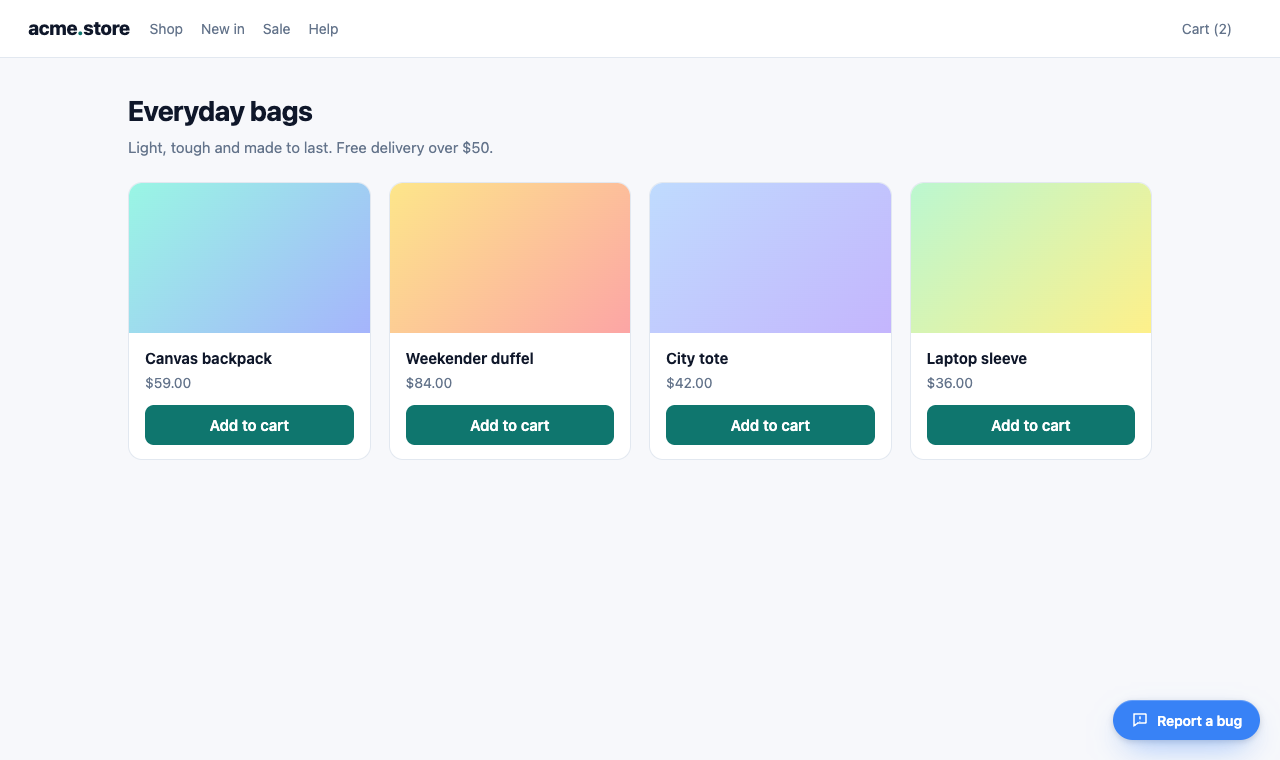
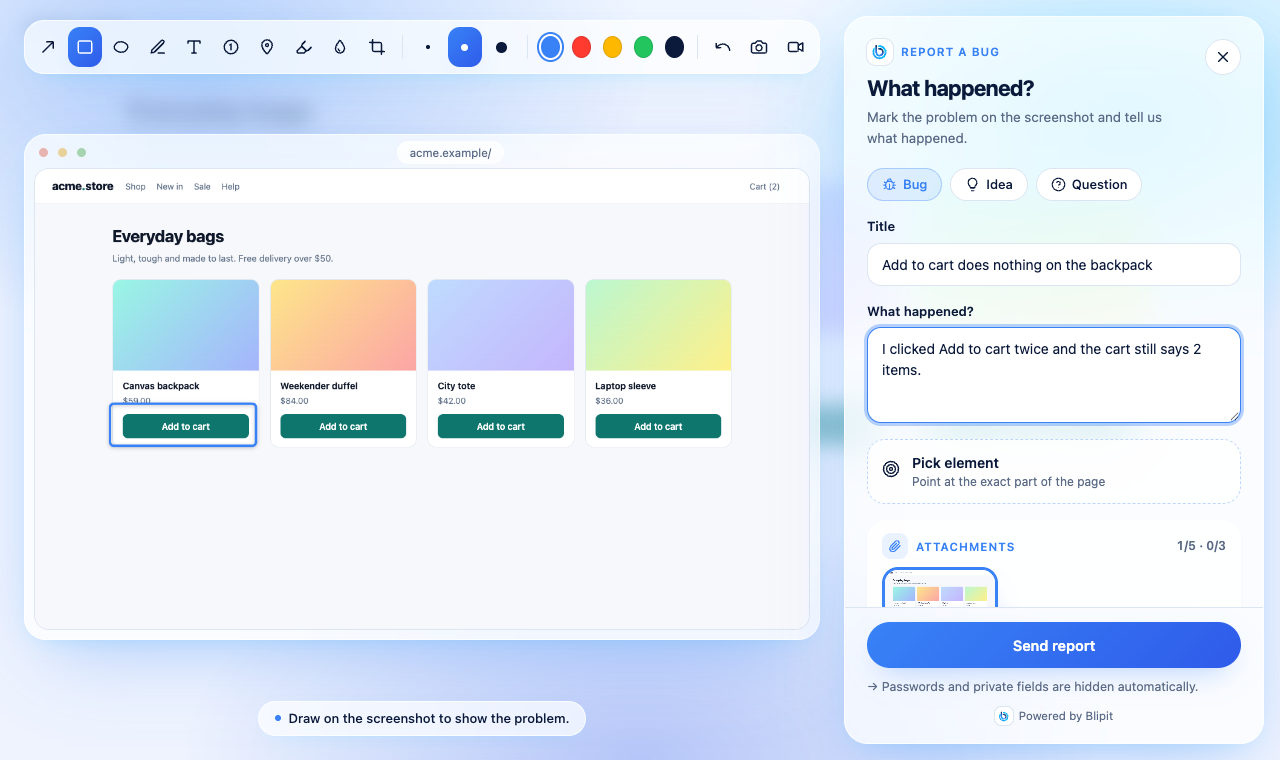
بمجرد أن تبدأ SDK بمفتاحك العام، يظهر زر «أبلغ عن خطأ» في الزاوية السفلية اليمنى من كل صفحة، بلغة الزائر. تفتح النقرة نافذة الإبلاغ: لقطة شاشة للصفحة لوضع العلامات عليها، وأداة لاختيار عنصر، وتسجيل اختياري للشاشة، وعنوان ووصف. غيّر الموضع والشكل والنص واللون واختصار لوحة المفاتيح في الكود كما هو موضح أدناه، أو لكل المواقع دفعة واحدة في app.blipit.io، «إعدادات المشروع»، «أداة تقارير الأخطاء»؛ والأولوية لخيارات الكود. يعرض دليل زر الإبلاغ عن الأخطاء كل خيار مع لقطات شاشة وعرض تجريبي مباشر.
Blipit.init({
  key: import.meta.env.VITE_BLIPIT_KEY,
  feedbackWidget: {
    position: "bottom-left",
    style: "icon",
    text: "Report Issue",
    color: "#E11D48",
    shortcut: "ctrl+shift+b",
  },
});
8فتح نافذة الإبلاغ من زرك الخاص
لوضع زر أبلغ عن خطأ في ترويسة موقعك أو قائمتك، استخدم الزر الرسمي: تُرجع Blipit.reportButton() زرًا جاهزًا فيه أيقونة Blipit وعبارة أبلغ عن خطأ بلغة الزائر، ويمكن لتطبيقات React عرض <BlipitReportButton /> من @blipit/nextjs/react (npm install @blipit/nextjs). تفضّل تصميمك الخاص؟ استدعِ openReport() من أي معالج نقر، أو attachReport(element) لربط عنصر موجود بالفعل. في الحالتين تُفتح نافذة الإبلاغ تمامًا كما تُفتح من الزر العائم. لا يجوز استخدام أيقونة Blipit إلا بجانب عبارة أبلغ عن خطأ، كما يظهر في الزر الرسمي.
<nav id="help-menu"></nav>
<script>
  document.getElementById("help-menu").append(Blipit.reportButton());
</script>import { BlipitReportButton } from "@blipit/nextjs/react";
export function Header() {
return (
<header>
<a href="/">Acme</a>
<BlipitReportButton variant="outline" size="sm" />
</header>
);
}<script setup>
import { onMounted, ref } from "vue";
import { reportButton } from "@blipit/browser";
const slot = ref();
onMounted(() => slot.value.append(reportButton({ variant: "outline", size: "sm" })));
</script>
<template>
<span ref="slot"></span>
</template><button id="report-issue">Report Issue</button>
<script>
Blipit.attachReport(document.getElementById("report-issue"));
</script>
<button onclick="Blipit.openReport()">Report Issue</button>import { openReport } from "@blipit/browser";
export function ReportIssue() {
return <button onClick={() => openReport()}>Report Issue</button>;
}<script setup>
import { openReport } from "@blipit/browser";
</script>
<template>
<button @click="openReport()">Report Issue</button>
</template>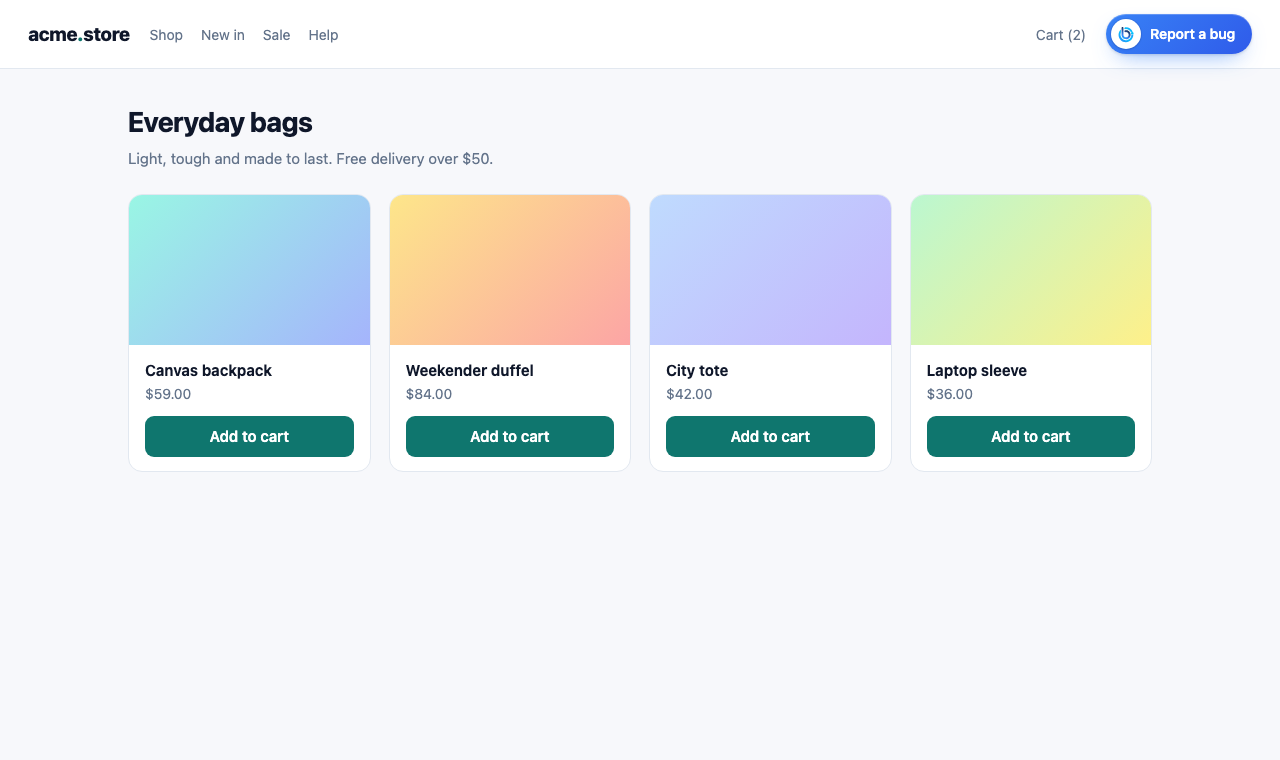
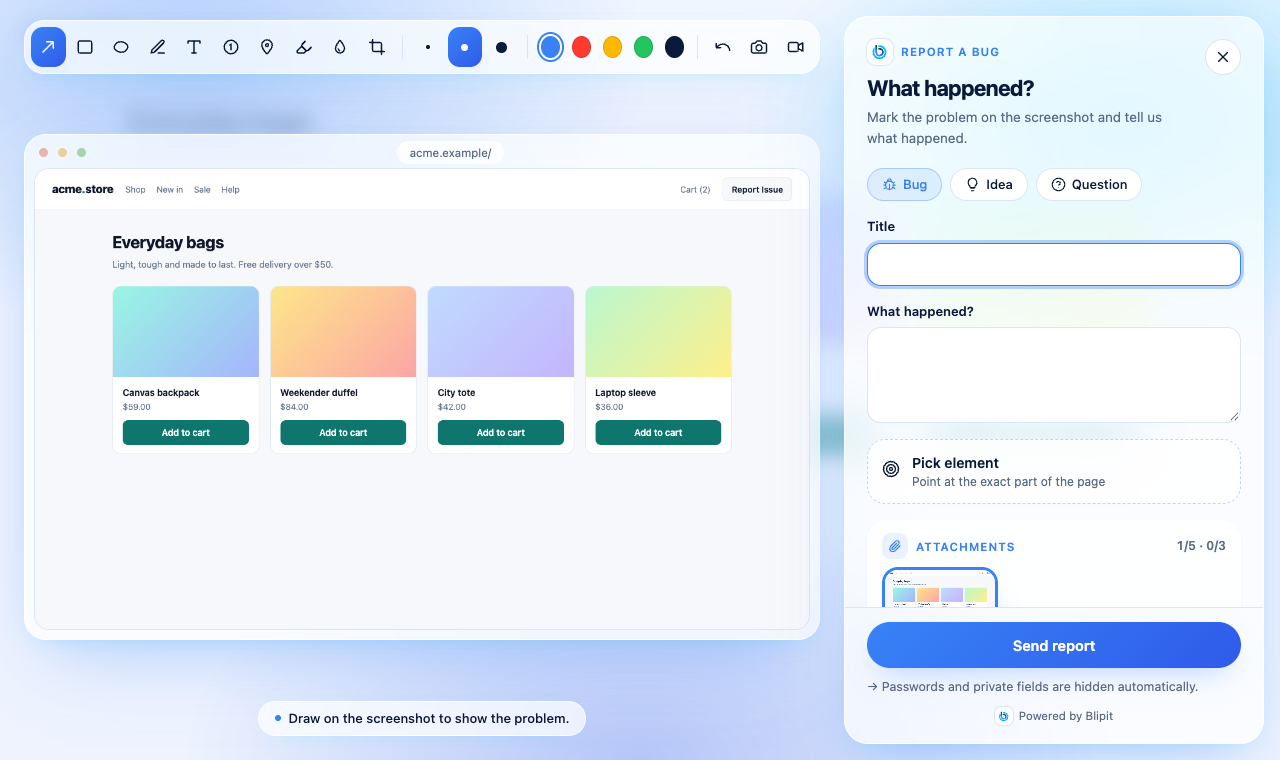
10املأ نافذة الإبلاغ مسبقًا وأضف السياق
استدعِ setUser بعد تسجيل الدخول: يُملأ اسم المُبلِّغ وبريده تلقائيًا، ويصله بريد عندما ترد أو تغيّر الحالة. تضيف setReportMetadata حقولك الخاصة، مثل الخطة أو حجم سلة التسوق، إلى كل بلاغ؛ وتعمل عند إرسال البلاغ، لذا تكون القيم محدّثة.
Blipit.setUser({ id: "42", username: "Ana Lima", email: "ana@example.com" });

Blipit.setReportMetadata(() => ({ plan: "pro", cartItems: cart.length }));11كل الخيارات والدوال
- key: المفتاح العام (blipit_pk_). مطلوب.
- environment وrelease: يظهران على كل حدث؛ ويتيح release اكتشاف التراجعات وخرائط المصدر. القيمة الافتراضية لـ environment هي production.
- debug: true يسجّل ما تفعله SDK في وحدة التحكم، في أسطر تبدأ بـ [blipit].
- تتحكم sampleRate (من 0 إلى 1) وignoreErrors (نصوص أو أنماط) وbeforeSend (عدّل حدثًا، أو أرجع null لإسقاطه) في ما يُرسل. يُسقط autoMuteExtensions (مفعّل افتراضيًا) الأخطاء القادمة من إضافات المتصفح فقط.
- webVitals (مفعّل افتراضيًا)، وreplay ({ sessionSampleRate, onErrorSampleRate })، وautoSessionTracking (معدلات الخلو من الأعطال، ويحتاج إلى release).
- feedbackWidget: false يخفي زر «أبلغ عن خطأ»، أو يغيّره كائن يحتوي position وstyle وtext وcolor وshortcut. يحدد theme: "light" أو "dark" أو "auto" مظهر نافذة الإبلاغ.
- يملأ user ({ id, name, email }) وcompany (اسم أو { id, name }) نافذة الإبلاغ ويُضافان إلى البلاغات.
- endpoint: فقط لخادم استقبال مستضاف ذاتيًا؛ القيمة الافتراضية https://in.blipit.io/api/v1/events.
- الدوال: captureException(error)، وcaptureMessage(text, level)، وsetUser، وsetTag(key, value)، وaddBreadcrumb({ category, message })، وopenReport()، وattachReport(element)، وreportButton(options)، وupdateWidget(options)، وsetReportMetadata(fn)، وshowFeedback()، وflush() التي تُرجع promise بعد إرسال الأحداث المنتظرة في الطابور.
- تصل تغييرات إعدادات الأداة في لوحة التحكم إلى المتصفحات خلال ساعة، لأن SDK تحتفظ بها طوال هذه المدة؛ وتعرض النافذة الخاصة التغيير فورًا.
12تحقق من أنه يعمل
أعد تحميل موقعك. يظهر زر «أبلغ عن خطأ» في الزاوية السفلية اليمنى، وخلال دقيقة يظهر عرض الصفحة ضمن «مؤشرات الويب الحيوية» في app.blipit.io. ثم أرسل حدثًا تجريبيًا: استدعِ captureMessage مرة واحدة من كودك، أو مع وسم script شغّل السطر أدناه في وحدة تحكم المتصفح. يظهر ضمن «المشكلات» خلال ثوانٍ.
Blipit.captureMessage("Hello from " + location.host, "info");2خطوات Next.js وReact
هل سجّلت الدخول إلى Blipit؟ افتح صفحة المفاتيح لترى هذه الخطوات ومفاتيح مشروعك معبّأة فيها وجاهزة للنسخ.
اعرض مفاتيحيالتثبيت npm install @blipit/nextjs
1التثبيت
npm install @blipit/nextjs2احصل على مفاتيحك
سجّل الدخول في app.blipit.io وافتح «مفاتيح API» في الشريط الجانبي، ثم مشروعك. لكل مشروع مفتاحان. يبدأ المفتاح العام بـ blipit_pk_: يوضع في كود المتصفح والتطبيقات، ولا يستطيع سوى إرسال الأحداث، ومن الآمن أن يراه أي شخص. يبدأ المفتاح السري بـ blipit_sk_: يبقى على خادمك أو في Odoo، وليس في متصفح أبدًا، لأنه يستطيع أيضًا قراءة المشكلات وتغييرها. يُعرض المفتاح السري مرة واحدة فقط، فور إنشائه، لذا انسخه حينها؛ وإذا فقدته، فاضغط «إنشاء مفتاح سري جديد»، فيتوقف القديم عن العمل فورًا. تحتاج بعض حزم SDK أيضًا إلى معرّف المشروع، المعروض في الصفحة نفسها.
3ضع المفاتيح في .env.local
أنشئ ملف .env.local في جذر المشروع يحتوي المفتاح العام للمتصفح، والمفتاح السري للخادم إذا كنت تستخدم جانب الخادم أدناه. لا تصل إلى المتصفح إلا الأسماء التي تبدأ بـ NEXT_PUBLIC_، لذا لا تمنح المفتاح السري هذه البادئة أبدًا. أعد تشغيل npm run dev بعد حفظ الملف. للإنتاج، أضف المتغيرات نفسها في منصة الاستضافة (في Vercel: Project، Settings، Environment Variables، لكل من Production وPreview) وانشر مجددًا: تُكتب قيم NEXT_PUBLIC_ داخل البناء، لذا فإن أي نشر تم قبل إضافتها يحمل مفتاحًا فارغًا.
NEXT_PUBLIC_BLIPIT_KEY=blipit_pk_your_public_key
BLIPIT_SECRET_KEY=blipit_sk_your_secret_key4جهة المتصفح
أضف المكوّن مرة واحدة في التخطيط الجذري. يقرأ المفتاح العام من NEXT_PUBLIC_BLIPIT_KEY. إذا كان المتغير فارغًا، فلن يبدأ أي شيء وسيذكر ذلك في وحدة تحكم المتصفح.
import { Blipit } from "@blipit/nextjs";

export default function RootLayout({ children }: { children: React.ReactNode }) {
  return (
    <html lang="en">
      <body>
        <Blipit
          publicKey={process.env.NEXT_PUBLIC_BLIPIT_KEY!}
          environment={process.env.NEXT_PUBLIC_VERCEL_ENV ?? "development"}
          release={process.env.NEXT_PUBLIC_VERCEL_GIT_COMMIT_SHA}
          replay={{ onErrorSampleRate: 1 }}
        />
        {children}
      </body>
    </html>
  );
}5جهة الخادم
يستدعي Next.js 15 وما بعده onRequestError لأخطاء مكوّنات الخادم ومعالجات المسارات وإجراءات الخادم. سطر واحد في instrumentation.ts يربطه بـ Blipit. بدءًا من @blipit/nextjs 0.2.1 يعمل السطر نفسه أيضًا في التطبيقات التي تحتوي على middleware.ts وفي مسارات Edge (runtime = "edge"): يُبنى التطبيق، وتُبلَّغ أخطاء middleware وEdge أيضًا. لا يحتوي Next.js 14 على onRequestError، لذا غلّف كل معالج مسار وكل إجراء خادم بـ withBlipit كما في المثال الثاني: فهو يبلّغ عن الخطأ ثم يرميه من جديد، ويتجاهل عمليات إعادة التوجيه وnotFound(). اضبط BLIPIT_SECRET_KEY في بيئة الخادم، وليس أبدًا كـ NEXT_PUBLIC_.
export { captureRequestError as onRequestError } from "@blipit/nextjs/server";import { withBlipit } from "@blipit/nextjs/server";
export const GET = withBlipit(async (request: Request) => {
return Response.json(await loadOrders());
});6الخدمات المرتبطة وصحة الخادم
بدءًا من @blipit/nextjs 0.3، صدّر register أيضًا ليبدأ Blipit عند تشغيل الخادم. عندها يسجل طلبات قاعدة البيانات والخدمات الخارجية في صفحة الخدمات المرتبطة، والمعالج والذاكرة وحلقة الأحداث للخادم في صفحة صحة الخوادم. لا يفعل شيئًا في بيئة Edge. على Vercel قد لا يرى register الطلب الوارد: منذ @blipit/nextjs 0.4، غلّف معالجات المسارات وإجراءات الخادم بـ withBlipit فيصبح كل منها طلباً في صفحة Pulse مع استدعاءاته لقاعدة البيانات والخدمات الخارجية، ويُرسل بعد الرد دون أن يؤخره.
export { captureRequestError as onRequestError, register } from "@blipit/nextjs/server";import { withBlipit } from "@blipit/nextjs/server";
export const GET = withBlipit(async (request: Request) => Response.json(await loadOrders()));7الأخطاء التي يلتقطها error.tsx
الأخطاء التي تلتقطها حدود الأخطاء في error.tsx أو global-error.tsx لا تصل أبدًا إلى معالج أخطاء المتصفح، لذا أبلغ عنها من داخل حدود الخطأ. كلا الملفين مكوّنا عميل (client components).
"use client";

import { useEffect } from "react";
import { captureException } from "@blipit/nextjs";

export default function Error({ error, reset }: { error: Error & { digest?: string }; reset: () => void }) {
  useEffect(() => {
    captureException(error);
  }, [error]);
  return (
    <div>
      <p>Something went wrong.</p>
      <button onClick={() => reset()}>Try again</button>
    </div>
  );
}"use client";
import { useEffect } from "react";
import { captureException } from "@blipit/nextjs";
export default function GlobalError({ error }: { error: Error & { digest?: string } }) {
useEffect(() => {
captureException(error);
}, [error]);
return (
<html>
<body>
<p>Something went wrong.</p>
</body>
</html>
);
}8أبقِ المفاتيح خارج git
احتفظ بالمفاتيح في متغيرات البيئة أو في الإعدادات السرية لمنصة الاستضافة، وليس أبدًا في كود تودعه في المستودع، وأضف ملفات .env إلى .gitignore. وجود مفتاح عام في صفحة ويب أمر طبيعي. إذا انتهى مفتاح سري يومًا في git أو صفحة عامة أو لقطة شاشة أو محادثة، فافتح «مفاتيح API»، واضغط «إنشاء مفتاح سري جديد»، والصق المفتاح الجديد في كل مكان كان يُستخدم فيه القديم: يتوقف المفتاح القديم عن العمل فورًا.
.env
.env.local
.env.*.local9سياسة أمان المحتوى
إذا كان موقعك يرسل Content Security Policy، فاسمح بـ script-src https://blipit.io (وسم السكربت، ومحرر نافذة الإبلاغ وإضافة إعادة التشغيل اللذان يُحمَّلان من blipit.io/sdk/<version>/ عند أول استخدام)، وبـ connect-src https://in.blipit.io (تذهب الأحداث ولقطات الشاشة وتسجيلات الشاشة كلها إلى in.blipit.io)، وبـ img-src data: (تُرسم لقطة الشاشة من صورة للصفحة)، وبـ media-src blob: (تُعرض التسجيلات داخل نافذة الإبلاغ). تعيد لقطة الشاشة تحميل صور الصفحة وخطوطها، لذا أضف نطاقاتها إلى connect-src أيضًا، وإلا ظهرت فارغة. لا حاجة لأي تغيير في style-src. مع وسم السكربت، استدعِ Blipit.init من ملف .js خاص بك أو أعطِ السكربت المضمّن nonce، لأن السياسة الصارمة تمنع السكربتات المضمّنة. لتسجيل الصوت مع تسجيل الشاشة، يجب أن تسمح ترويسة Permissions-Policy في موقعك بـ microphone=(self)، وبـ display-capture=(self) لتسجيل الشاشة؛ ومع microphone=() تعمل التسجيلات دون صوت.
10خرائط المصدر (اختياري)
لتعرض الـ stack traces مصدرك بدلًا من الحزمة المصغّرة، ارفع الخرائط لكل إصدار من خطوة البناء لديك.
BLIPIT_KEY=<secret key> npx @blipit/cli sourcemaps upload .next/static --release "$VERCEL_GIT_COMMIT_SHA"11بلاغات الأخطاء: زر «أبلغ عن خطأ»
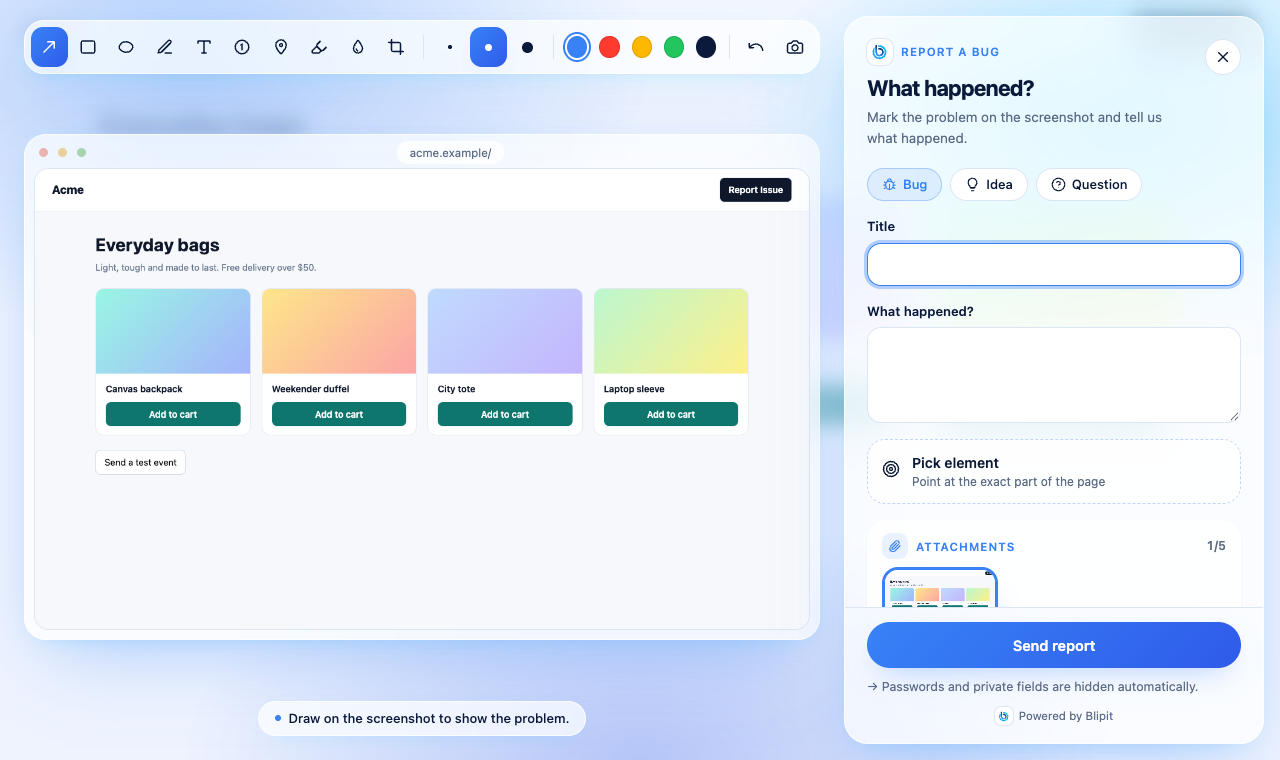
بمجرد أن تبدأ SDK بمفتاحك العام، يظهر زر «أبلغ عن خطأ» في الزاوية السفلية اليمنى من كل صفحة، بلغة الزائر. تفتح النقرة نافذة الإبلاغ: لقطة شاشة للصفحة لوضع العلامات عليها، وأداة لاختيار عنصر، وتسجيل اختياري للشاشة، وعنوان ووصف. غيّر الموضع والشكل والنص واللون واختصار لوحة المفاتيح في الكود كما هو موضح أدناه، أو لكل المواقع دفعة واحدة في app.blipit.io، «إعدادات المشروع»، «أداة تقارير الأخطاء»؛ والأولوية لخيارات الكود. يعرض دليل زر الإبلاغ عن الأخطاء كل خيار مع لقطات شاشة وعرض تجريبي مباشر.
<Blipit
  publicKey={process.env.NEXT_PUBLIC_BLIPIT_KEY!}
  feedbackWidget={{
    position: "bottom-left",
    style: "icon",
    text: "Report Issue",
    color: "#E11D48",
    shortcut: "ctrl+shift+b",
  }}
/>12فتح نافذة الإبلاغ من زرك الخاص
ضع الزر الرسمي في أي مكان باستخدام <BlipitReportButton />، حتى في مكوّنات الخادم: يعرض أيقونة Blipit وعبارة أبلغ عن خطأ بلغة الزائر ويفتح نافذة الإبلاغ. تفضّل تصميمك الخاص؟ يجب أن يكون المكوّن الذي يستدعي openReport مكوّن عميل، لذا ضع "use client" في أعلى ملفه. يجب أن يكون <Blipit /> موجودًا بالفعل في app/layout.tsx. تستورد تطبيقات React التي لا تستخدم Next.js الزر من @blipit/nextjs/react وopenReport من @blipit/browser.
import { BlipitReportButton } from "@blipit/nextjs";

export function Header() {
  return (
    <header>
      <a href="/">Acme</a>
      <BlipitReportButton />
    </header>
  );
}import { BlipitReportButton } from "@blipit/nextjs/react";
<BlipitReportButton variant="outline" size="sm" />"use client";
import { openReport } from "@blipit/nextjs";
export function ReportIssue() {
return <button onClick={() => openReport()}>Report Issue</button>;
}import { openReport } from "@blipit/browser";
export function ReportIssue() {
return <button onClick={() => openReport()}>Report Issue</button>;
}
14املأ نافذة الإبلاغ مسبقًا وأضف السياق
استدعِ setUser بعد تسجيل الدخول: يُملأ اسم المُبلِّغ وبريده تلقائيًا، ويصله بريد عندما ترد أو تغيّر الحالة. تضيف setReportMetadata حقولك الخاصة، مثل الخطة أو حجم سلة التسوق، إلى كل بلاغ؛ وتعمل عند إرسال البلاغ، لذا تكون القيم محدّثة.
"use client";

import { useEffect } from "react";
import { setReportMetadata, setUser } from "@blipit/nextjs";

export function BlipitUser({ user }: { user: { id: string; name: string; email: string; plan: string } }) {
  useEffect(() => {
    setUser({ id: user.id, username: user.name, email: user.email });
    setReportMetadata(() => ({ plan: user.plan }));
  }, [user]);
  return null;
}15تحقق من أنه يعمل
أعد تحميل التطبيق. يظهر زر «أبلغ عن خطأ» في الزاوية السفلية اليمنى، وخلال دقيقة يظهر عرض الصفحة ضمن «مؤشرات الويب الحيوية» في app.blipit.io. ثم أضف زرًا يستدعي captureMessage، أو زرًا يرمي خطأ، وانقر عليه: يظهر الحدث ضمن «المشكلات» خلال ثوانٍ.
"use client";
import { captureMessage } from "@blipit/nextjs";

export function TestBlipit() {
  return <button onClick={() => captureMessage("Hello from Next.js")}>Send a test event</button>;
}2خطوات Node.js
هل سجّلت الدخول إلى Blipit؟ افتح صفحة المفاتيح لترى هذه الخطوات ومفاتيح مشروعك معبّأة فيها وجاهزة للنسخ.
اعرض مفاتيحيالتثبيت npm install @blipit/node
1التثبيت
npm install @blipit/node2احصل على مفاتيحك
سجّل الدخول في app.blipit.io وافتح «مفاتيح API» في الشريط الجانبي، ثم مشروعك. لكل مشروع مفتاحان. يبدأ المفتاح العام بـ blipit_pk_: يوضع في كود المتصفح والتطبيقات، ولا يستطيع سوى إرسال الأحداث، ومن الآمن أن يراه أي شخص. يبدأ المفتاح السري بـ blipit_sk_: يبقى على خادمك أو في Odoo، وليس في متصفح أبدًا، لأنه يستطيع أيضًا قراءة المشكلات وتغييرها. يُعرض المفتاح السري مرة واحدة فقط، فور إنشائه، لذا انسخه حينها؛ وإذا فقدته، فاضغط «إنشاء مفتاح سري جديد»، فيتوقف القديم عن العمل فورًا. تحتاج بعض حزم SDK أيضًا إلى معرّف المشروع، المعروض في الصفحة نفسها.
3احتفظ بالمفتاح في البيئة
يستخدم Node المفتاح السري. ضعه في متغير بيئة، وليس في الكود أبدًا: محليًا في ملف .env يحمّله Node 20.6 وما بعده عبر --env-file، وفي الإنتاج في بيئة منصة الاستضافة أو إعداداتها السرية (Fly secrets وDocker وsystemd وRender وVercel). أعد تشغيل العملية بعد تغييره.
BLIPIT_SECRET_KEY=blipit_sk_your_secret_keynode --env-file=.env --import ./instrument.mjs server.mjs4أبقِ المفاتيح خارج git
احتفظ بالمفاتيح في متغيرات البيئة أو في الإعدادات السرية لمنصة الاستضافة، وليس أبدًا في كود تودعه في المستودع، وأضف ملفات .env إلى .gitignore. وجود مفتاح عام في صفحة ويب أمر طبيعي. إذا انتهى مفتاح سري يومًا في git أو صفحة عامة أو لقطة شاشة أو محادثة، فافتح «مفاتيح API»، واضغط «إنشاء مفتاح سري جديد»، والصق المفتاح الجديد في كل مكان كان يُستخدم فيه القديم: يتوقف المفتاح القديم عن العمل فورًا.
.env
.env.local
.env.*.local5التهيئة أولًا
ضع هذا في ملف يعمل قبل تطبيقك، واستورده أولًا.
import * as Blipit from "@blipit/node";

Blipit.init({
  key: process.env.BLIPIT_SECRET_KEY,
  environment: process.env.NODE_ENV,
  release: process.env.RELEASE,
  serverName: "api",
});6Express أو Fastify أو Koa أو Hono أو NestJS
أضف المعالج بعد مساراتك لتصل الأخطاء المعالجة وغير المعالجة معًا إلى Blipit، مع طريقة الطلب وعنوانه ووكيل المستخدم. تحتاج Koa وHono وNestJS إلى سطر واحد لكل منها: وسيط Koa يأتي أولاً، ووسيط Hono قبل المسارات. وتبلّغ عن الأخطاء ذات الحالة 500 أو أعلى. وتظهر الطلبات بعدها في صفحة Pulse حسب المسار، مثل GET /users/:id، بدلاً من سطر لكل رابط.
import "./instrument.mjs";
import * as Blipit from "@blipit/node";
import express from "express";

const app = express();
app.get("/", (req, res) => res.send("ok"));
app.use(Blipit.expressErrorHandler());
app.listen(3000);await app.register(Blipit.fastifyPlugin());app.use(Blipit.koaMiddleware());app.use(Blipit.honoMiddleware());app.useGlobalInterceptors(Blipit.nestInterceptor());7بدون خادم: AWS Lambda وVercel
توقف الاستضافات بدون خادم الدالة فور ردّها، ولا يشغّل Lambda خادم HTTP الخاص بـ Node، لذا غلّف المعالج. يسجّل wrapHandler الطلب (أحداث API Gateway وروابط الدوال وموازن الأحمال حسب الطريقة والمسار، والأحداث الأخرى حسب اسم الدالة)، ويبلّغ عن الأخطاء ويرسل كل شيء قبل أن يعود المعالج؛ ولا ينتظر إلا عند وجود ما يُرسل، ثانيتين على الأكثر. ويفعل traceRequest الشيء نفسه لأي معالج يستقبل Request. وعلى Vercel تُرسل البيانات بعد الرد عبر waitUntil، فلا يتأخر شيء. وفي Next.js استخدم withBlipit (راجع دليل Next.js).
import * as Blipit from "@blipit/node";

export const handler = Blipit.wrapHandler(async (event, context) => {
  return { statusCode: 200, body: "ok" };
});export default { fetch: (request) => Blipit.traceRequest(request, () => app.fetch(request)) };8الالتقاط اليدوي والسجلات ومحاولات تسجيل الدخول
Blipit.captureException(err);
Blipit.captureMessage("cache miss rate above 50%", "warning");
Blipit.setUser({ id: "user-42" });
Blipit.log.info("order placed", { order_id: 42 });
Blipit.captureSecurity({ kind: "login_failed", actor: email, ip, userAgent, outcome: "bad_password" });
await Blipit.flush();9الخدمات المرتبطة وصحة الخادم
بدءًا من 0.2 يسجل SDK أيضًا طلبات قاعدة البيانات والخدمات الخارجية، والمعالج والذاكرة وحلقة الأحداث لخادمك. راجع دليلي الخدمات المرتبطة وصحة الخوادم؛ ويتحكم في ذلك tracesSampleRate و tracing: false و metrics: false.
10تحقق من أنه يعمل
افتح المشكلات في app.blipit.io. يظهر الحدث الأول خلال بضع ثوانٍ، مجمّعًا في مشكلة، ويتلقى المسؤولون بريدًا إلكترونيًا.
Blipit.captureMessage("Hello from Node");2خطوات Python
هل سجّلت الدخول إلى Blipit؟ افتح صفحة المفاتيح لترى هذه الخطوات ومفاتيح مشروعك معبّأة فيها وجاهزة للنسخ.
اعرض مفاتيحيالتثبيت pip install blipit
1التثبيت
pip install blipit2التهيئة عند بدء التشغيل
في Django، ضعه في أعلى settings.py. وفي Flask أو FastAPI، قبل إنشاء التطبيق. المفتاح موجود في صفحة مفاتيح المشروع. إذا كان المفتاح فارغًا، يسجّل init تحذيرًا ويعيد False بدل رفع استثناء، فلا يمنع غياب المفتاح التطبيق من البدء أبدًا.
import blipit

blipit.init(
    key="<public key>",
    environment="production",
    release="myapp@1.4.2",
)3احصل على مفاتيحك
سجّل الدخول في app.blipit.io وافتح «مفاتيح API» في الشريط الجانبي، ثم مشروعك. لكل مشروع مفتاحان. يبدأ المفتاح العام بـ blipit_pk_: يوضع في كود المتصفح والتطبيقات، ولا يستطيع سوى إرسال الأحداث، ومن الآمن أن يراه أي شخص. يبدأ المفتاح السري بـ blipit_sk_: يبقى على خادمك أو في Odoo، وليس في متصفح أبدًا، لأنه يستطيع أيضًا قراءة المشكلات وتغييرها. يُعرض المفتاح السري مرة واحدة فقط، فور إنشائه، لذا انسخه حينها؛ وإذا فقدته، فاضغط «إنشاء مفتاح سري جديد»، فيتوقف القديم عن العمل فورًا. تحتاج بعض حزم SDK أيضًا إلى معرّف المشروع، المعروض في الصفحة نفسها.
4احتفظ بالمفتاح في البيئة
ترسل هذه الحزمة بالمفتاح العام من صفحة مفاتيح API الخاصة بالمشروع. احتفظ به في متغير بيئة: محليًا في ملف .env يحمّله إطار العمل أو python-dotenv، وفي الإنتاج في إعدادات الاستضافة. استخدم المفتاح السري فقط إذا كنت ترسل محاولات تسجيل الدخول.
BLIPIT_KEY=blipit_pk_your_public_keyimport os
import blipit
blipit.init(key=os.environ.get("BLIPIT_KEY"))5أبقِ المفاتيح خارج git
احتفظ بالمفاتيح في متغيرات البيئة أو في الإعدادات السرية لمنصة الاستضافة، وليس أبدًا في كود تودعه في المستودع، وأضف ملفات .env إلى .gitignore. وجود مفتاح عام في صفحة ويب أمر طبيعي. إذا انتهى مفتاح سري يومًا في git أو صفحة عامة أو لقطة شاشة أو محادثة، فافتح «مفاتيح API»، واضغط «إنشاء مفتاح سري جديد»، والصق المفتاح الجديد في كل مكان كان يُستخدم فيه القديم: يتوقف المفتاح القديم عن العمل فورًا.
.env
.env.local
.env.*.local6الالتقاط اليدوي ومحاولات تسجيل الدخول
تتطلب محاولات تسجيل الدخول المفتاح السري: على الخادم، ابدأ التهيئة بالمفتاح السري بدلاً من المفتاح العام، وإلا فسترفضها خدمة الاستقبال بالرمز 403 security_needs_secret_key. خطة Scale.
blipit.capture_exception(err)
blipit.capture_message("cache miss rate above 50%", level="warning")
blipit.set_user({"id": "42", "email": "ana@example.com"})
blipit.set_context("order", {"id": 1042, "total": 99.5})
blipit.capture_security("login_failed", actor=email, ip=request.META.get("REMOTE_ADDR"), outcome="bad_password")7تحقق من أنه يعمل
افتح المشكلات في app.blipit.io. يظهر الحدث الأول خلال بضع ثوانٍ، مجمّعًا في مشكلة، ويتلقى المسؤولون بريدًا إلكترونيًا.
blipit.capture_message("Hello from Python")2خطوات PHP وLaravel
هل سجّلت الدخول إلى Blipit؟ افتح صفحة المفاتيح لترى هذه الخطوات ومفاتيح مشروعك معبّأة فيها وجاهزة للنسخ.
اعرض مفاتيحيالتثبيت composer require blipit/blipit
1التثبيت
composer require blipit/blipit2التهيئة عند بدء التشغيل
PHP العادية: في أعلى وحدة التحكم الأمامية، قبل معالجة أي طلب. أما Laravel فيشغّل Blipit من إعداداته، كما في الخطوة التالية. المفتاح موجود في صفحة مفاتيح المشروع. إذا كان المفتاح فارغًا، يكتب init تحذيرًا في سجل الأخطاء ويعيد false بدل رمي استثناء.
use Blipit\Blipit;

Blipit::init([
    "key" => "<public key>",
    "environment" => "production",
    "release" => "myapp@1.4.2",
]);3احصل على مفاتيحك
سجّل الدخول في app.blipit.io وافتح «مفاتيح API» في الشريط الجانبي، ثم مشروعك. لكل مشروع مفتاحان. يبدأ المفتاح العام بـ blipit_pk_: يوضع في كود المتصفح والتطبيقات، ولا يستطيع سوى إرسال الأحداث، ومن الآمن أن يراه أي شخص. يبدأ المفتاح السري بـ blipit_sk_: يبقى على خادمك أو في Odoo، وليس في متصفح أبدًا، لأنه يستطيع أيضًا قراءة المشكلات وتغييرها. يُعرض المفتاح السري مرة واحدة فقط، فور إنشائه، لذا انسخه حينها؛ وإذا فقدته، فاضغط «إنشاء مفتاح سري جديد»، فيتوقف القديم عن العمل فورًا. تحتاج بعض حزم SDK أيضًا إلى معرّف المشروع، المعروض في الصفحة نفسها.
4احتفظ بالمفتاح في البيئة
ترسل هذه الحزمة بالمفتاح العام. في Laravel: أضفه إلى .env وإلى config/services.php؛ يُكتشف مزوّد خدمة Blipit تلقائيًا ويشغّل Blipit من تلك الإعدادات، فلا حاجة إلى أي شيء آخر. اقرأ القيم عبر config، لأن env() لا تعيد شيئًا في كود التطبيق بعد تخزين الإعدادات مؤقتًا. في PHP العادية: اقرأ المفتاح بـ getenv() من بيئة الخادم.
BLIPIT_KEY=blipit_pk_your_public_key'blipit' => [
'key' => env('BLIPIT_KEY'),
'environment' => env('APP_ENV'),
'release' => env('GIT_SHA'),
],5أبقِ المفاتيح خارج git
احتفظ بالمفاتيح في متغيرات البيئة أو في الإعدادات السرية لمنصة الاستضافة، وليس أبدًا في كود تودعه في المستودع، وأضف ملفات .env إلى .gitignore. وجود مفتاح عام في صفحة ويب أمر طبيعي. إذا انتهى مفتاح سري يومًا في git أو صفحة عامة أو لقطة شاشة أو محادثة، فافتح «مفاتيح API»، واضغط «إنشاء مفتاح سري جديد»، والصق المفتاح الجديد في كل مكان كان يُستخدم فيه القديم: يتوقف المفتاح القديم عن العمل فورًا.
.env
.env.local
.env.*.local6Laravel وSymfony
Laravel: كل استثناء يبلّغ عنه معالج الاستثناءات يصل إلى Blipit، فتبقى أخطاء 404 وأخطاء التحقق خارجًا. تتحول الاستعلامات وأسطر السجل واستدعاءات عميل HTTP إلى مسارات تنقل (breadcrumbs)، وتُتتبَّع المهام في الطوابير. يمكن إبقاء سطر Blipit::captureException الموجود لديك في bootstrap/app.php: فالاستثناء نفسه لا يُرسل مرتين أبدًا. Symfony: سجّل المستمع في config/services.yaml واستدعِ Blipit::init مبكرًا في public/index.php وbin/console.
Blipit\Symfony\BlipitListener:
    arguments: ['@router']
    tags:
        - { name: kernel.event_listener, event: kernel.exception, method: onKernelException }
        - { name: kernel.event_listener, event: kernel.request, method: onKernelRequest }
        - { name: kernel.event_listener, event: kernel.terminate, method: onKernelTerminate }
- { name: kernel.event_listener, event: console.error, method: onConsoleError }7الالتقاط اليدوي ومحاولات تسجيل الدخول
تتطلب محاولات تسجيل الدخول المفتاح السري: على الخادم، ابدأ التهيئة بالمفتاح السري بدلاً من المفتاح العام، وإلا فسترفضها خدمة الاستقبال بالرمز 403 security_needs_secret_key. خطة Scale.
Blipit::captureException($e);
Blipit::captureMessage("cache miss rate above 50%", "warning");
Blipit::setUser(["id" => "42", "email" => "ana@example.com"]);
Blipit::captureSecurity("login_failed", $email, "bad_password", null, $request->ip(), $request->userAgent());8تحقق من أنه يعمل
افتح المشكلات في app.blipit.io. يظهر الحدث الأول خلال بضع ثوانٍ، مجمّعًا في مشكلة، ويتلقى المسؤولون بريدًا إلكترونيًا.
Blipit::captureMessage("Hello from PHP");2خطوات Ruby وRails
هل سجّلت الدخول إلى Blipit؟ افتح صفحة المفاتيح لترى هذه الخطوات ومفاتيح مشروعك معبّأة فيها وجاهزة للنسخ.
اعرض مفاتيحيالتثبيت gem install blipit
1Gemfile
gem "blipit"2التهيئة عند بدء التشغيل
Rails: config/initializers/blipit.rb؛ لا شيء آخر لتثبيته، لأن Blipit يضيف وسيط Rack والإبلاغ عن Active Job وRails.error تلقائيًا. تضيف تطبيقات Rack وSinatra السطر use Blipit::Rack. السكربتات: قبل تشغيل الكود. المفتاح موجود في صفحة مفاتيح المشروع. إذا كان المفتاح فارغًا، يطبع init تحذيرًا ويعيد false بدل رفع استثناء.
Blipit.init(
  key: "<public key>",
  environment: Rails.env,
  release: ENV["RELEASE"],
)3احصل على مفاتيحك
سجّل الدخول في app.blipit.io وافتح «مفاتيح API» في الشريط الجانبي، ثم مشروعك. لكل مشروع مفتاحان. يبدأ المفتاح العام بـ blipit_pk_: يوضع في كود المتصفح والتطبيقات، ولا يستطيع سوى إرسال الأحداث، ومن الآمن أن يراه أي شخص. يبدأ المفتاح السري بـ blipit_sk_: يبقى على خادمك أو في Odoo، وليس في متصفح أبدًا، لأنه يستطيع أيضًا قراءة المشكلات وتغييرها. يُعرض المفتاح السري مرة واحدة فقط، فور إنشائه، لذا انسخه حينها؛ وإذا فقدته، فاضغط «إنشاء مفتاح سري جديد»، فيتوقف القديم عن العمل فورًا. تحتاج بعض حزم SDK أيضًا إلى معرّف المشروع، المعروض في الصفحة نفسها.
4احتفظ بالمفتاح في Rails credentials
ترسل هذه الحزمة بالمفتاح العام. في Rails، احتفظ به في بيانات الاعتماد المشفرة واقرأه في ملف التهيئة؛ وفي غيره، استخدم متغير بيئة.
bin/rails credentials:editblipit:
key: blipit_pk_your_public_keyBlipit.init(
key: Rails.application.credentials.dig(:blipit, :key),
environment: Rails.env,
)5أبقِ المفاتيح خارج git
احتفظ بالمفاتيح في متغيرات البيئة أو في الإعدادات السرية لمنصة الاستضافة، وليس أبدًا في كود تودعه في المستودع، وأضف ملفات .env إلى .gitignore. وجود مفتاح عام في صفحة ويب أمر طبيعي. إذا انتهى مفتاح سري يومًا في git أو صفحة عامة أو لقطة شاشة أو محادثة، فافتح «مفاتيح API»، واضغط «إنشاء مفتاح سري جديد»، والصق المفتاح الجديد في كل مكان كان يُستخدم فيه القديم: يتوقف المفتاح القديم عن العمل فورًا.
.env
.env.local
.env.*.local6الالتقاط اليدوي ومحاولات تسجيل الدخول
تتطلب محاولات تسجيل الدخول المفتاح السري: على الخادم، ابدأ التهيئة بالمفتاح السري بدلاً من المفتاح العام، وإلا فسترفضها خدمة الاستقبال بالرمز 403 security_needs_secret_key. خطة Scale.
Blipit.capture_exception(e)
Blipit.capture_message("cache miss rate above 50%", level: :warning)
Blipit.set_user(id: "42", email: "ana@example.com")
Blipit.capture_security("login_failed", email, outcome: "bad_password", ip: request.remote_ip, user_agent: request.user_agent)7تحقق من أنه يعمل
افتح المشكلات في app.blipit.io. يظهر الحدث الأول خلال بضع ثوانٍ، مجمّعًا في مشكلة، ويتلقى المسؤولون بريدًا إلكترونيًا.
Blipit.capture_message("Hello from Rails")2خطوات Go
هل سجّلت الدخول إلى Blipit؟ افتح صفحة المفاتيح لترى هذه الخطوات ومفاتيح مشروعك معبّأة فيها وجاهزة للنسخ.
اعرض مفاتيحيالتثبيت go get github.com/blipit-io/blipit-go
1التثبيت
go get github.com/blipit-io/blipit-go2التهيئة في main
لا يسبب Init حالة panic أبدًا: إذا كان المفتاح أو معرّف المشروع فارغًا يعيد خطأ ويبقى Blipit متوقفًا، لذا سجّل الخطأ بدل إنهاء البرنامج.
import (
    "log"
    "time"

    "github.com/blipit-io/blipit-go"
)

func main() {
    if err := blipit.Init(blipit.Options{
        Key:         "<public key>",
        Project:     "<project id>",
        Environment: "production",
        Release:     "myapp@1.4.2",
    }); err != nil {
        log.Printf("blipit: %v", err)
    }
    defer blipit.Flush(2 * time.Second)
}3احصل على مفاتيحك
سجّل الدخول في app.blipit.io وافتح «مفاتيح API» في الشريط الجانبي، ثم مشروعك. لكل مشروع مفتاحان. يبدأ المفتاح العام بـ blipit_pk_: يوضع في كود المتصفح والتطبيقات، ولا يستطيع سوى إرسال الأحداث، ومن الآمن أن يراه أي شخص. يبدأ المفتاح السري بـ blipit_sk_: يبقى على خادمك أو في Odoo، وليس في متصفح أبدًا، لأنه يستطيع أيضًا قراءة المشكلات وتغييرها. يُعرض المفتاح السري مرة واحدة فقط، فور إنشائه، لذا انسخه حينها؛ وإذا فقدته، فاضغط «إنشاء مفتاح سري جديد»، فيتوقف القديم عن العمل فورًا. تحتاج بعض حزم SDK أيضًا إلى معرّف المشروع، المعروض في الصفحة نفسها.
4احتفظ بالمفتاح في البيئة
ترسل هذه SDK باستخدام المفتاح العام ومعرّف المشروع. اقرأهما من متغيرات البيئة التي تضبطها منصة الاستضافة، أو وحدة systemd، أو docker run -e.
blipit.Init(blipit.Options{
    Key:     os.Getenv("BLIPIT_KEY"),
    Project: os.Getenv("BLIPIT_PROJECT"),
})5أبقِ المفاتيح خارج git
احتفظ بالمفاتيح في متغيرات البيئة أو في الإعدادات السرية لمنصة الاستضافة، وليس أبدًا في كود تودعه في المستودع، وأضف ملفات .env إلى .gitignore. وجود مفتاح عام في صفحة ويب أمر طبيعي. إذا انتهى مفتاح سري يومًا في git أو صفحة عامة أو لقطة شاشة أو محادثة، فافتح «مفاتيح API»، واضغط «إنشاء مفتاح سري جديد»، والصق المفتاح الجديد في كل مكان كان يُستخدم فيه القديم: يتوقف المفتاح القديم عن العمل فورًا.
.env
.env.local
.env.*.local6الالتقاط اليدوي ومحاولات تسجيل الدخول
تتطلب محاولات تسجيل الدخول المفتاح السري: على الخادم، ابدأ التهيئة بالمفتاح السري بدلاً من المفتاح العام، وإلا فسترفضها خدمة الاستقبال بالرمز 403 security_needs_secret_key. خطة Scale.
blipit.CaptureException(err)
blipit.CaptureMessage("cache miss rate above 50%")
blipit.SetUser(blipit.User{ID: "42", Email: "ana@example.com"})
blipit.CaptureSecurity(blipit.Security{Kind: "login_failed", Actor: email, IP: ip, UserAgent: agent, Outcome: "bad_password"})7حالات panic وnet/http
يبلّغ defer blipit.Recover() في أعلى main أو أي goroutine عن حالة panic مع مكدسها، ثم يرسل ما في الطابور ويعيد إطلاق الـ panic. غلّف المعالج الذي تقدّمه بـ blipit.Handler للإبلاغ عن حالات panic مع الطلب وقياس زمن كل طلب في Pulse، مسمّى بنمط ServeMux الخاص به. تستخدم Gin وEcho وFiber الدوال StartRequest وSetRoute وEnd، كما في ملف README للحزمة.
go func() {
    defer blipit.Recover()
    work()
}()

mux := http.NewServeMux()
mux.HandleFunc("GET /items/{id}", item)
http.ListenAndServe(":8080", blipit.Handler(mux))8تحقق من أنه يعمل
افتح المشكلات في app.blipit.io. يظهر الحدث الأول خلال بضع ثوانٍ، مجمّعًا في مشكلة، ويتلقى المسؤولون بريدًا إلكترونيًا.
blipit.CaptureMessage("Hello from Go")2خطوات Java وKotlin
هل سجّلت الدخول إلى Blipit؟ افتح صفحة المفاتيح لترى هذه الخطوات ومفاتيح مشروعك معبّأة فيها وجاهزة للنسخ.
اعرض مفاتيحيالتثبيت com.github.blipit-io:blipit-java
1أضف المستودع والاعتمادية
repositories {
    mavenCentral()
    maven("https://jitpack.io")
}

dependencies {
    implementation("com.github.blipit-io:blipit-java:v0.2.1")
}<repositories>
<repository>
<id>jitpack.io</id>
<url>https://jitpack.io</url>
</repository>
</repositories>
<dependency>
<groupId>com.github.blipit-io</groupId>
<artifactId>blipit-java</artifactId>
<version>v0.2.1</version>
</dependency>2التهيئة عند بدء التشغيل
Spring Boot: في أعلى main، قبل SpringApplication.run، أو في دالة @PostConstruct ضمن صنف @Configuration. تُكتب الاستثناءات غير الملتقطة في أي خيط إلى طابور على القرص قبل توقف التطبيق، ثم تُرسل، فيُبلَّغ عن العطل حتى لو كانت الشبكة متوقفة؛ وما يتبقى يُرسل عند التشغيل التالي.
import io.blipit.Blipit;
import io.blipit.BlipitOptions;

Blipit.init(BlipitOptions.builder()
    .key("<public key>")
    .project(<project id>)
    .environment("production")
    .release("myapp@1.4.2")
.build());3احصل على مفاتيحك
سجّل الدخول في app.blipit.io وافتح «مفاتيح API» في الشريط الجانبي، ثم مشروعك. لكل مشروع مفتاحان. يبدأ المفتاح العام بـ blipit_pk_: يوضع في كود المتصفح والتطبيقات، ولا يستطيع سوى إرسال الأحداث، ومن الآمن أن يراه أي شخص. يبدأ المفتاح السري بـ blipit_sk_: يبقى على خادمك أو في Odoo، وليس في متصفح أبدًا، لأنه يستطيع أيضًا قراءة المشكلات وتغييرها. يُعرض المفتاح السري مرة واحدة فقط، فور إنشائه، لذا انسخه حينها؛ وإذا فقدته، فاضغط «إنشاء مفتاح سري جديد»، فيتوقف القديم عن العمل فورًا. تحتاج بعض حزم SDK أيضًا إلى معرّف المشروع، المعروض في الصفحة نفسها.
4احتفظ بالمفتاح في البيئة
ترسل هذه SDK باستخدام المفتاح العام ومعرّف المشروع. اقرأهما من متغيرات البيئة، أو في Spring Boot من application.properties المملوء من البيئة.
blipit.key=${BLIPIT_KEY}
blipit.project=${BLIPIT_PROJECT}Blipit.init(BlipitOptions.builder()
.key(System.getenv("BLIPIT_KEY"))
.project(Long.parseLong(System.getenv("BLIPIT_PROJECT")))
.build());5أبقِ المفاتيح خارج git
احتفظ بالمفاتيح في متغيرات البيئة أو في الإعدادات السرية لمنصة الاستضافة، وليس أبدًا في كود تودعه في المستودع، وأضف ملفات .env إلى .gitignore. وجود مفتاح عام في صفحة ويب أمر طبيعي. إذا انتهى مفتاح سري يومًا في git أو صفحة عامة أو لقطة شاشة أو محادثة، فافتح «مفاتيح API»، واضغط «إنشاء مفتاح سري جديد»، والصق المفتاح الجديد في كل مكان كان يُستخدم فيه القديم: يتوقف المفتاح القديم عن العمل فورًا.
.env
.env.local
.env.*.local6الالتقاط اليدوي ومحاولات تسجيل الدخول
تتطلب محاولات تسجيل الدخول المفتاح السري: على الخادم، ابدأ التهيئة بالمفتاح السري بدلاً من المفتاح العام، وإلا فسترفضها خدمة الاستقبال بالرمز 403 security_needs_secret_key. خطة Scale.
Blipit.captureException(err);
Blipit.captureMessage("cache miss rate above 50%");
Blipit.captureMessage("disk almost full", Level.WARNING);
Blipit.setUser("42", "ana@example.com");
Blipit.addBreadcrumb("GET /api/cart 500", "http", Level.ERROR);
Blipit.captureSecurity("login_failed", email, "bad_password", null, ip, userAgent, null);7تحقق من أنه يعمل
افتح المشكلات في app.blipit.io. يظهر الحدث الأول خلال بضع ثوانٍ، مجمّعًا في مشكلة، ويتلقى المسؤولون بريدًا إلكترونيًا.
Blipit.captureMessage("Hello from Java");2خطوات .NET
هل سجّلت الدخول إلى Blipit؟ افتح صفحة المفاتيح لترى هذه الخطوات ومفاتيح مشروعك معبّأة فيها وجاهزة للنسخ.
اعرض مفاتيحيالتثبيت dotnet add package Blipit
1التثبيت
dotnet add package Blipit2التهيئة عند بدء التشغيل
أبقِ المقبض المُعاد حيًّا طوال عمر العملية. القيمتان موجودتان في صفحة مفاتيح المشروع.
using Blipit;

using var blipit = Blipit.Blipit.Init(new BlipitOptions
{
    Key = "<public key>",
    Project = "<project id>",
    Environment = "production",
    Release = "myapp@1.4.2",
});3احصل على مفاتيحك
سجّل الدخول في app.blipit.io وافتح «مفاتيح API» في الشريط الجانبي، ثم مشروعك. لكل مشروع مفتاحان. يبدأ المفتاح العام بـ blipit_pk_: يوضع في كود المتصفح والتطبيقات، ولا يستطيع سوى إرسال الأحداث، ومن الآمن أن يراه أي شخص. يبدأ المفتاح السري بـ blipit_sk_: يبقى على خادمك أو في Odoo، وليس في متصفح أبدًا، لأنه يستطيع أيضًا قراءة المشكلات وتغييرها. يُعرض المفتاح السري مرة واحدة فقط، فور إنشائه، لذا انسخه حينها؛ وإذا فقدته، فاضغط «إنشاء مفتاح سري جديد»، فيتوقف القديم عن العمل فورًا. تحتاج بعض حزم SDK أيضًا إلى معرّف المشروع، المعروض في الصفحة نفسها.
4احتفظ بالمفتاح في ملفات الإعداد
ترسل هذه SDK باستخدام المفتاح العام ومعرّف المشروع. احتفظ بهما في user secrets أثناء التطوير وفي متغيرات البيئة في الإنتاج (Blipit__Key وBlipit__Project)، ثم اقرأهما من configuration.
dotnet user-secrets set "Blipit:Key" "blipit_pk_your_public_key"
dotnet user-secrets set "Blipit:Project" "12"using var blipit = Blipit.Blipit.Init(new BlipitOptions
{
Key = builder.Configuration["Blipit:Key"],
Project = builder.Configuration["Blipit:Project"],
});5أبقِ المفاتيح خارج git
احتفظ بالمفاتيح في متغيرات البيئة أو في الإعدادات السرية لمنصة الاستضافة، وليس أبدًا في كود تودعه في المستودع، وأضف ملفات .env إلى .gitignore. وجود مفتاح عام في صفحة ويب أمر طبيعي. إذا انتهى مفتاح سري يومًا في git أو صفحة عامة أو لقطة شاشة أو محادثة، فافتح «مفاتيح API»، واضغط «إنشاء مفتاح سري جديد»، والصق المفتاح الجديد في كل مكان كان يُستخدم فيه القديم: يتوقف المفتاح القديم عن العمل فورًا.
.env
.env.local
.env.*.local6ASP.NET Core والسجلات
لا شيء آخر لإضافته: استدعِ Init في أعلى Program.cs. يُبلّغ عن الاستثناءات الصادرة من نقاط النهاية ووحدات التحكم والوسائط مع الطلب، حتى عندما يعالجها UseExceptionHandler، ومع ضبط TracesSampleRate يُقاس زمن كل طلب مأخوذ في العينة في Pulse حسب مساره. يحوّل BlipitLoggerProvider مستوى Information وما فوقه إلى مسارات تنقل (breadcrumbs) ومستوى Error وما فوقه إلى أحداث.
var builder = WebApplication.CreateBuilder(args);
using var blipit = Blipit.Blipit.Init(new BlipitOptions
{
    Key = builder.Configuration["Blipit:Key"],
    Project = builder.Configuration["Blipit:Project"],
    TracesSampleRate = 0.2,
});
builder.Logging.AddProvider(new BlipitLoggerProvider());7الالتقاط اليدوي ومحاولات تسجيل الدخول
تتطلب محاولات تسجيل الدخول المفتاح السري: على الخادم، ابدأ التهيئة بالمفتاح السري بدلاً من المفتاح العام، وإلا فسترفضها خدمة الاستقبال بالرمز 403 security_needs_secret_key. خطة Scale.
Blipit.Blipit.CaptureException(ex);
Blipit.Blipit.CaptureMessage("cache miss rate above 50%", BlipitLevel.Warning);
Blipit.Blipit.SetUser(id: "42", email: "ana@example.com");
Blipit.Blipit.CaptureSecurity("login_failed", email, "bad_password", null, ip, userAgent, null);8تحقق من أنه يعمل
افتح المشكلات في app.blipit.io. يظهر الحدث الأول خلال بضع ثوانٍ، مجمّعًا في مشكلة، ويتلقى المسؤولون بريدًا إلكترونيًا.
Blipit.Blipit.CaptureMessage("Hello from .NET");2خطوات iOS وAndroid وFlutter وReact Native
هل سجّلت الدخول إلى Blipit؟ افتح صفحة المفاتيح لترى هذه الخطوات ومفاتيح مشروعك معبّأة فيها وجاهزة للنسخ.
اعرض مفاتيحيالتثبيت one package per platform
1احصل على مفاتيحك
سجّل الدخول في app.blipit.io وافتح «مفاتيح API» في الشريط الجانبي، ثم مشروعك. لكل مشروع مفتاحان. يبدأ المفتاح العام بـ blipit_pk_: يوضع في كود المتصفح والتطبيقات، ولا يستطيع سوى إرسال الأحداث، ومن الآمن أن يراه أي شخص. يبدأ المفتاح السري بـ blipit_sk_: يبقى على خادمك أو في Odoo، وليس في متصفح أبدًا، لأنه يستطيع أيضًا قراءة المشكلات وتغييرها. يُعرض المفتاح السري مرة واحدة فقط، فور إنشائه، لذا انسخه حينها؛ وإذا فقدته، فاضغط «إنشاء مفتاح سري جديد»، فيتوقف القديم عن العمل فورًا. تحتاج بعض حزم SDK أيضًا إلى معرّف المشروع، المعروض في الصفحة نفسها.
2React Native
تربط الحزمة وحدة أصلية صغيرة تشغّل حزم Blipit الخاصة لأندرويد وiOS لالتقاط الأعطال الأصلية؛ ويضيف ملف Gradle الخاص بها مستودع JitPack تلقائيًا. غلّف المكوّن الجذري حتى يُبلَّغ عن أخطاء العرض أيضًا.
npm install @blipit/react-native
npx pod-installimport * as Blipit from "@blipit/react-native";
Blipit.init({ key: "<public key>", project: <project id>, environment: "production", release: "myapp@1.4.2" });
export default Blipit.wrap(App);3Flutter
استبدل runApp في main.dart بـ Blipit.init. تشغّل الإضافة حزم Blipit الخاصة لأندرويد وiOS لالتقاط الأعطال الأصلية، ويُبلَّغ عن أخطاء إطار Flutter والأخطاء غير المتزامنة غير الملتقطة تلقائيًا.
flutter pub add blipit_flutterimport 'package:blipit_flutter/blipit_flutter.dart';
Future<void> main() async {
await Blipit.init(
key: '<public key>',
project: <project id>,
environment: 'production',
release: 'myapp@1.4.2',
appRunner: () => runApp(const MyApp()),
);
}4iOS وmacOS (Swift Package)
في Xcode، اختر File ثم Add Package Dependencies، وأدخل رابط المستودع؛ أو أضفه إلى Package.swift وأضف BlipitSwift إلى الهدف. مع CocoaPods، استخدم pod باسم BlipitSwift. ثم استدعِ start مرة واحدة عند التشغيل. إذا كان المفتاح أو معرّف المشروع فارغًا، يطبع start تحذيرًا ويعيد false بدل إيقاف التطبيق.
.package(url: "https://github.com/blipit-io/blipit-swift", from: "0.6.0")pod "BlipitSwift", "~> 0.6.0"import BlipitSwift
Blipit.start(key: "<public key>", project: "<project id>", environment: "production", release: "myapp@1.4.2")5Android
أضف JitPack إلى المستودعات في settings.gradle.kts، والاعتمادية إلى وحدة التطبيق، واستدعِ init في Application.onCreate.
dependencyResolutionManagement {
    repositories {
        google()
        mavenCentral()
        maven("https://jitpack.io")
    }
}implementation("com.github.blipit-io:blipit-android:v0.6.0")import io.blipit.android.Blipit
class App : Application() {
override fun onCreate() {
super.onCreate()
Blipit.init(this) {
key = "<public key>"
project = "<project id>"
environment = "production"
release = "myapp@1.4.2"
}
}
}6أين يوضع المفتاح في التطبيق
تتضمن التطبيقات المفتاح العام ومعرّف المشروع داخلها، ولا بأس بذلك: فالمفتاح العام لا يستطيع سوى إرسال الأحداث. لا تضع المفتاح السري في تطبيق أبدًا. مرّرهما وقت البناء حتى يبقيا خارج مستودعك.
flutter run --dart-define=BLIPIT_KEY=blipit_pk_your_public_key --dart-define=BLIPIT_PROJECT=12const key = String.fromEnvironment('BLIPIT_KEY');
const project = int.fromEnvironment('BLIPIT_PROJECT');EXPO_PUBLIC_BLIPIT_KEY=blipit_pk_your_public_key
EXPO_PUBLIC_BLIPIT_PROJECT=12buildConfigField("String", "BLIPIT_KEY", ""${project.findProperty("blipitKey")}"")BLIPIT_KEY = blipit_pk_your_public_key7بلاغات الأخطاء في التطبيقات
استدعِ showReport من عنصر قائمة في تطبيقك، أو فعّل زر الإبلاغ عن خطأ العائم. تسأل أداة الإبلاغ أولًا عن طريقة عرض المشكلة: التقاط لقطة شاشة، أو تسجيل الشاشة (iOS)، أو وصفها فقط. تُفتح لقطة الشاشة بملء الشاشة والأدوات فوقها وتحتها وليس عليها أبدًا؛ كبّر بإصبعين أو بنقرتين، وحدّد المشكلة، ثم أضف عنوانًا وما حدث وأرسل. تصل البلاغات إلى قسم بلاغات الأخطاء مع تفاصيل الجهاز. يحتاج React Native إلى react-native-view-shot لالتقاط لقطات الشاشة.
import * as Blipit from "@blipit/react-native";

export default function Root() {
  return (
    <Blipit.BlipitReporter showButton>
      <App />
    </Blipit.BlipitReporter>
  );
}

Blipit.showReport();appRunner: () => runApp(const BlipitReporter(showButton: true, child: MyApp())),
Blipit.showReport();Blipit.showReportButton()
Blipit.showReport()Blipit.showReportButton()
Blipit.showReport()8أبلغ من الشاشة التي فيها الخطأ
عنصر الإبلاغ عن خطأ في قائمة مثل الملف الشخصي يلتقط القائمة لا المشكلة. فعّل الطرق التي تبدأ من الشاشة نفسها؛ كلها متوقفة افتراضيًا ولا تطلب أي إذن. يفتح shakeToReport نموذج البلاغ عند هزّ الهاتف. يسأل screenshotToReport "هل تريد الإبلاغ عن خطأ في هذه الشاشة؟" بعد لقطة شاشة عادية ويرفق لقطة Blipit الخاصة (iOS وAndroid 14 وما بعده). يفتحه twoFingerReport بعد الضغط المطوّل بإصبعين لنحو ثانية دون أن يعيق لمسات التطبيق. يسأل reportAfterCrash عمّا كان الشخص يفعله عند أول تشغيل بعد العطل ويربط البلاغ بذلك العطل. يتيح screenPicker، المفعّل افتراضيًا، لمن يفتح نموذج البلاغ من قائمة أن يختار أي شاشة من الشاشات الأخيرة فيها الخطأ: تبقى اللقطات في ذاكرة الجهاز ولا يُرفع إلا ما يختاره. تسمّي تطبيقات Jetpack Compose وSwiftUI شاشاتها عبر setScreen.
Blipit.init(this) {
    key = "<public key>"
    project = "<project id>"
    shakeToReport = true
    screenshotToReport = true
    twoFingerReport = true
    reportAfterCrash = true
}

navController.addOnDestinationChangedListener { _, destination, _ ->
    Blipit.setScreen(destination.route ?: "screen")
}Blipit.start(key: "<public key>", project: "<project id>") { options in
options.shakeToReport = true
options.screenshotToReport = true
options.twoFingerReport = true
options.reportAfterCrash = true
}
CartView().onAppear { Blipit.setScreen("Cart") }Blipit.init({
key: "<public key>",
project: <project id>,
shakeToReport: true,
screenshotToReport: true,
twoFingerReport: true,
reportAfterCrash: true,
});
<NavigationContainer ref={navigation} onReady={() => Blipit.trackNavigation(navigation)}>await Blipit.init(
key: '<public key>',
project: <project id>,
shakeToReport: true,
screenshotToReport: true,
twoFingerReport: true,
reportAfterCrash: true,
appRunner: () => runApp(BlipitReporter(child: MaterialApp(navigatorObservers: [BlipitNavigatorObserver()], home: const Home()))),
);10رصد التطبيق عندما يتوقف
بعض الأعطال لا تسبب انهيارًا أبدًا: تبقى شاشة البدء تدور، أو لا يعود تسجيل الدخول. فعّل waitForReady واستدعِ reportReady عند ظهور أول شاشة قابلة للاستخدام. ضع المسارات مثل تسجيل الدخول بين startFlow وendFlow، وحدّد الخطوات باستخدام flowStep. إذا لم يكتمل أحدها في الوقت المحدد، يفتح Blipit مشكلة من نوع متوقف مع آخر خطوة والمسار الذي سبقها. يُحتسب الوقت على الشاشة فقط، وBlipit هو من يحدد المهل. تُرسل الأسماء كما كُتبت، لذا استخدم أسماء ثابتة، ولا تستخدم أبدًا عناوين البريد أو أي بيانات للمستخدم.
Blipit.init(this) {
    key = "<public key>"
    project = "<project id>"
    waitForReady = true
}

Blipit.reportReady()

Blipit.startFlow("sign-in")
Blipit.flowStep("sign-in", "google-picker")
Blipit.endFlow("sign-in")Blipit.start(key: "<public key>", project: "<project id>", waitForReady: true)
Blipit.reportReady()
Blipit.startFlow("sign-in")
Blipit.flowStep("sign-in", "apple-sheet")
Blipit.endFlow("sign-in")Blipit.init({ key: "<public key>", project: <project id>, waitForReady: true });
Blipit.reportReady();
Blipit.startFlow("sign-in");
Blipit.flowStep("sign-in", "google-picker");
Blipit.endFlow("sign-in");await Blipit.init(key: '<public key>', project: <project id>, waitForReady: true, appRunner: () => runApp(const MyApp()));
Blipit.reportReady();
Blipit.startFlow('sign-in');
Blipit.flowStep('sign-in', 'google-picker');
Blipit.endFlow('sign-in');11تحقق من أنه يعمل
افتح المشكلات في app.blipit.io. يظهر الحدث الأول خلال بضع ثوانٍ، مجمّعًا في مشكلة، ويتلقى المسؤولون بريدًا إلكترونيًا.
2خطوات Odoo
هل سجّلت الدخول إلى Blipit؟ افتح صفحة المفاتيح لترى هذه الخطوات ومفاتيح مشروعك معبّأة فيها وجاهزة للنسخ.
اعرض مفاتيحيالتثبيت Blipit Error Monitoring on the Odoo Apps store
1ثبّت الوحدة
نزّلها من apps.odoo.com (blipit_monitor، مجانية) لإصدار Odoo لديك وثبّتها كأي وحدة: التطبيقات، تحديث قائمة التطبيقات، تثبيت Blipit Error Monitoring. لا يسمح Odoo Online بتطبيقات الطرف الثالث؛ أما Odoo.sh والتثبيت المحلي فيسمحان.
2احصل على مفاتيحك
سجّل الدخول في app.blipit.io وافتح «مفاتيح API» في الشريط الجانبي، ثم مشروعك. لكل مشروع مفتاحان. يبدأ المفتاح العام بـ blipit_pk_: يوضع في كود المتصفح والتطبيقات، ولا يستطيع سوى إرسال الأحداث، ومن الآمن أن يراه أي شخص. يبدأ المفتاح السري بـ blipit_sk_: يبقى على خادمك أو في Odoo، وليس في متصفح أبدًا، لأنه يستطيع أيضًا قراءة المشكلات وتغييرها. يُعرض المفتاح السري مرة واحدة فقط، فور إنشائه، لذا انسخه حينها؛ وإذا فقدته، فاضغط «إنشاء مفتاح سري جديد»، فيتوقف القديم عن العمل فورًا. تحتاج بعض حزم SDK أيضًا إلى معرّف المشروع، المعروض في الصفحة نفسها.
3الاتصال
الإعدادات، Blipit: الصق المفتاح السري للمشروع، وحدد الموافقة على الشروط وترخيص الوحدة، واضغط حفظ. تتصل من تلقاء نفسها وتعرض «متصل بـ <project>». يُرفض المفتاح العام أو المفتاح المرتبط بقاعدة بيانات أخرى مع ذكر السبب.
4المسؤولون
اختر من يتلقى البريد، لكل شركة إن كان لديك عدة شركات. يشغل كل شخص مقعدًا واحدًا من خطتك؛ ويتحقق Blipit من العدد عند الحفظ.
5بلاغات الأخطاء من Odoo
تضيف الوحدة زر «أبلغ عن خطأ» إلى Odoo نيابةً عنك؛ فلا حاجة لكتابة أي كود. ضمن «الإعدادات، Blipit، بلاغات الأخطاء، يظهر لـ»، اختر من يراه: «المستخدمون الداخليون» أو «زوار الموقع» أو «كلاهما» أو «لا أحد»، ويمكنك اختياريًا قصر المستخدمين الداخليين على مجموعة واحدة. تحمل البلاغات النموذج والسجل والحقل الذي كان فيه الشخص، ويُملأ اسم المستخدم المسجّل دخوله وبريده تلقائيًا. يأتي الموضع واللون والنص والشكل من app.blipit.io، «إعدادات المشروع»، «أداة تقارير الأخطاء». راجع دليل زر الإبلاغ عن الأخطاء لمعرفة كل الخيارات.
6تحقق من أنه يعمل
افتح تطبيق Blipit في Odoo. يظهر الخطأ التالي هناك وفي بريد المسؤولين. انقر على «تحديث من Blipit» للتحقق فورًا.