Erfahren Sie, dass Ihre App kaputt ist, bevor Ihre Nutzer es Ihnen sagen. Wählen Sie Ihre Plattform; jede Anleitung besteht aus einer Installationszeile, einer Prüfung, dass das erste Event angekommen ist, und dem, was Sie als Nächstes einrichten.
Blipit braucht drei Dinge zum Start: ein kostenloses Konto, ein Projekt für die App, die Sie überwachen möchten, und einen Installationsschritt in dieser App. Die meisten Installationen sind eine einzige Zeile: Jede Plattform hat ihr eigenes Blipit-SDK, gebaut auf Blipits eigenem Kern und ohne Monitoring-Bibliothek von Drittanbietern.
Video: Blipit in jedem Stack installieren
1Konto und Projekt erstellen
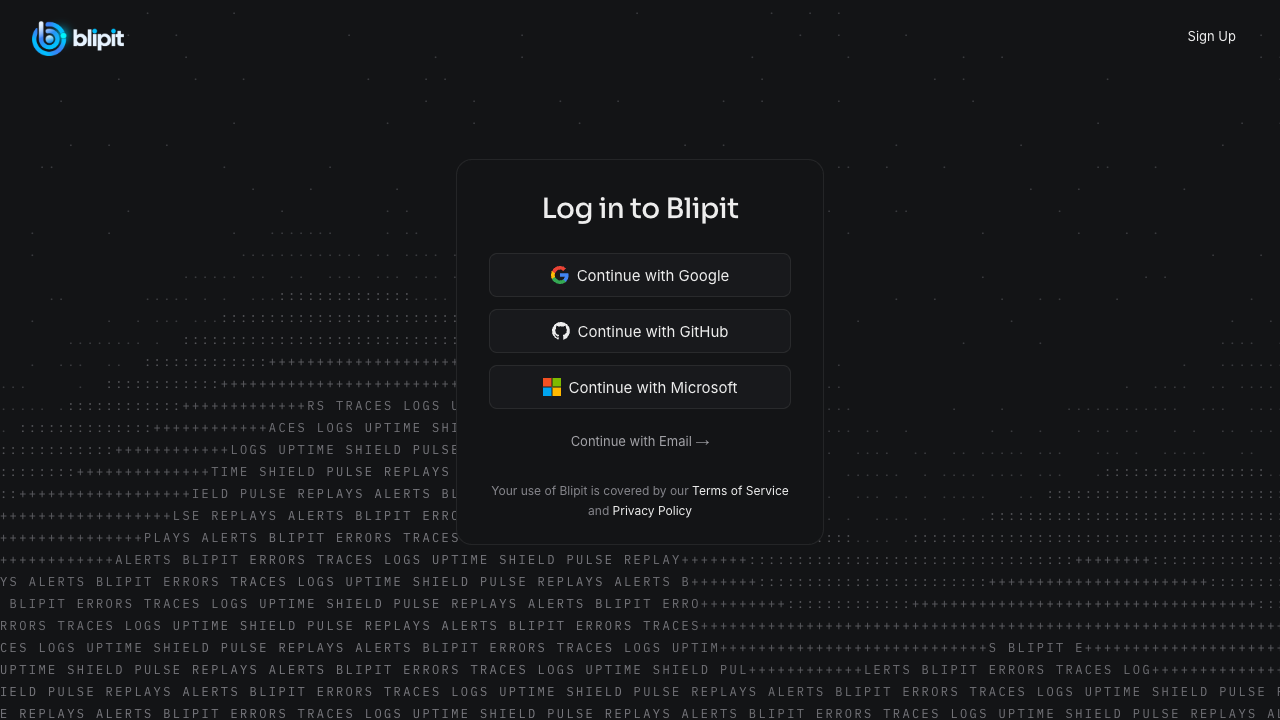
Registrieren Sie sich unter app.blipit.io mit Google, GitHub, Microsoft oder einem Link per E-Mail, akzeptieren Sie die Nutzungsbedingungen und klicken Sie in der oberen Leiste auf Projekt hinzufügen. Ein Projekt pro System, das Sie getrennt verfolgen möchten: Produktion und Staging sind zwei Projekte, ebenso zwei Odoo-Datenbanken.
Die Anmeldeseite unter app.blipit.io: Google, GitHub, Microsoft oder ein Link per E-Mail.
2Im Dashboard zurechtfinden
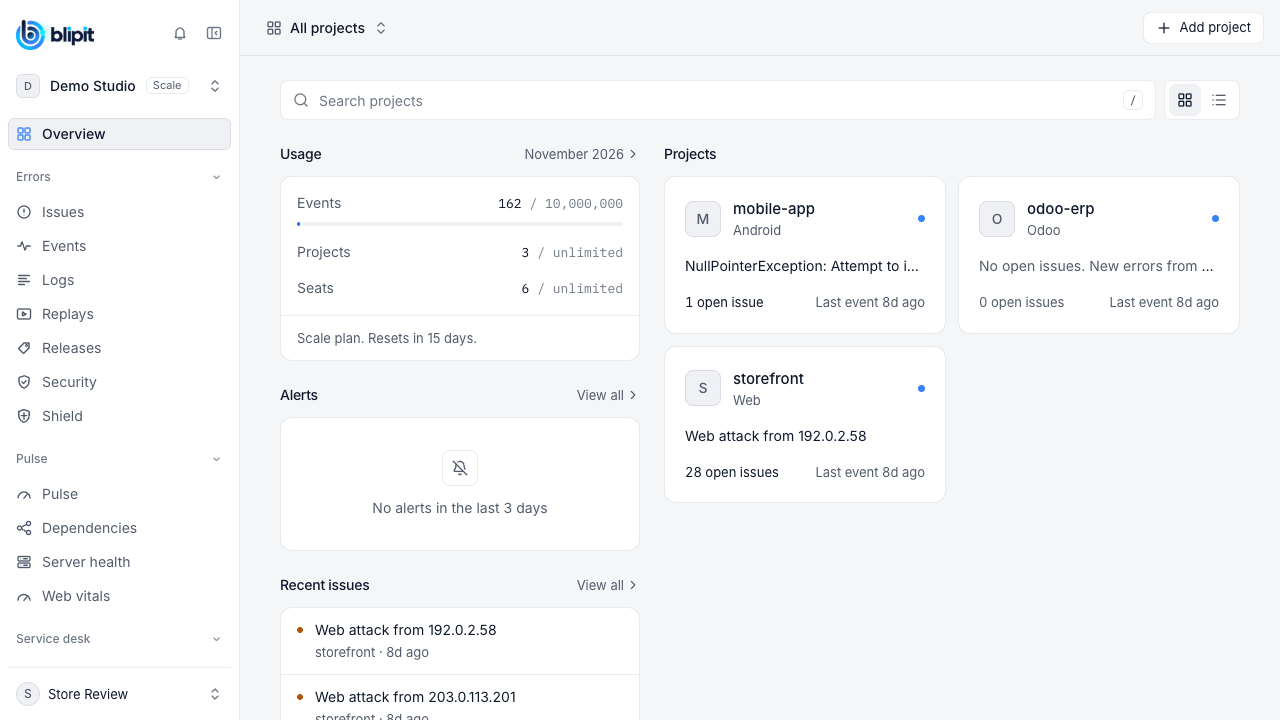
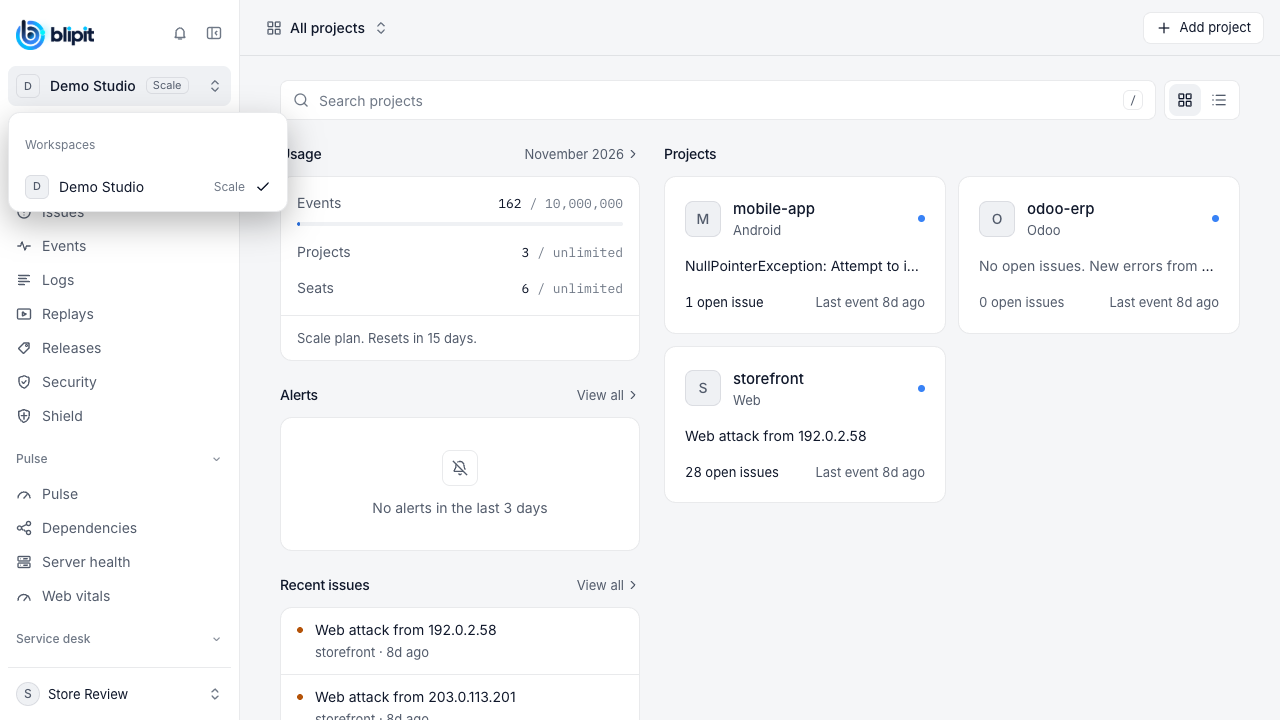
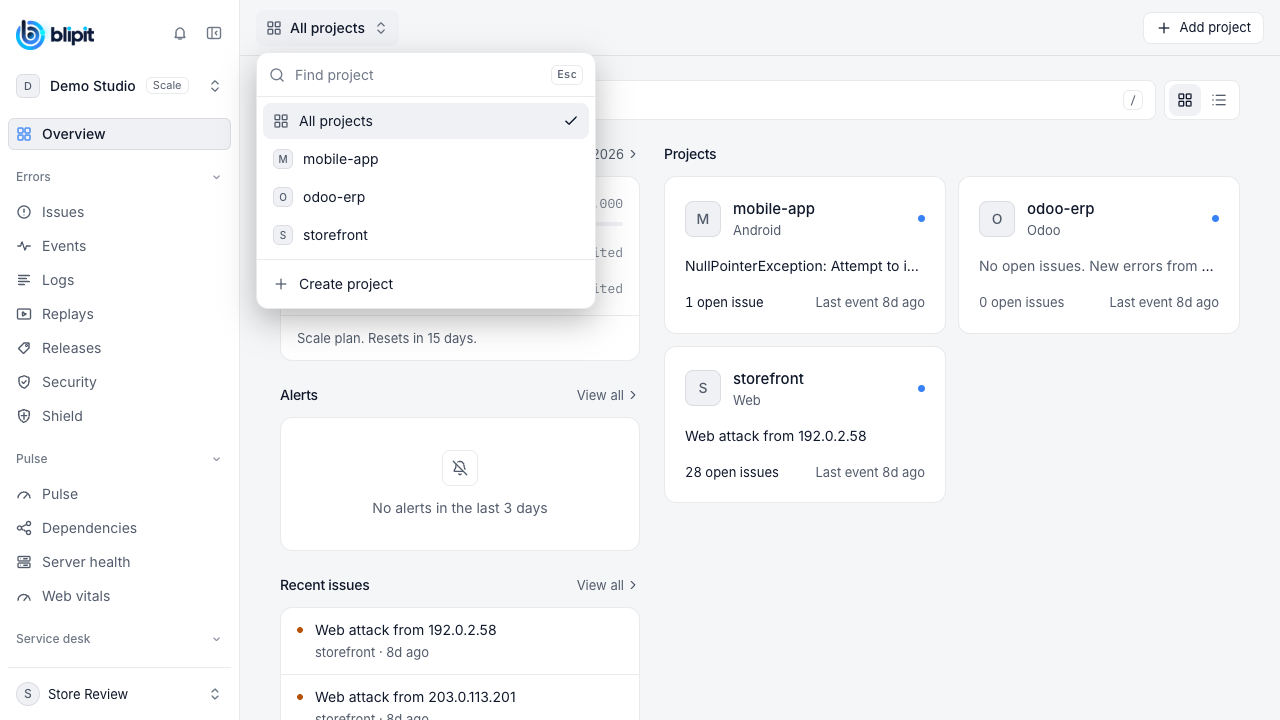
Die Übersicht ist die erste Seite nach der Anmeldung. Projekte durchsuchen (oder die Taste /) filtert Ihre Projekte, und die beiden Schaltflächen daneben wechseln zwischen Raster und Liste. Die linke Spalte zeigt Verbrauch, Warnungen der letzten 3 Tage und Neueste Issues. Jede Projektkarte zeigt das neueste offene Issue, wie viele Issues offen sind und wann das letzte Event ankam. Der Workspace-Wechsler oben in der Seitenleiste zeigt Ihren Workspace und seinen Plan und listet alle Workspaces auf, denen Sie angehören. Der Projektwechsler in der oberen Leiste steht zu Beginn auf Alle Projekte: Öffnen Sie ihn, tippen Sie in Projekt suchen, um zu filtern, wählen Sie ein Projekt oder klicken Sie auf Projekt erstellen; Esc schließt ihn.
Die Übersicht: Verbrauch, Warnungen und Neueste Issues links, eine Karte pro Projekt rechts.Der Workspace-Wechsler oben in der Seitenleiste, mit jedem Workspace und seinem Plan.Der Projektwechsler in der oberen Leiste: Projekt suchen, die Projektliste und Projekt erstellen.
3Schlüssel abrufen
Öffnen Sie API-Schlüssel in der Seitenleiste. Der öffentliche Schlüssel gehört in Browser-Code und kann nur Events senden, daher darf ihn jeder sehen. Der geheime Schlüssel bleibt auf Ihrem Server oder in Odoo; er kann Issues lesen und ändern, daher wird er einmal bei der Erstellung angezeigt.
4Plattform wählen
Beliebige Website, Next.js und React, Node, Python, PHP, Ruby, Go, Java, .NET, Mobile und Odoo haben jeweils eine Anleitung in der Seitenleiste. Jede endet mit einer Prüfung, dass das erste Event angekommen ist.
5Festlegen, wer informiert wird
Fügen Sie unter Alerts E-Mail-Regeln hinzu oder verbinden Sie Slack, Microsoft Teams, Jira oder Linear unter Integrationen. Bereitschaftspläne und Eskalation finden Sie unter Bereitschaft.
Gut zu wissen
Ein Projekt pro App und Plattform: Jedes Projekt legt beim Anlegen seine Plattform fest (Android, iOS, React Native, Flutter, Web, Backend oder Odoo), und Blipit lehnt Daten von jeder anderen Plattform mit einer klaren Fehlermeldung ab. Eine iOS-App und eine Android-App brauchen also zwei Projekte mit zwei Schlüsseln. Releases, Versionen, Absturzraten und Store-Builds sind je Plattform verschieden, und gemischt in einem Projekt stimmt keiner dieser Werte mehr. Ein Web-Projekt nimmt auch die Serverseite derselben Web-App an (den Next.js-Server oder Node), und ein React-Native- oder Flutter-Projekt auch seine eigenen nativen Android- und iOS-Absturzberichte.
Kommen Sie nicht weiter? Schreiben Sie an support@blipit.io. Schlüssel und die Projekt-ID jedes Projekts finden Sie unter API-Schlüssel in app.blipit.io.