
Installation nach Plattform
Beliebige Website
Installation npm install @blipit/browser
Das Blipit-Browser-SDK ist 10 KB groß. Es erfasst nicht abgefangene Fehler, unbehandelte Promise-Rejections und fehlgeschlagene Requests, behält die Klicks und Requests, die zu jedem Fehler geführt haben, misst Web Vitals, setzt einen Button Fehler melden auf jede Seite und kann ein Session Replay aufzeichnen, wenn ein Fehler auftritt. Installieren Sie es in einer gebündelten App über npm, oder fügen Sie ein Script-Tag in eine beliebige Seite ein.
1Schlüssel abrufen
Melden Sie sich bei app.blipit.io an und öffnen Sie API-Schlüssel in der Seitenleiste, dann Ihr Projekt. Jedes Projekt hat zwei Schlüssel. Der öffentliche Schlüssel beginnt mit blipit_pk_: Er gehört in Browser- und App-Code, kann nur Events senden und darf von jedem gesehen werden. Der geheime Schlüssel beginnt mit blipit_sk_: Er bleibt auf Ihrem Server oder in Odoo, nie in einem Browser, weil er auch Issues lesen und ändern kann. Der geheime Schlüssel wird nur einmal angezeigt, direkt nach der Erstellung, kopieren Sie ihn also dann; geht er verloren, klicken Sie auf Neuen geheimen Schlüssel erstellen, und der alte funktioniert sofort nicht mehr. Manche SDKs brauchen zusätzlich die Projekt-ID, die auf derselben Seite steht.


2Mit npm
Rufen Sie init einmal in Ihrer Einstiegsdatei auf, bevor die App rendert, mit dem öffentlichen Schlüssel. Mit Vite (React, Vue, Svelte) legen Sie den Schlüssel in .env als VITE_BLIPIT_KEY ab; nur VITE_-Variablen erreichen den Browser, und der Dev-Server liest .env nur beim Start.
npm install @blipit/browserVITE_BLIPIT_KEY=blipit_pk_your_public_keyimport * as Blipit from "@blipit/browser";
Blipit.init({
key: import.meta.env.VITE_BLIPIT_KEY,
environment: import.meta.env.MODE,
release: "2026.09.28",
replay: { onErrorSampleRate: 1 },
});3Ohne Bundler: ein Script-Tag
Fügen Sie dies in den <head> jeder Seite oder in das Feld für eigenen Code Ihrer Plattform ein, mit Ihrem öffentlichen Schlüssel direkt eingetragen. Das ist in Ordnung: Der öffentliche Schlüssel kann nur Events senden.
<script src="https://blipit.io/sdk/blipit.js"></script>
<script>
  Blipit.init({ key: "blipit_pk_your_public_key", environment: "production", release: "2026.09.28", replay: { onErrorSampleRate: 1 } });
</script>4Schlüssel aus Git heraushalten
Bewahren Sie Schlüssel in Umgebungsvariablen oder den Secret-Einstellungen Ihres Hosters auf, nie in Code, den Sie committen, und tragen Sie Ihre .env-Dateien in .gitignore ein. Ein öffentlicher Schlüssel in einer Webseite ist normal. Landet ein geheimer Schlüssel je in Git, auf einer öffentlichen Seite, in einem Screenshot oder einem Chat, öffnen Sie API-Schlüssel, klicken Sie auf Neuen geheimen Schlüssel erstellen und fügen Sie den neuen Schlüssel überall ein, wo der alte verwendet wurde: Der alte Schlüssel funktioniert sofort nicht mehr.
.env
.env.local
.env.*.local5Blipit mitteilen, wer der Nutzer ist (optional)
Hängen Sie nach der Anmeldung den Nutzer an, damit Issues zeigen, wer betroffen war, und Replays nach Nutzer gefunden werden können.
Blipit.setUser({ id: "42", email: "ana@example.com" });6React, Vue, Angular und Svelte: abgefangene Fehler melden
Frameworks fangen Fehler in Komponenten ab, bevor der Browser sie sieht, übergeben Sie diese daher ebenfalls an Blipit. Nicht abgefangene Fehler an anderer Stelle werden von selbst gemeldet.
createRoot(document.getElementById("root")!, {
  onCaughtError: (error) => Blipit.captureException(error),
  onUncaughtError: (error) => Blipit.captureException(error),
}).render(<App />);class ErrorBoundary extends React.Component<{ children: React.ReactNode }, { failed: boolean }> {
state = { failed: false };
static getDerivedStateFromError() {
return { failed: true };
}
componentDidCatch(error: Error) {
Blipit.captureException(error);
}
render() {
return this.state.failed ? <p>Something went wrong.</p> : this.props.children;
}
}const app = createApp(App);
app.config.errorHandler = (err) => Blipit.captureException(err);
app.mount("#app");import { ErrorHandler } from "@angular/core";
import * as Blipit from "@blipit/browser";
class BlipitErrorHandler implements ErrorHandler {
handleError(error: unknown) {
Blipit.captureException(error);
console.error(error);
}
}
export const appConfig = { providers: [{ provide: ErrorHandler, useClass: BlipitErrorHandler }] };import * as Blipit from "@blipit/browser";
import type { HandleClientError } from "@sveltejs/kit";
export const handleError: HandleClientError = ({ error }) => {
Blipit.captureException(error);
};7Fehlerberichte: der Button Fehler melden
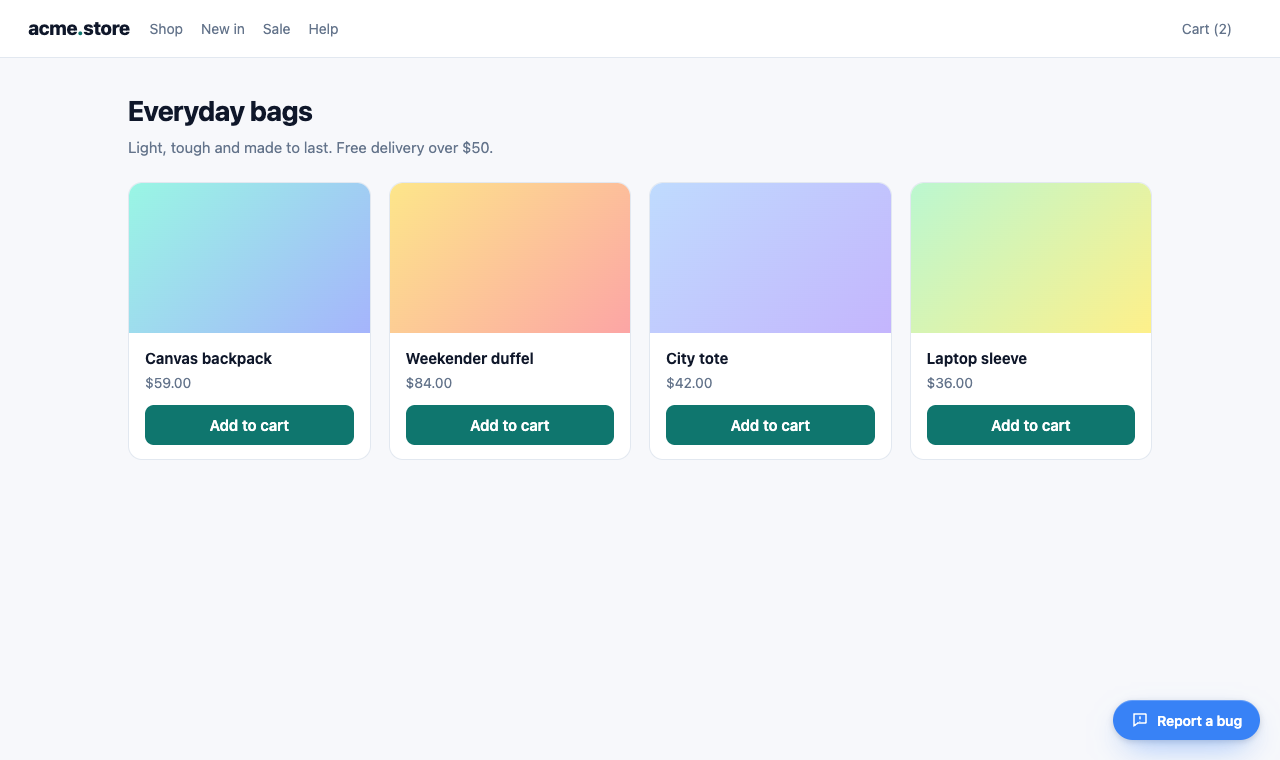
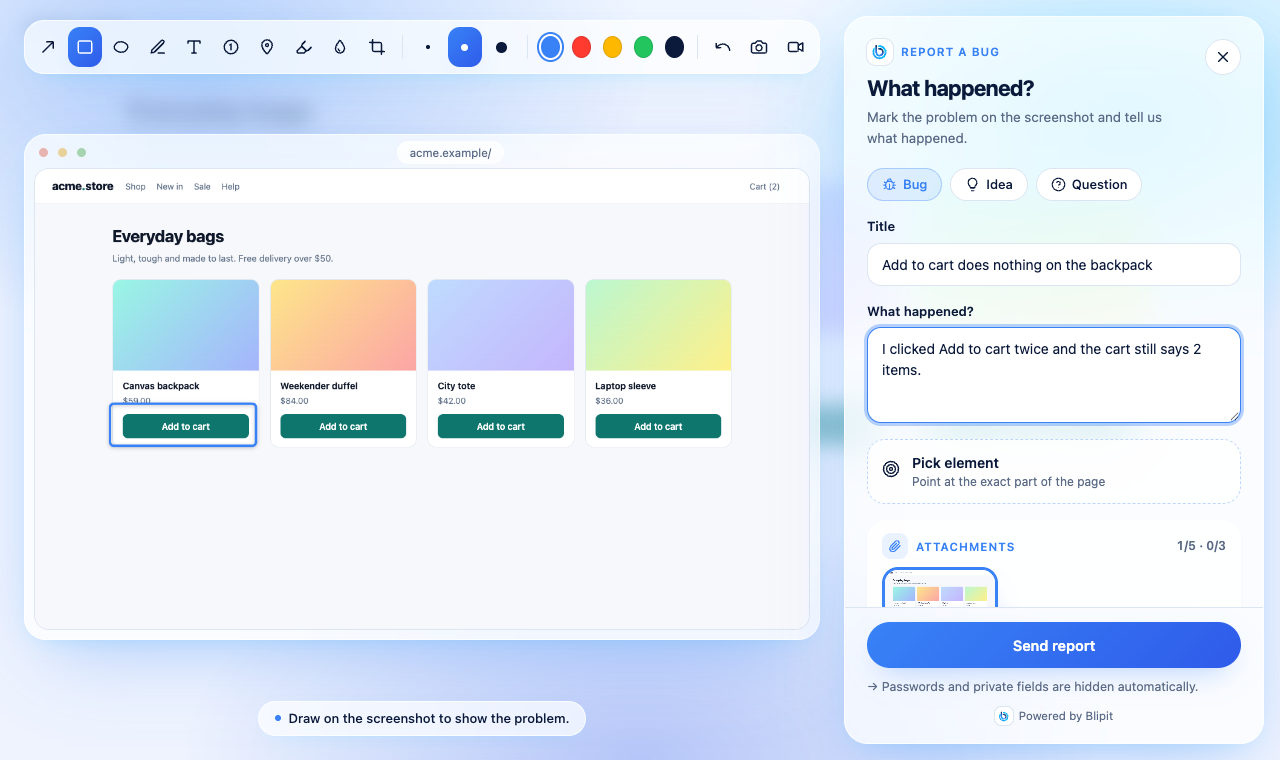
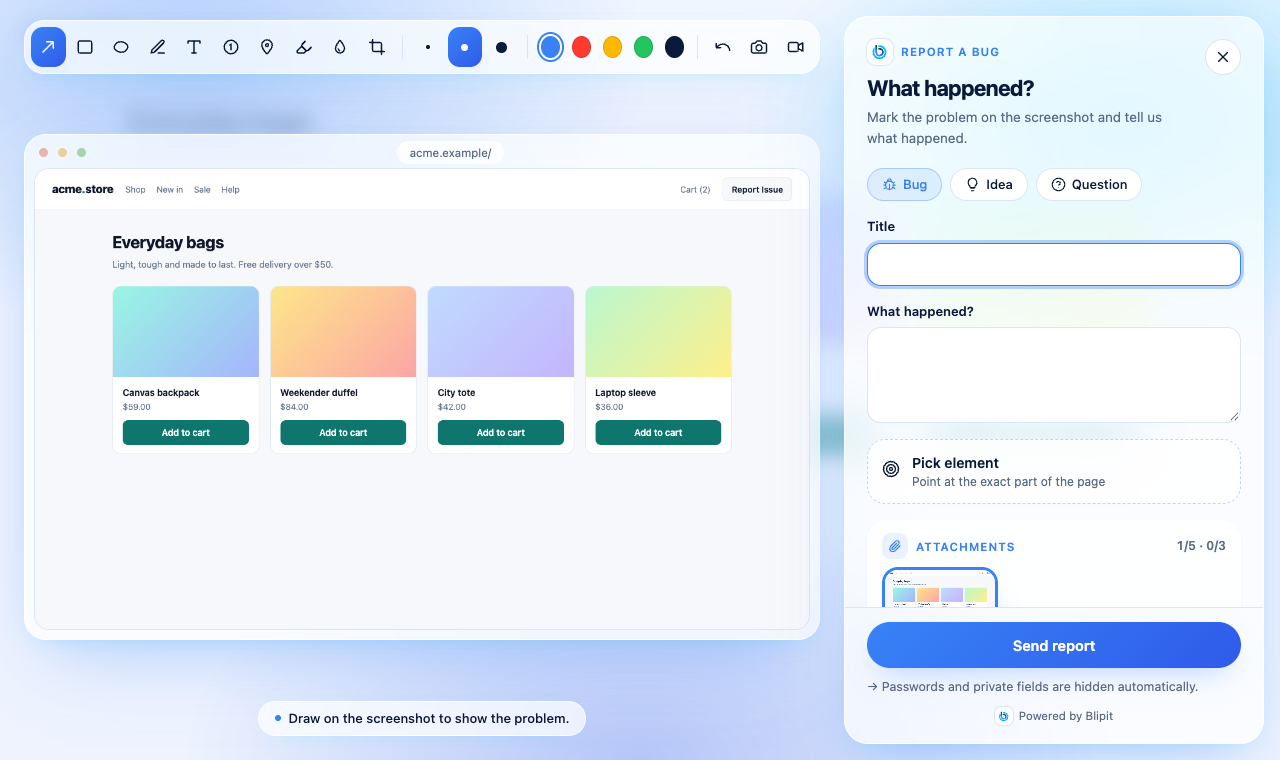
Sobald das SDK mit Ihrem öffentlichen Schlüssel startet, erscheint unten rechts auf jeder Seite ein Button Fehler melden, in der Sprache des Besuchers. Ein Klick öffnet den Reporter: einen Screenshot der Seite zum Markieren, eine Elementauswahl, eine optionale Bildschirmaufnahme sowie Titel und Beschreibung. Position, Stil, Text, Farbe und Tastenkürzel ändern Sie wie unten im Code oder für alle Websites auf einmal in app.blipit.io unter Projekteinstellungen, Fehlerbericht-Widget; Optionen im Code haben Vorrang. Die Anleitung zum Fehlerbericht-Button zeigt jede Option mit Screenshots und einer Live-Demo.
Blipit.init({
  key: import.meta.env.VITE_BLIPIT_KEY,
  feedbackWidget: {
    position: "bottom-left",
    style: "icon",
    text: "Report Issue",
    color: "#E11D48",
    shortcut: "ctrl+shift+b",
  },
});
8Den Reporter über Ihren eigenen Button öffnen
Für einen Fehler-melden-Button in Ihrem eigenen Header oder Menü nehmen Sie den offiziellen: Blipit.reportButton() liefert einen fertigen Button mit dem Blipit-Symbol und Fehler melden in der Sprache der Besucher, und React-Apps können <BlipitReportButton /> aus @blipit/nextjs/react rendern (npm install @blipit/nextjs). Lieber ein eigenes Design? Rufen Sie openReport() aus einem beliebigen Klick-Handler auf oder attachReport(element), um ein bereits vorhandenes Element anzubinden. So oder so öffnet sich der Reporter genau wie über den schwebenden Button. Das Blipit-Symbol darf nur neben Fehler melden stehen, so wie es der offizielle Button zeigt.
<nav id="help-menu"></nav>
<script>
  document.getElementById("help-menu").append(Blipit.reportButton());
</script>import { BlipitReportButton } from "@blipit/nextjs/react";
export function Header() {
return (
<header>
<a href="/">Acme</a>
<BlipitReportButton variant="outline" size="sm" />
</header>
);
}<script setup>
import { onMounted, ref } from "vue";
import { reportButton } from "@blipit/browser";
const slot = ref();
onMounted(() => slot.value.append(reportButton({ variant: "outline", size: "sm" })));
</script>
<template>
<span ref="slot"></span>
</template><button id="report-issue">Report Issue</button>
<script>
Blipit.attachReport(document.getElementById("report-issue"));
</script>
<button onclick="Blipit.openReport()">Report Issue</button>import { openReport } from "@blipit/browser";
export function ReportIssue() {
return <button onClick={() => openReport()}>Report Issue</button>;
}<script setup>
import { openReport } from "@blipit/browser";
</script>
<template>
<button @click="openReport()">Report Issue</button>
</template>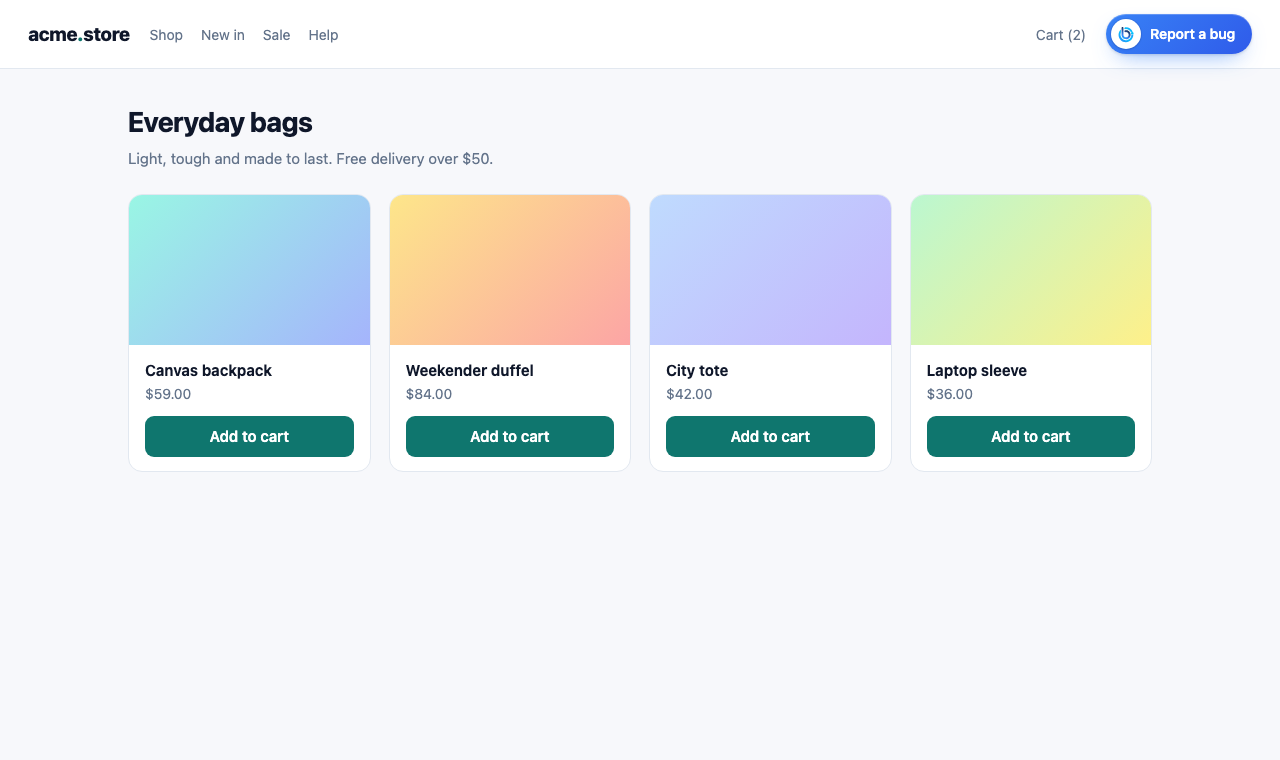
10Den Reporter vorausfüllen und Kontext hinzufügen
Rufen Sie setUser nach der Anmeldung auf: Name und E-Mail der meldenden Person werden vorausgefüllt, und sie erhält eine E-Mail, wenn Sie antworten oder den Status ändern. setReportMetadata fügt jedem Bericht eigene Felder hinzu, etwa den Plan oder die Warenkorbgröße; die Funktion läuft beim Senden eines Berichts, daher sind die Werte aktuell.
Blipit.setUser({ id: "42", username: "Ana Lima", email: "ana@example.com" });

Blipit.setReportMetadata(() => ({ plan: "pro", cartItems: cart.length }));11Alle Optionen und Funktionen
- key: der öffentliche Schlüssel (blipit_pk_). Erforderlich.
- environment und release: werden an jedem Event angezeigt; release ermöglicht Regressionen und Source Maps. environment ist standardmäßig production.
- debug: true protokolliert in der Konsole, was das SDK tut, mit Zeilen, die mit [blipit] beginnen.
- sampleRate (0 bis 1), ignoreErrors (Strings oder Muster) und beforeSend (ein Event bearbeiten oder null zurückgeben, um es zu verwerfen) steuern, was gesendet wird. autoMuteExtensions (standardmäßig an) verwirft Fehler, die nur aus Browser-Erweiterungen stammen.
- webVitals (standardmäßig an), replay ({ sessionSampleRate, onErrorSampleRate }) und autoSessionTracking (absturzfreie Raten, benötigt release).
- feedbackWidget: false blendet den Button Fehler melden aus, oder ein Objekt mit position, style, text, color, font, match und shortcut ändert ihn. theme: "light", "dark" oder "auto" legt das Design des Reporters fest.
- user ({ id, name, email }) und company (ein Name oder { id, name }) füllen den Reporter vor und werden zu Berichten hinzugefügt.
- endpoint: nur für eine selbst gehostete Annahme; der Standard ist https://in.blipit.io/api/v1/events.
- Funktionen: captureException(error), captureMessage(text, level), setUser, setTag(key, value), addBreadcrumb({ category, message }), openReport(), attachReport(element), reportButton(options), updateWidget(options), setReportMetadata(fn), showFeedback() und flush(), das ein Promise zurückgibt, sobald Events in der Warteschlange gesendet sind.
- Im Dashboard geänderte Widget-Einstellungen erreichen Browser innerhalb einer Stunde, weil das SDK sie so lange speichert; ein privates Fenster zeigt die Änderung sofort.
12Prüfen, ob es funktioniert
Laden Sie Ihre Website neu. Der Button Fehler melden erscheint unten rechts, und innerhalb einer Minute erscheint der Seitenaufruf unter Web Vitals in app.blipit.io. Senden Sie dann ein Test-Event: Rufen Sie captureMessage einmal aus Ihrem Code auf, oder führen Sie beim Script-Tag die Zeile unten in der Browser-Konsole aus. Es erscheint innerhalb weniger Sekunden unter Issues.
Blipit.captureMessage("Hello from " + location.host, "info");Gut zu wissen
- Optionen: sampleRate (0 bis 1), ignoreErrors (Strings oder Muster), beforeSend zum Verwerfen oder Bearbeiten eines Events, maxBreadcrumbs, webVitals (standardmäßig an), autoSessionTracking für Crash-free-Raten (braucht release).
- blipit.io/sdk/blipit.js liefert immer die neueste Version (0.3.23). Feste Versionen liegen unter blipit.io/sdk/0.3.23/blipit.js, wenn Sie Upgrades selbst steuern möchten.
- Wenn Ihre Website eine Content Security Policy sendet, erlauben Sie script-src https://blipit.io (das Script-Tag sowie den Reporter-Editor und das Replay-Add-on, die beim ersten Gebrauch von blipit.io/sdk/<version>/ geladen werden), connect-src https://in.blipit.io (Ereignisse, Screenshots und Bildschirmaufnahmen gehen alle an in.blipit.io), img-src data: (der Screenshot wird aus einem Bild der Seite gezeichnet) und media-src blob: (Aufnahmen werden im Reporter abgespielt). Der Screenshot lädt die Bilder und Schriften der Seite neu, daher gehören deren Hosts ebenfalls in connect-src, sonst bleiben sie leer. Eine Änderung an style-src ist nicht nötig. Rufen Sie beim Script-Tag Blipit.init aus einer eigenen .js-Datei auf oder geben Sie dem Inline-Script eine Nonce, denn eine strenge Policy blockiert Inline-Scripts. Damit Bildschirmaufnahmen Ton enthalten, muss der Permissions-Policy-Header Ihrer Website microphone=(self) erlauben, für die Bildschirmaufnahme außerdem display-capture=(self); mit microphone=() funktionieren Aufnahmen ohne Ton.
- Blipit aktuell halten: Die Anleitung „Blipit auf dem neuesten Stand halten“ (docs.blipit.io/updates) erklärt das Update-Banner, die E-Mails zu wichtigen Releases, den Hinweis in deiner Entwicklungskonsole und den Update-Befehl für diese Plattform.
- Ein Projekt pro App und Plattform: Jedes Projekt legt beim Anlegen seine Plattform fest (Android, iOS, React Native, Flutter, Web, Backend oder Odoo), und Blipit lehnt Daten von jeder anderen Plattform mit einer klaren Fehlermeldung ab. Eine iOS-App und eine Android-App brauchen also zwei Projekte mit zwei Schlüsseln. Releases, Versionen, Absturzraten und Store-Builds sind je Plattform verschieden, und gemischt in einem Projekt stimmt keiner dieser Werte mehr. Ein Web-Projekt nimmt auch die Serverseite derselben Web-App an (den Next.js-Server oder Node), und ein React-Native- oder Flutter-Projekt auch seine eigenen nativen Android- und iOS-Absturzberichte.
Kommen Sie nicht weiter? Schreiben Sie an support@blipit.io. Schlüssel und die Projekt-ID jedes Projekts finden Sie unter API-Schlüssel in app.blipit.io.