Entérate de que tu app se rompió antes de que te lo digan tus usuarios. Elige tu plataforma; cada guía es una línea de instalación, una comprobación de que llegó el primer evento y qué configurar a continuación.
Blipit necesita tres cosas para empezar: una cuenta gratuita, un proyecto para la app que quieres vigilar y un paso de instalación en esa app. La mayoría de las instalaciones son una sola línea: cada plataforma tiene su propio SDK de Blipit, construido sobre el núcleo propio de Blipit y sin ninguna biblioteca de monitorización de terceros dentro.
Vídeo: instalar Blipit en cualquier stack
1Crea una cuenta y un proyecto
Regístrate en app.blipit.io con Google, GitHub, Microsoft o un enlace por correo, acepta los Términos y pulsa Añadir proyecto en la barra superior. Un proyecto por cada sistema que quieras seguir por separado: producción y staging son dos proyectos, igual que dos bases de datos de Odoo.
La página de inicio de sesión en app.blipit.io: Google, GitHub, Microsoft o un enlace por correo.
2Cómo moverte por el panel
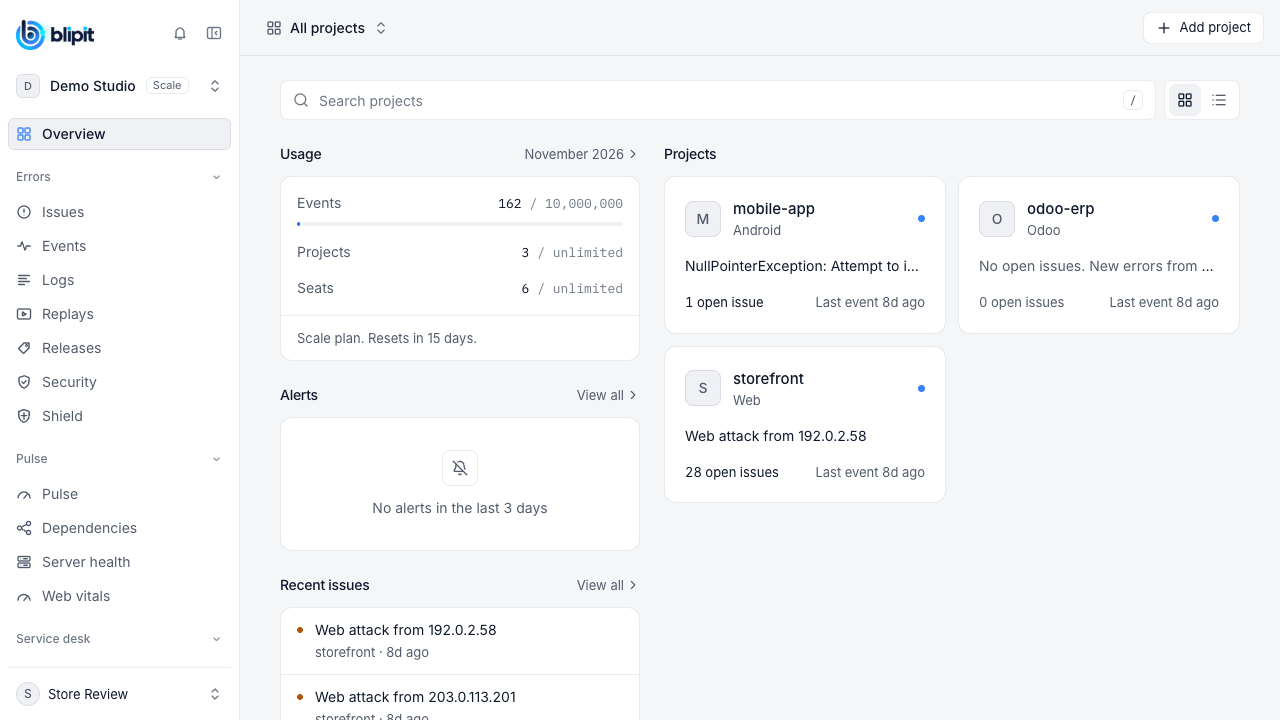
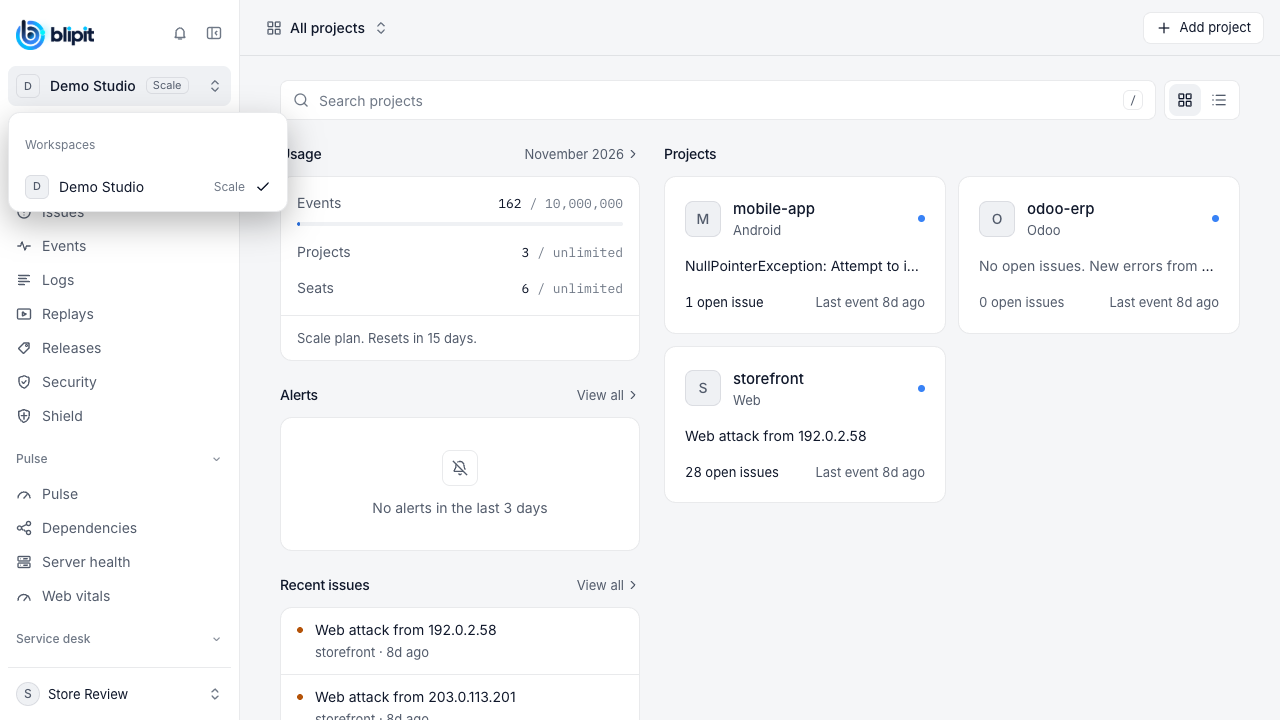
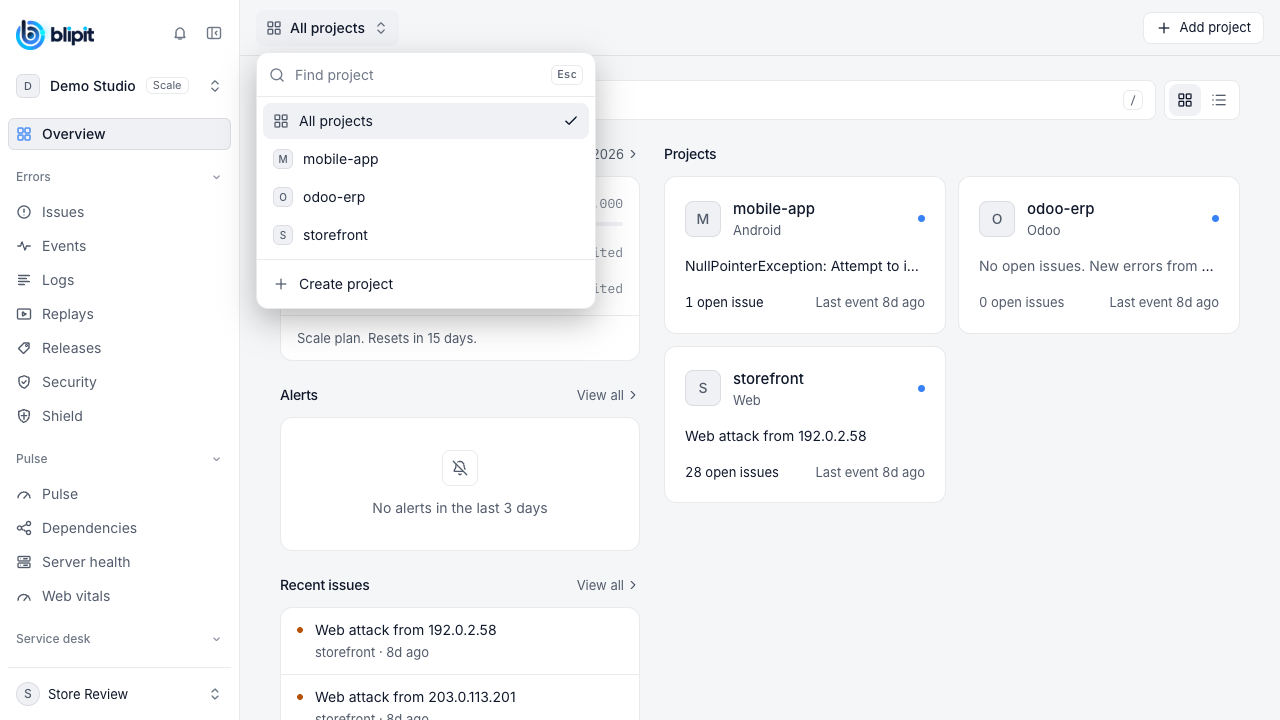
Resumen es la primera página después de iniciar sesión. Buscar proyectos (o la tecla /) filtra tus proyectos, y los dos botones de al lado cambian entre cuadrícula y lista. La columna izquierda muestra Uso, Alertas de los últimos 3 días e Incidencias recientes. Cada tarjeta de proyecto muestra su última incidencia abierta, cuántas incidencias hay abiertas y cuándo llegó el último evento. El selector de espacio de trabajo, arriba en la barra lateral, muestra tu espacio de trabajo y su plan, y lista todos los espacios de trabajo a los que perteneces. El selector de proyectos de la barra superior empieza en Todos los proyectos: ábrelo, escribe en Buscar proyecto para filtrar, elige un proyecto o pulsa Crear proyecto; Esc lo cierra.
Resumen: Uso, Alertas e Incidencias recientes a la izquierda, una tarjeta por proyecto a la derecha.El selector de espacio de trabajo arriba en la barra lateral, con cada espacio de trabajo y su plan.El selector de proyectos en la barra superior: Buscar proyecto, la lista de proyectos y Crear proyecto.
3Obtén las claves
Abre Claves API en la barra lateral. La clave pública va en el código del navegador y solo puede enviar eventos, así que cualquiera puede verla sin riesgo. La clave secreta se queda en tu servidor o en Odoo; puede leer y cambiar incidencias, así que se muestra una sola vez al crearla.
4Elige tu plataforma
Cualquier sitio web, Next.js y React, Node, Python, PHP, Ruby, Go, Java, .NET, móvil y Odoo tienen cada uno una guía en la barra lateral. Cada una termina con una comprobación de que llegó el primer evento.
5Decide a quién se avisa
En Alertas, añade reglas de correo, o conecta Slack, Microsoft Teams, Jira o Linear en Integraciones. Los turnos de guardia y el escalado están en Guardias.
Conviene saber
Un proyecto por app y plataforma: cada proyecto elige su plataforma al crearse (Android, iOS, React Native, Flutter, Web, Backend u Odoo) y Blipit rechaza con un error claro los datos de cualquier otra plataforma, así que una app de iOS y una de Android necesitan dos proyectos con dos claves. Las versiones, las compilaciones, las tasas de fallos y las builds de tienda son distintas en cada plataforma, y mezclarlas en un proyecto hace que todas sean incorrectas. Un proyecto Web también acepta la parte de servidor de la misma app web (el servidor de Next.js o Node), y un proyecto de React Native o Flutter también acepta sus propios informes de fallos nativos de Android e iOS.