Blipit へようこそ

ユーザーに言われる前に、アプリの障害に気づきましょう。プラットフォームを選んでください。各ガイドは、インストール1行、最初のイベントが届いたかの確認、次に設定するもの、で構成されています。

インストールウィザード

はじめに

Blipit を始めるのに必要なのは3つです。無料アカウント、監視したいアプリ用のプロジェクト、そしてそのアプリでのインストール手順1つ。ほとんどのインストールは1行で済みます。各プラットフォームには Blipit 独自のコアで作られた専用の Blipit SDK があり、サードパーティの監視ライブラリは一切含まれていません。

動画:どのスタックにも Blipit を導入

1アカウントとプロジェクトを作成

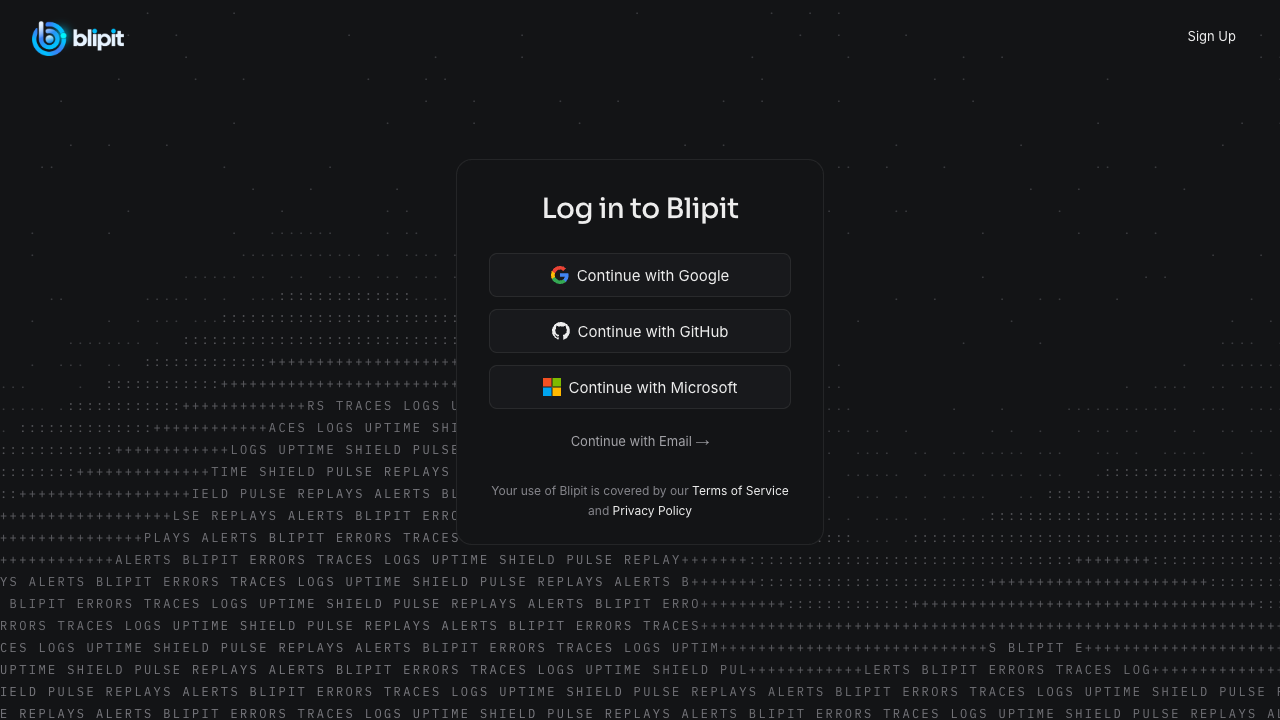
app.blipit.io で Google、GitHub、Microsoft またはメールのリンクで登録し、利用規約に同意して、上部バーの「プロジェクトを追加」を押します。個別に追跡したいシステムごとにプロジェクトを1つ。本番とステージングは2つのプロジェクトで、2つの Odoo データベースも同様です。

app.blipit.io のサインインページ:Google、GitHub、Microsoft またはメールのリンク。

2ダッシュボードの見方

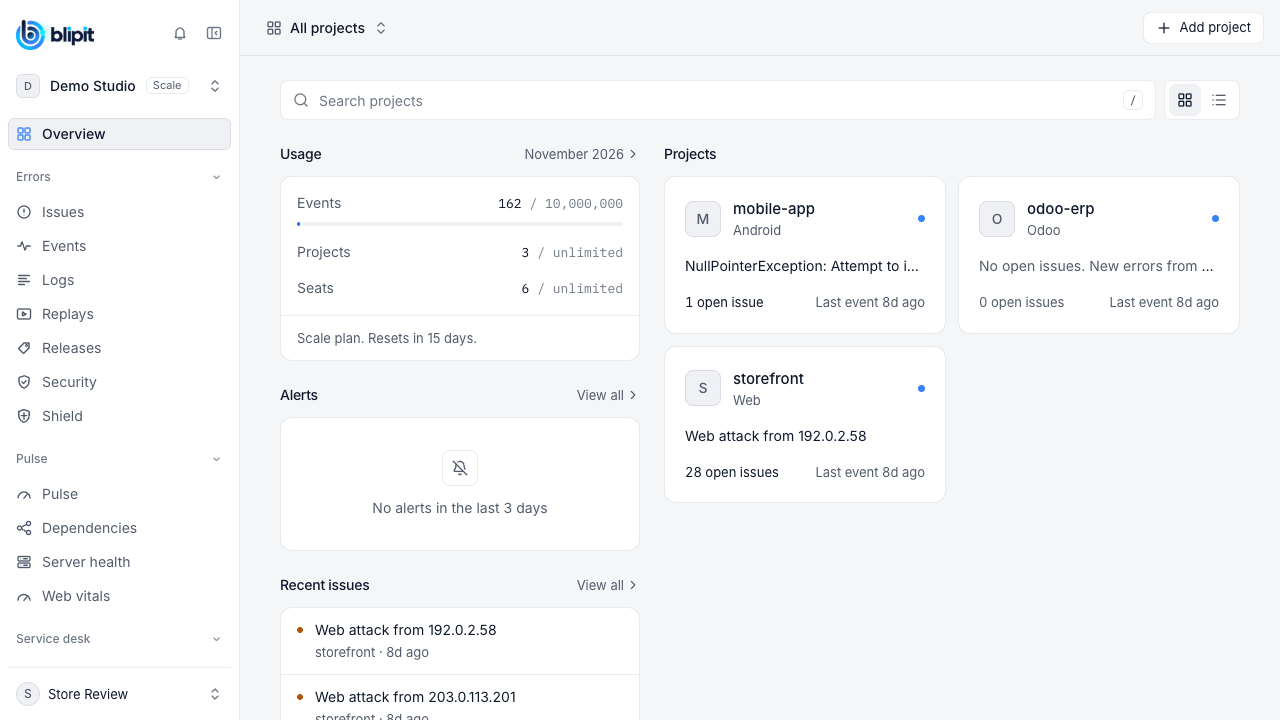
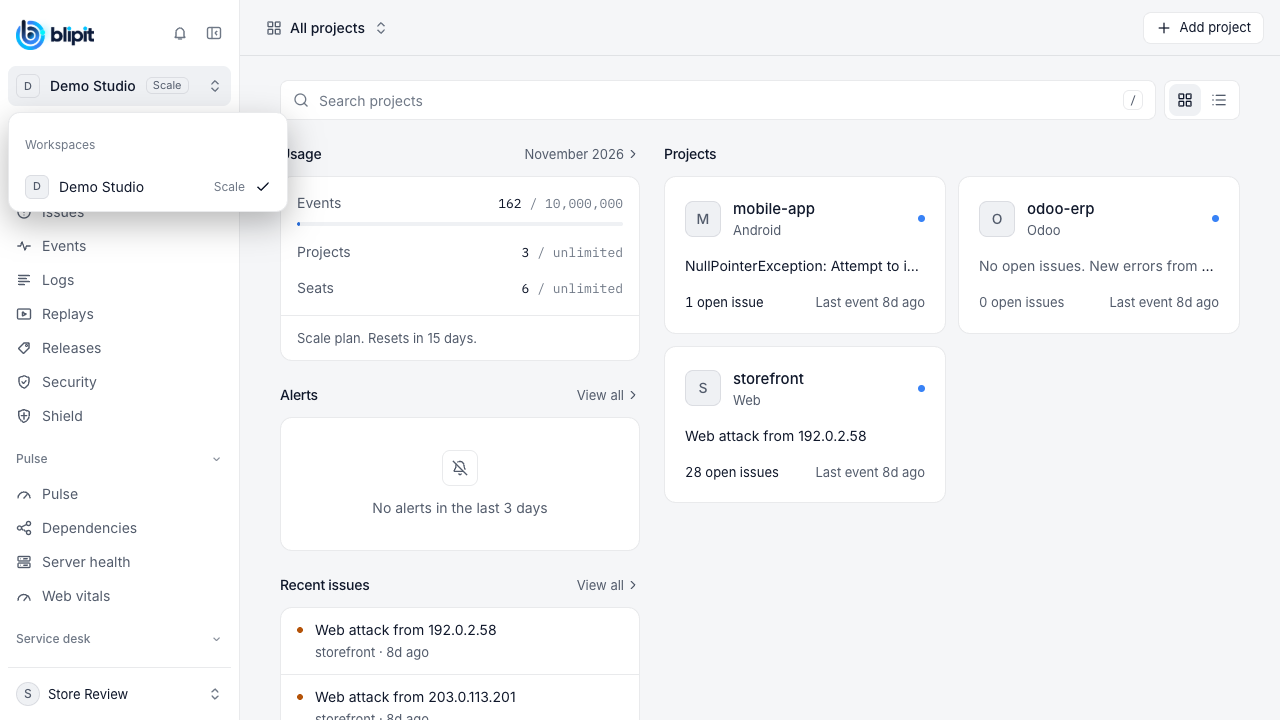
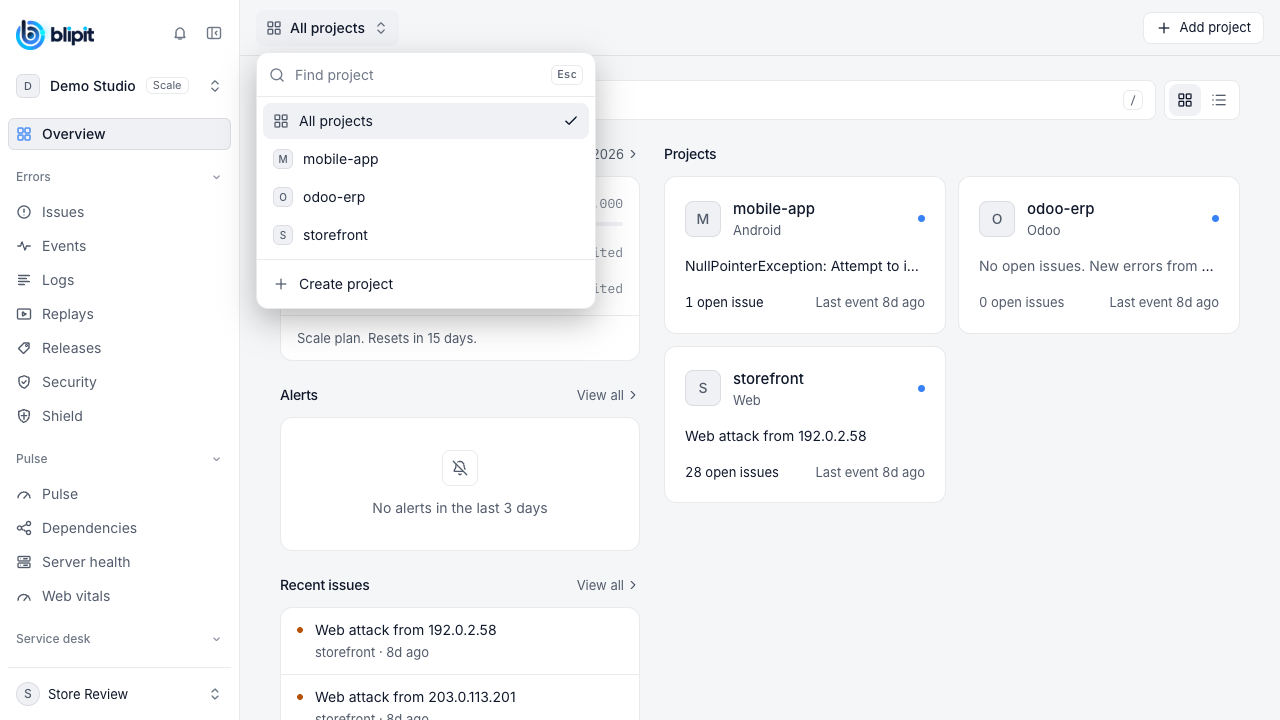
サインイン後に最初に開くのは「概要」です。「プロジェクトを検索」(または / キー)でプロジェクトを絞り込み、その横の2つのボタンでグリッドとリストを切り替えます。左の列には「使用量」、過去3日間の「アラート」、「最近のイシュー」が表示されます。各プロジェクトのカードには、最新の未解決イシュー、未解決イシューの数、最後のイベントが届いた時刻が表示されます。サイドバー上部のワークスペース切り替えには、現在のワークスペースとそのプランが表示され、所属するすべてのワークスペースが一覧になります。上部バーのプロジェクト切り替えは「すべてのプロジェクト」から始まります。開いて「プロジェクトを検索」に入力して絞り込み、プロジェクトを選ぶか「プロジェクトを作成」を押します。Esc で閉じます。

概要:左に使用量、アラート、最近のイシュー、右にプロジェクトごとのカード。
サイドバー上部のワークスペース切り替え。各ワークスペースとそのプランが表示されます。
上部バーのプロジェクト切り替え:プロジェクトを検索、プロジェクト一覧、プロジェクトを作成。

3キーを取得

サイドバーの「APIキー」を開きます。公開キーはブラウザコードに置くもので、イベントの送信のみ可能なため誰に見られても安全です。シークレットキーはサーバーまたは Odoo に置くもので、イシューの読み取りと変更ができるため、作成時に一度だけ表示されます。

4プラットフォームを選ぶ

任意の Web サイト、Next.js と React、Node、Python、PHP、Ruby、Go、Java、.NET、モバイル、Odoo のそれぞれにサイドバーにガイドがあります。各ガイドは最初のイベントが届いたかの確認で終わります。

5通知先を設定

「アラート」でメールルールを追加するか、「連携」で Slack、Microsoft Teams、Jira、Linear を接続します。オンコールスケジュールとエスカレーションは「オンコール」にあります。

知っておくと便利

  • アプリとプラットフォームごとに 1 つのプロジェクト:各プロジェクトは作成時にプラットフォーム(Android、iOS、React Native、Flutter、Web、Backend、Odoo)を選び、Blipit はほかのプラットフォームからのデータをわかりやすいエラーで拒否します。そのため iOS アプリと Android アプリには、キーが別々の 2 つのプロジェクトが必要です。リリース、バージョン、クラッシュ率、ストア向けビルドはプラットフォームごとに異なり、1 つのプロジェクトに混ぜるとすべての数字が正しくなくなります。Web プロジェクトは同じ Web アプリのサーバー側(Next.js サーバーや Node)も受け付け、React Native と Flutter のプロジェクトは自身の Android と iOS のネイティブクラッシュレポートも受け付けます。

お困りですか?support@blipit.io までメールしてください。各プロジェクトのキーとプロジェクト ID は app.blipit.io の「APIキー」にあります。