
ドキュメント
Blipit をインストール
アプリの技術を選ぶと、そのガイドの正確な手順が表示されます。ワンクリックで、あなた自身のキーが入った状態で app.blipit.io に表示されます。
1スタックを選ぶ
2任意の Web サイト の手順
Blipit にサインイン済みですか?キーのページを開くと、プロジェクトのキーが入力済みの手順がそのままコピーできます。
自分のキーを表示インストール npm install @blipit/browser
1キーを取得
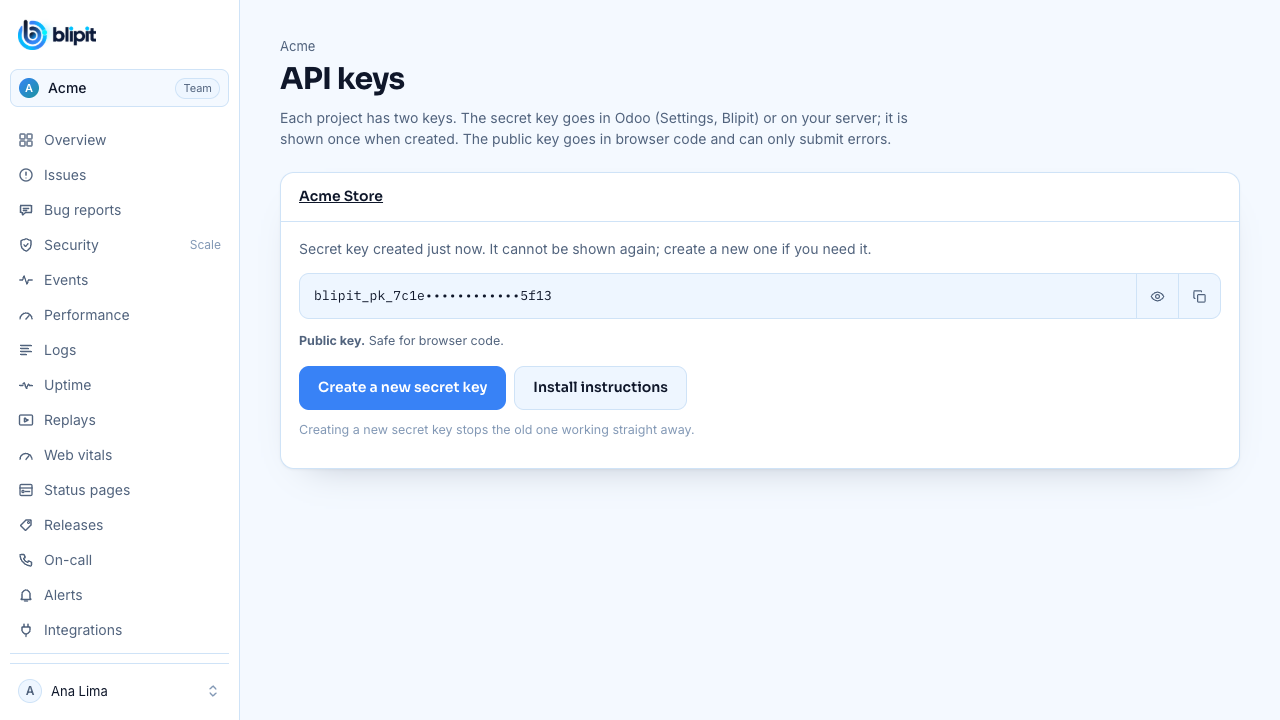
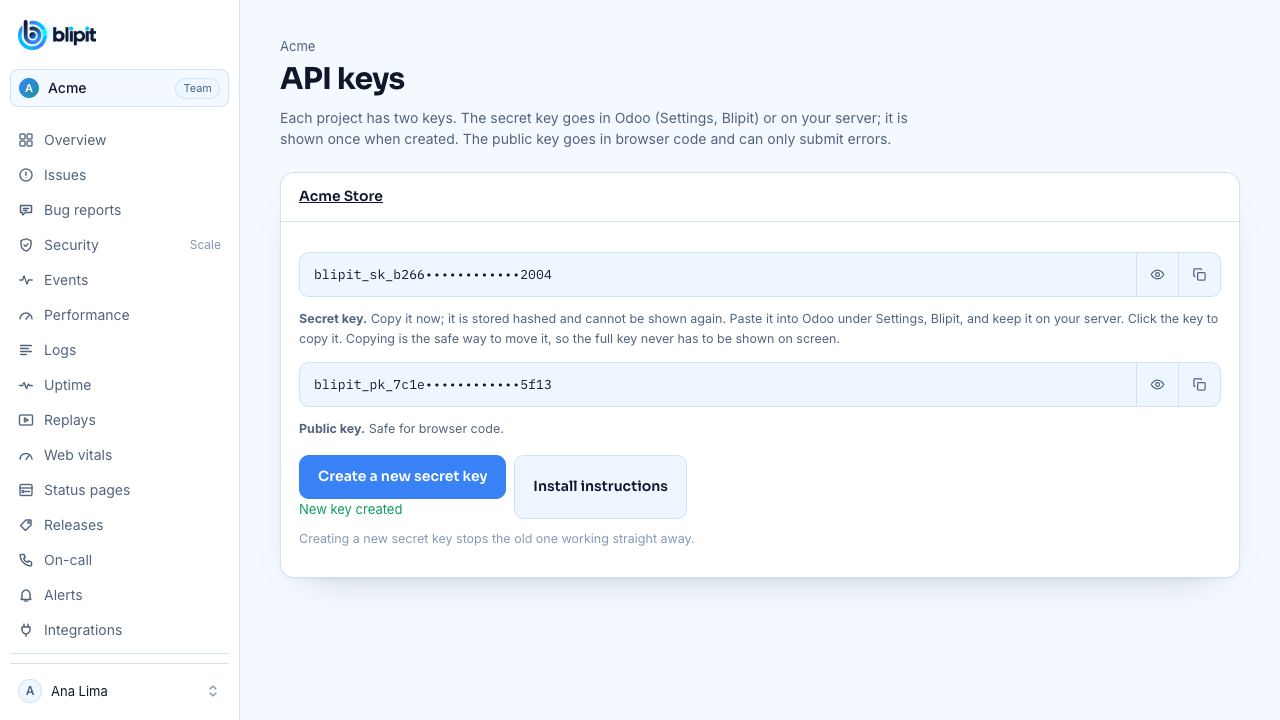
app.blipit.io にサインインし、サイドバーの「APIキー」を開いてプロジェクトを選びます。各プロジェクトには2つのキーがあります。公開キーは blipit_pk_ で始まり、ブラウザやアプリのコードに置くものです。イベントの送信しかできないため、誰に見られても安全です。シークレットキーは blipit_sk_ で始まり、サーバーまたは Odoo に置き、ブラウザには決して置きません。イシューの読み取りや変更もできるためです。シークレットキーは作成直後に一度だけ表示されるので、そのときにコピーしてください。紛失した場合は「新しいシークレットキーを作成」を押すと、古いキーは即座に無効になります。一部の SDK では、同じページに表示されるプロジェクト ID も必要です。
2npm で
アプリの描画前に、エントリーファイルで公開キーを指定して init を1回呼び出します。Vite(React、Vue、Svelte)では、キーを .env に VITE_BLIPIT_KEY として保存します。ブラウザに届くのは VITE_ で始まる変数だけで、開発サーバーは起動時にのみ .env を読み込みます。
npm install @blipit/browserVITE_BLIPIT_KEY=blipit_pk_your_public_keyimport * as Blipit from "@blipit/browser";
Blipit.init({
key: import.meta.env.VITE_BLIPIT_KEY,
environment: import.meta.env.MODE,
release: "2026.09.28",
replay: { onErrorSampleRate: 1 },
});3バンドラーなし:script タグ1つ
公開キーを書き込んだ状態で、これをすべてのページの <head> か、プラットフォームのカスタムコード欄に貼り付けます。公開キーはイベントの送信しかできないため、これで問題ありません。
<script src="https://blipit.io/sdk/blipit.js"></script>
<script>
  Blipit.init({ key: "blipit_pk_your_public_key", environment: "production", release: "2026.09.28", replay: { onErrorSampleRate: 1 } });
</script>4キーを git に含めない
キーは環境変数またはホスティング先のシークレット設定に保管し、コミットするコードには決して書かないでください。また、.env ファイルを .gitignore に追加してください。Web ページに公開キーがあるのは通常のことです。シークレットキーが git、公開ページ、スクリーンショット、チャットなどに漏れた場合は、「APIキー」を開いて「新しいシークレットキーを作成」を押し、古いキーを使っていた箇所すべてに新しいキーを貼り付けてください。古いキーは即座に無効になります。
.env
.env.local
.env.*.local5ユーザーを Blipit に伝える(任意)
サインイン後にユーザーを紐付けると、イシューに影響を受けたユーザーが表示され、リプレイをユーザーで探せるようになります。
Blipit.setUser({ id: "42", email: "ana@example.com" });6React、Vue、Angular、Svelte:捕捉したエラーを報告する
フレームワークはコンポーネント内のエラーをブラウザより先に捕捉するため、それらも Blipit に渡してください。それ以外の場所で捕捉されなかったエラーは自動で報告されます。
createRoot(document.getElementById("root")!, {
  onCaughtError: (error) => Blipit.captureException(error),
  onUncaughtError: (error) => Blipit.captureException(error),
}).render(<App />);class ErrorBoundary extends React.Component<{ children: React.ReactNode }, { failed: boolean }> {
state = { failed: false };
static getDerivedStateFromError() {
return { failed: true };
}
componentDidCatch(error: Error) {
Blipit.captureException(error);
}
render() {
return this.state.failed ? <p>Something went wrong.</p> : this.props.children;
}
}const app = createApp(App);
app.config.errorHandler = (err) => Blipit.captureException(err);
app.mount("#app");import { ErrorHandler } from "@angular/core";
import * as Blipit from "@blipit/browser";
class BlipitErrorHandler implements ErrorHandler {
handleError(error: unknown) {
Blipit.captureException(error);
console.error(error);
}
}
export const appConfig = { providers: [{ provide: ErrorHandler, useClass: BlipitErrorHandler }] };import * as Blipit from "@blipit/browser";
import type { HandleClientError } from "@sveltejs/kit";
export const handleError: HandleClientError = ({ error }) => {
Blipit.captureException(error);
};7バグレポート:「不具合を報告」ボタン
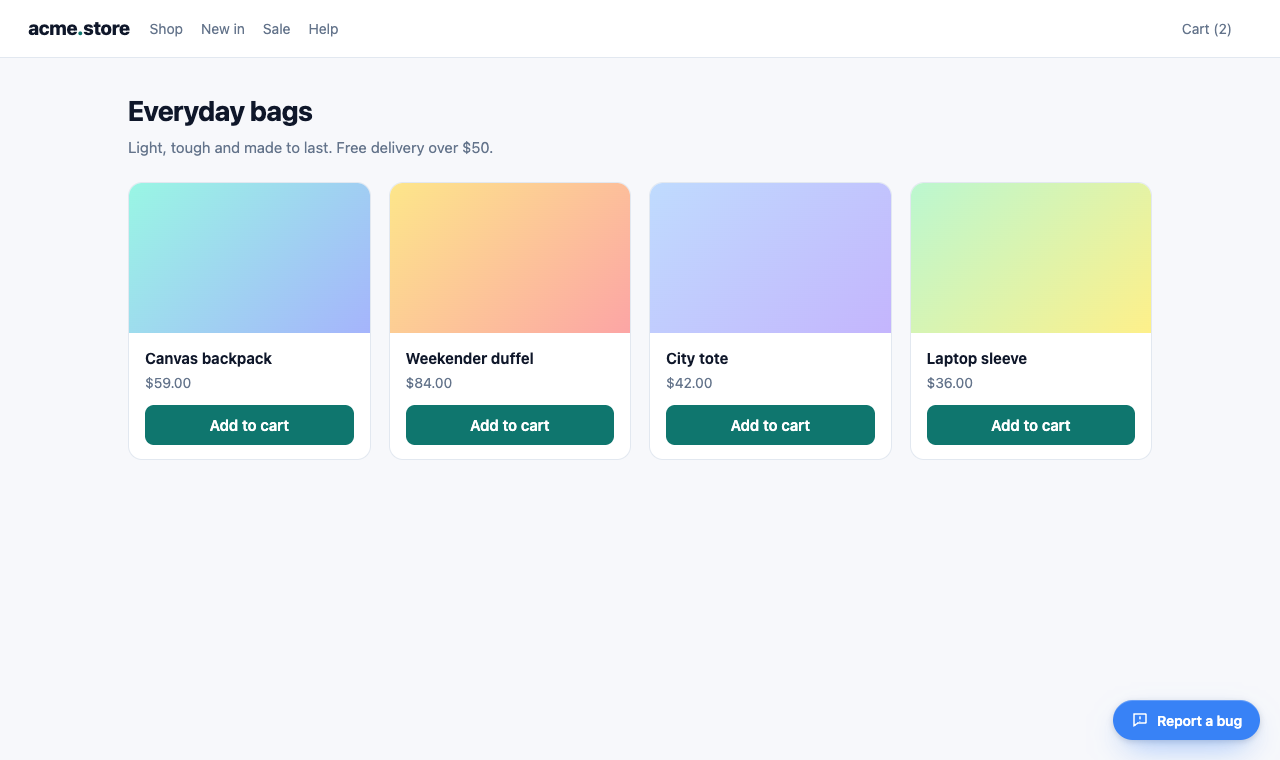
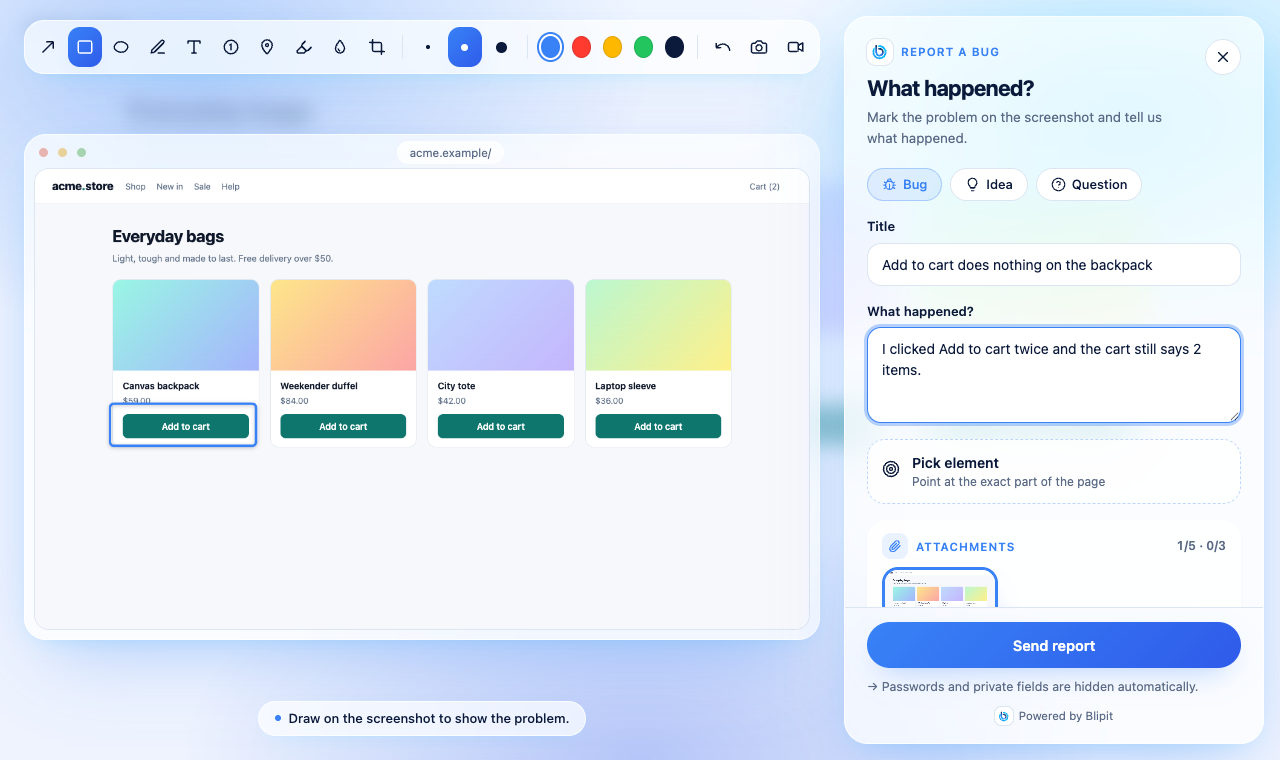
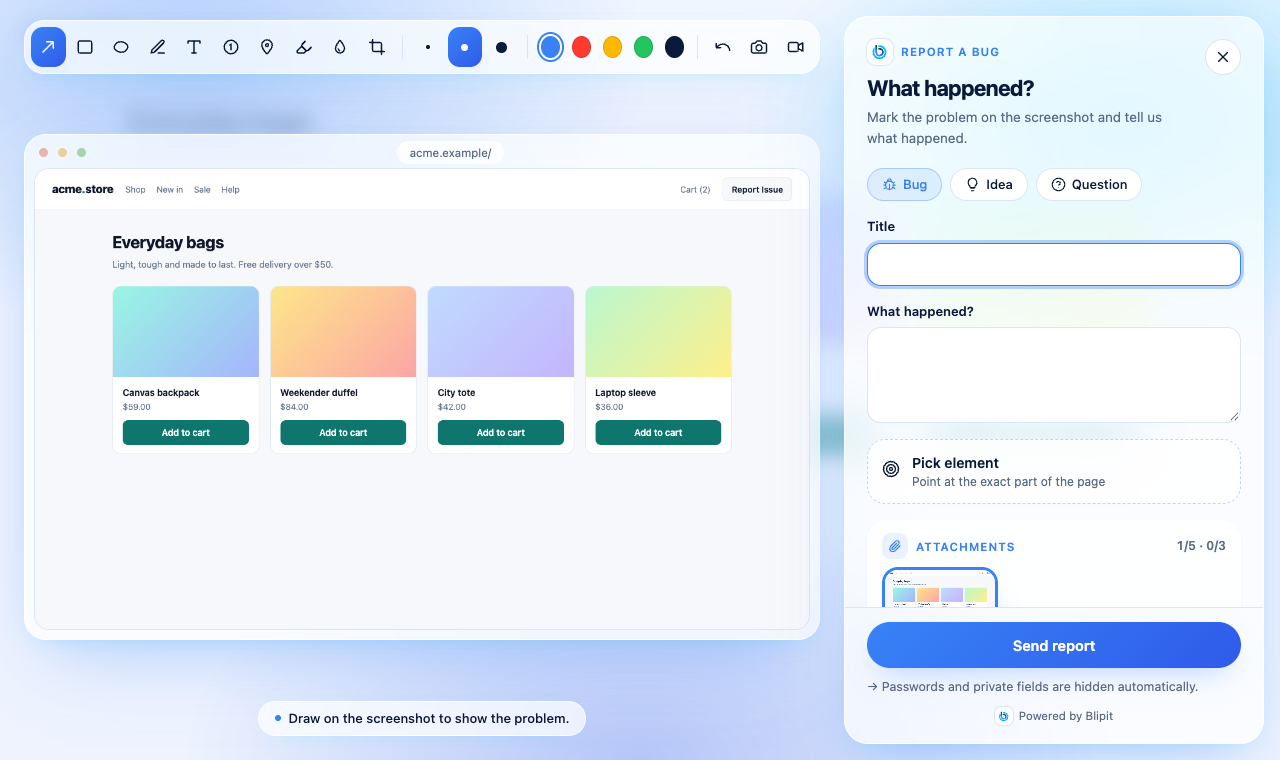
公開キーで SDK が起動すると、すべてのページの右下に訪問者の言語で「不具合を報告」ボタンが表示されます。クリックするとレポーターが開き、ページのスクリーンショットへの書き込み、要素の選択、任意の画面録画、タイトルと説明の入力ができます。位置、スタイル、テキスト、色、キーボードショートカットは、以下のようにコードで変更するか、app.blipit.io の「プロジェクト設定」→「バグレポートウィジェット」ですべてのサイトに一括で変更できます。コードのオプションが優先されます。バグレポートボタンのガイドでは、すべてのオプションをスクリーンショットとライブデモ付きで紹介しています。
Blipit.init({
  key: import.meta.env.VITE_BLIPIT_KEY,
  feedbackWidget: {
    position: "bottom-left",
    style: "icon",
    text: "Report Issue",
    color: "#E11D48",
    shortcut: "ctrl+shift+b",
  },
});
8独自のボタンからレポーターを開く
独自のヘッダーやメニューに「不具合を報告」ボタンを置くには、公式ボタンを使います。Blipit.reportButton() は、Blipit アイコンと訪問者の言語の「不具合を報告」が入った完成済みのボタンを返します。React アプリでは @blipit/nextjs/react の <BlipitReportButton /> を表示できます (npm install @blipit/nextjs)。独自のデザインにしたい場合は、任意のクリックハンドラーから openReport() を呼び出すか、attachReport(element) で既存の要素に紐付けます。どちらの場合も、レポーターはフローティングボタンから開いたときとまったく同じように開きます。Blipit アイコンは、公式ボタンのように「不具合を報告」の横でのみ使用できます。
<nav id="help-menu"></nav>
<script>
  document.getElementById("help-menu").append(Blipit.reportButton());
</script>import { BlipitReportButton } from "@blipit/nextjs/react";
export function Header() {
return (
<header>
<a href="/">Acme</a>
<BlipitReportButton variant="outline" size="sm" />
</header>
);
}<script setup>
import { onMounted, ref } from "vue";
import { reportButton } from "@blipit/browser";
const slot = ref();
onMounted(() => slot.value.append(reportButton({ variant: "outline", size: "sm" })));
</script>
<template>
<span ref="slot"></span>
</template><button id="report-issue">Report Issue</button>
<script>
Blipit.attachReport(document.getElementById("report-issue"));
</script>
<button onclick="Blipit.openReport()">Report Issue</button>import { openReport } from "@blipit/browser";
export function ReportIssue() {
return <button onClick={() => openReport()}>Report Issue</button>;
}<script setup>
import { openReport } from "@blipit/browser";
</script>
<template>
<button @click="openReport()">Report Issue</button>
</template>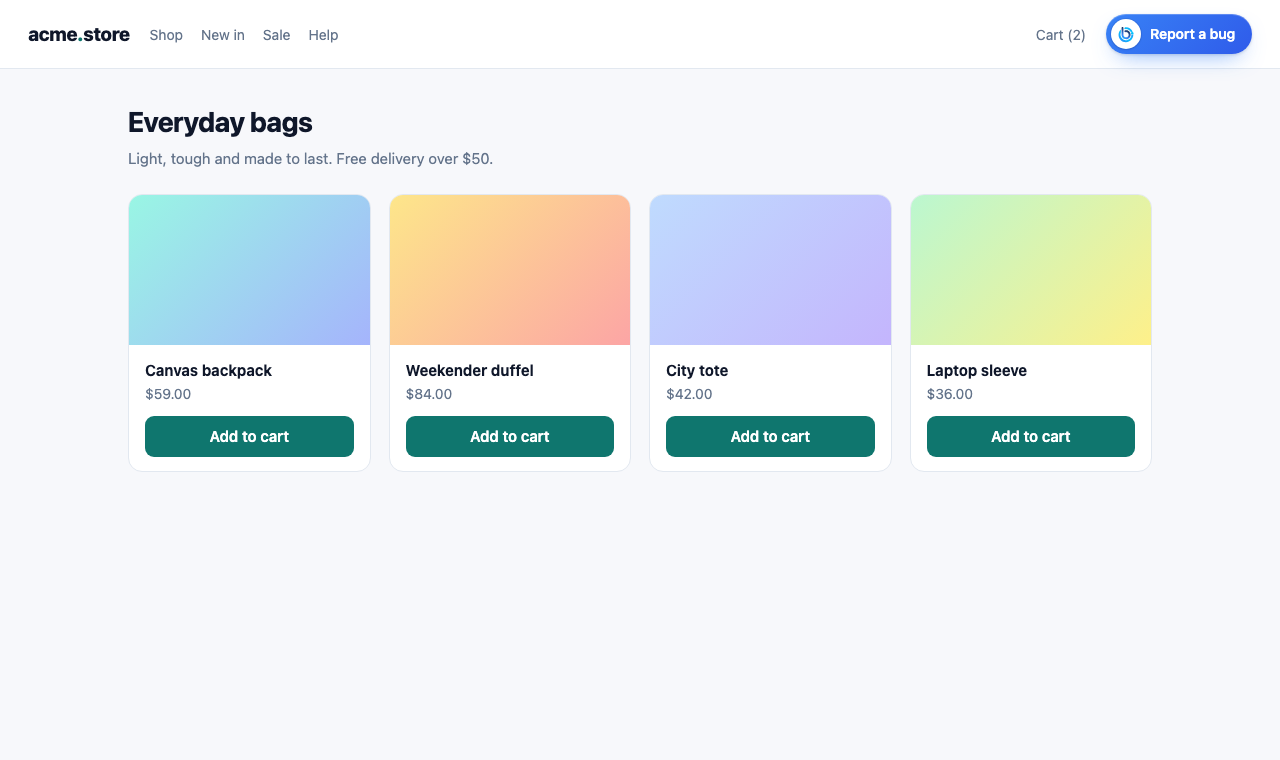
10レポーターへの事前入力とコンテキストの追加
サインイン後に setUser を呼び出すと、報告者の名前とメールアドレスが入力済みになり、返信やステータス変更の際に報告者へメールが届きます。setReportMetadata は、プランやカートのサイズなど独自のフィールドをすべてのレポートに追加します。レポートの送信時に実行されるため、値は常に最新です。
Blipit.setUser({ id: "42", username: "Ana Lima", email: "ana@example.com" });

Blipit.setReportMetadata(() => ({ plan: "pro", cartItems: cart.length }));11すべてのオプションと関数
- key:公開キー(blipit_pk_)。必須。
- environment と release:すべてのイベントに表示されます。release はリグレッション検出とソースマップに使われます。environment のデフォルトは production です。
- debug: true にすると、SDK の動作が [blipit] で始まる行としてコンソールに出力されます。
- sampleRate(0〜1)、ignoreErrors(文字列またはパターン)、beforeSend(イベントを編集するか、null を返して破棄)で送信内容を制御します。autoMuteExtensions(デフォルトで有効)は、ブラウザ拡張機能だけから発生したエラーを破棄します。
- webVitals(デフォルトで有効)、replay({ sessionSampleRate, onErrorSampleRate })、autoSessionTracking(クラッシュフリー率。release が必要)。
- feedbackWidget: false で「不具合を報告」ボタンを非表示にし、position、style、text、color、shortcut を含むオブジェクトを渡すとボタンを変更できます。theme: "light"、"dark"、"auto" でレポーターのテーマを設定します。
- user({ id, name, email })と company(名前または { id, name })は、レポーターに入力済みになり、レポートにも追加されます。
- endpoint:セルフホストの受信サーバーを使う場合のみ指定します。デフォルトは https://in.blipit.io/api/v1/events です。
- 関数:captureException(error)、captureMessage(text, level)、setUser、setTag(key, value)、addBreadcrumb({ category, message })、openReport()、attachReport(element)、reportButton(options)、updateWidget(options)、setReportMetadata(fn)、showFeedback()、flush()(キュー内のイベントの送信が終わると解決する Promise を返します)。
- ダッシュボードで変更したウィジェット設定は、SDK が最大1時間保持するため、1時間以内にブラウザに反映されます。プライベートウィンドウでは変更がすぐに表示されます。
12動作確認
サイトを再読み込みします。右下に「不具合を報告」ボタンが表示され、1分以内に app.blipit.io の「Web Vitals」にページビューが表示されます。次にテストイベントを送信します。コードから captureMessage を1回呼び出すか、スクリプトタグの場合は以下の行をブラウザのコンソールで実行してください。数秒以内に「イシュー」に表示されます。
Blipit.captureMessage("Hello from " + location.host, "info");2Next.js と React の手順
Blipit にサインイン済みですか?キーのページを開くと、プロジェクトのキーが入力済みの手順がそのままコピーできます。
自分のキーを表示インストール npm install @blipit/nextjs
1インストール
npm install @blipit/nextjs2キーを取得
app.blipit.io にサインインし、サイドバーの「APIキー」を開いてプロジェクトを選びます。各プロジェクトには2つのキーがあります。公開キーは blipit_pk_ で始まり、ブラウザやアプリのコードに置くものです。イベントの送信しかできないため、誰に見られても安全です。シークレットキーは blipit_sk_ で始まり、サーバーまたは Odoo に置き、ブラウザには決して置きません。イシューの読み取りや変更もできるためです。シークレットキーは作成直後に一度だけ表示されるので、そのときにコピーしてください。紛失した場合は「新しいシークレットキーを作成」を押すと、古いキーは即座に無効になります。一部の SDK では、同じページに表示されるプロジェクト ID も必要です。
3キーを .env.local に置く
プロジェクトのルートに .env.local を作成し、ブラウザ用の公開キーと、後述のサーバー側を使う場合はサーバー用のシークレットキーを記述します。ブラウザに届くのは NEXT_PUBLIC_ で始まる名前だけなので、シークレットキーには決してこのプレフィックスを付けないでください。ファイルを保存したら npm run dev を再起動します。本番環境では、ホスティング先に同じ変数を追加し(Vercel の場合:Project、Settings、Environment Variables で Production と Preview に追加)、再度デプロイします。NEXT_PUBLIC_ の値はビルドに書き込まれるため、変数を追加する前に作成したデプロイではキーが空になります。
NEXT_PUBLIC_BLIPIT_KEY=blipit_pk_your_public_key
BLIPIT_SECRET_KEY=blipit_sk_your_secret_key4ブラウザ側
ルートレイアウトにコンポーネントを1回追加します。公開キーは NEXT_PUBLIC_BLIPIT_KEY から読み込まれます。変数が空の場合は何も起動せず、その旨をブラウザのコンソールに表示します。
import { Blipit } from "@blipit/nextjs";

export default function RootLayout({ children }: { children: React.ReactNode }) {
  return (
    <html lang="en">
      <body>
        <Blipit
          publicKey={process.env.NEXT_PUBLIC_BLIPIT_KEY!}
          environment={process.env.NEXT_PUBLIC_VERCEL_ENV ?? "development"}
          release={process.env.NEXT_PUBLIC_VERCEL_GIT_COMMIT_SHA}
          replay={{ onErrorSampleRate: 1 }}
        />
        {children}
      </body>
    </html>
  );
}5サーバー側
Next.js 15 以降は、サーバーコンポーネント、ルートハンドラー、サーバーアクションのエラーで onRequestError を呼び出します。instrumentation.ts の1行で Blipit に接続できます。@blipit/nextjs 0.2.1 以降は、middleware.ts があるアプリや Edge ルート(runtime = "edge")でも同じ1行が動作します。アプリはビルドでき、ミドルウェアと Edge のエラーも報告されます。Next.js 14 には onRequestError がないため、2つ目の例のように各ルートハンドラーとサーバーアクションを withBlipit で囲んでください。エラーを報告してから再度スローし、リダイレクトと notFound() は除外します。BLIPIT_SECRET_KEY はサーバー環境に設定し、決して NEXT_PUBLIC_ にしないでください。
export { captureRequestError as onRequestError } from "@blipit/nextjs/server";import { withBlipit } from "@blipit/nextjs/server";
export const GET = withBlipit(async (request: Request) => {
return Response.json(await loadOrders());
});6依存サービスとサーバーの状態
@blipit/nextjs 0.3 からは register もエクスポートして、サーバー起動時に Blipit を開始します。データベースや外部サービスへの呼び出しが依存サービスのページに、サーバーの CPU、メモリ、イベントループがサーバーの状態に記録されます。Edge ランタイムでは何もしません。 Vercel では register が受信リクエストを見られないことがあります。@blipit/nextjs 0.4 からは、ルートハンドラーとサーバーアクションを withBlipit でラップすると、それぞれがデータベースや外部サービスの呼び出しとともに Pulse ページのリクエストになり、応答の後に送信されるので応答は遅れません。
export { captureRequestError as onRequestError, register } from "@blipit/nextjs/server";import { withBlipit } from "@blipit/nextjs/server";
export const GET = withBlipit(async (request: Request) => Response.json(await loadOrders()));7error.tsx で捕捉されたエラー
error.tsx や global-error.tsx の境界で捕捉されたエラーはブラウザのエラーハンドラーに届かないため、境界から報告してください。どちらのファイルもクライアントコンポーネントです。
"use client";

import { useEffect } from "react";
import { captureException } from "@blipit/nextjs";

export default function Error({ error, reset }: { error: Error & { digest?: string }; reset: () => void }) {
  useEffect(() => {
    captureException(error);
  }, [error]);
  return (
    <div>
      <p>Something went wrong.</p>
      <button onClick={() => reset()}>Try again</button>
    </div>
  );
}"use client";
import { useEffect } from "react";
import { captureException } from "@blipit/nextjs";
export default function GlobalError({ error }: { error: Error & { digest?: string } }) {
useEffect(() => {
captureException(error);
}, [error]);
return (
<html>
<body>
<p>Something went wrong.</p>
</body>
</html>
);
}8キーを git に含めない
キーは環境変数またはホスティング先のシークレット設定に保管し、コミットするコードには決して書かないでください。また、.env ファイルを .gitignore に追加してください。Web ページに公開キーがあるのは通常のことです。シークレットキーが git、公開ページ、スクリーンショット、チャットなどに漏れた場合は、「APIキー」を開いて「新しいシークレットキーを作成」を押し、古いキーを使っていた箇所すべてに新しいキーを貼り付けてください。古いキーは即座に無効になります。
.env
.env.local
.env.*.local9Content Security Policy
サイトが Content Security Policy を送信している場合は、script-src https://blipit.io(script タグと、初回使用時に blipit.io/sdk/<version>/ から読み込まれるレポーターエディターとリプレイアドオン)、connect-src https://in.blipit.io(イベント、スクリーンショット、画面録画はすべて in.blipit.io に送られます)、img-src data:(スクリーンショットはページの画像から描画されます)、media-src blob:(録画はレポーター内で再生されます)を許可してください。スクリーンショットはページの画像とフォントを読み込み直すため、それらのホストも connect-src に含めてください。含めないと空白になります。style-src の変更は不要です。script タグを使う場合は、厳格なポリシーではインラインスクリプトがブロックされるため、Blipit.init を独自の .js ファイルから呼び出すか、インラインスクリプトに nonce を付けてください。 画面録画に音声を入れるには、サイトの Permissions-Policy ヘッダーで microphone=(self) を、画面録画には display-capture=(self) を許可してください。microphone=() の場合、録画は音声なしで動作します。
10ソースマップ(任意)
スタックトレースに縮小化されたバンドルではなくソースが表示されるよう、ビルドステップから各 release のマップをアップロードしてください。
BLIPIT_KEY=<secret key> npx @blipit/cli sourcemaps upload .next/static --release "$VERCEL_GIT_COMMIT_SHA"11バグレポート:「不具合を報告」ボタン
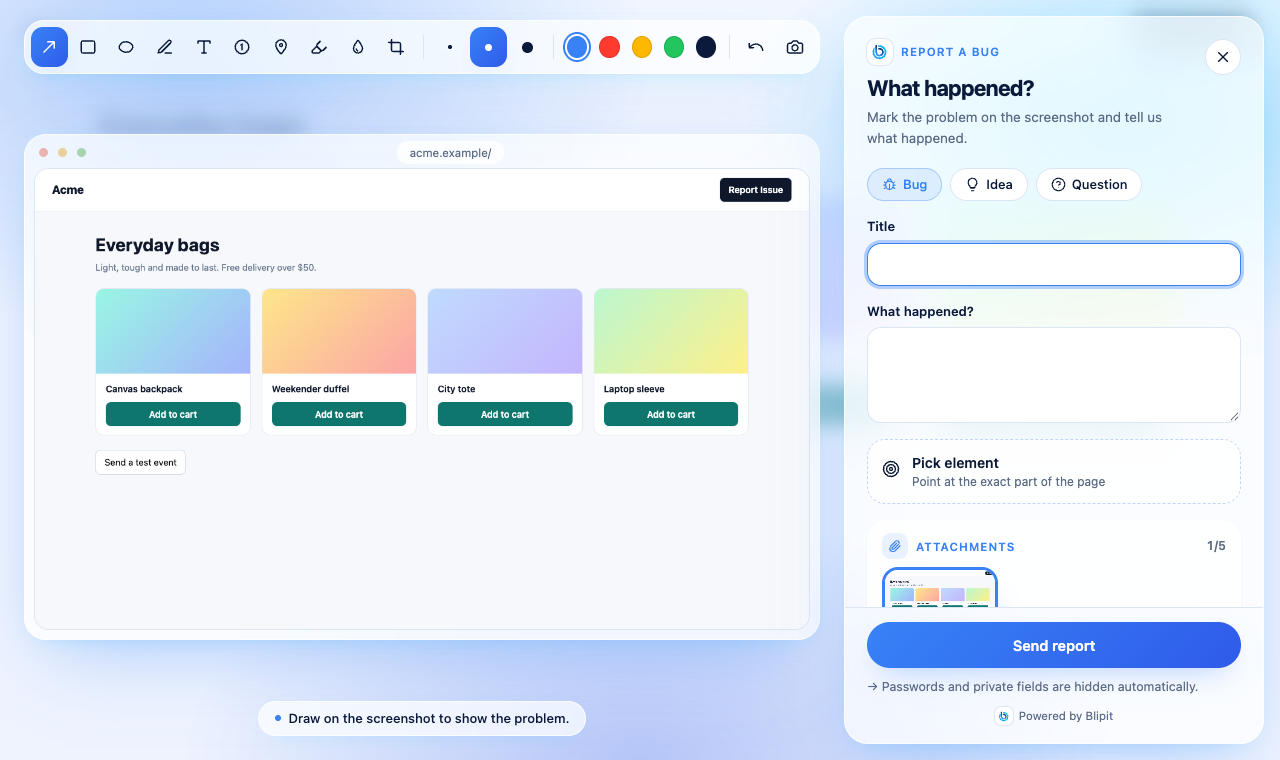
公開キーで SDK が起動すると、すべてのページの右下に訪問者の言語で「不具合を報告」ボタンが表示されます。クリックするとレポーターが開き、ページのスクリーンショットへの書き込み、要素の選択、任意の画面録画、タイトルと説明の入力ができます。位置、スタイル、テキスト、色、キーボードショートカットは、以下のようにコードで変更するか、app.blipit.io の「プロジェクト設定」→「バグレポートウィジェット」ですべてのサイトに一括で変更できます。コードのオプションが優先されます。バグレポートボタンのガイドでは、すべてのオプションをスクリーンショットとライブデモ付きで紹介しています。
<Blipit
  publicKey={process.env.NEXT_PUBLIC_BLIPIT_KEY!}
  feedbackWidget={{
    position: "bottom-left",
    style: "icon",
    text: "Report Issue",
    color: "#E11D48",
    shortcut: "ctrl+shift+b",
  }}
/>12独自のボタンからレポーターを開く
<BlipitReportButton /> で公式ボタンをどこにでも置けます。サーバーコンポーネントでも使えます。Blipit アイコンと訪問者の言語の「不具合を報告」を表示し、レポーターを開きます。独自のデザインにしたい場合、openReport を呼び出すコンポーネントはクライアントコンポーネントである必要があるため、ファイルの先頭に "use client" を記述します。<Blipit /> はあらかじめ app/layout.tsx に置いておく必要があります。Next.js を使わない React アプリでは、ボタンを @blipit/nextjs/react から、openReport を @blipit/browser からインポートします。
import { BlipitReportButton } from "@blipit/nextjs";

export function Header() {
  return (
    <header>
      <a href="/">Acme</a>
      <BlipitReportButton />
    </header>
  );
}import { BlipitReportButton } from "@blipit/nextjs/react";
<BlipitReportButton variant="outline" size="sm" />"use client";
import { openReport } from "@blipit/nextjs";
export function ReportIssue() {
return <button onClick={() => openReport()}>Report Issue</button>;
}import { openReport } from "@blipit/browser";
export function ReportIssue() {
return <button onClick={() => openReport()}>Report Issue</button>;
}
14レポーターへの事前入力とコンテキストの追加
サインイン後に setUser を呼び出すと、報告者の名前とメールアドレスが入力済みになり、返信やステータス変更の際に報告者へメールが届きます。setReportMetadata は、プランやカートのサイズなど独自のフィールドをすべてのレポートに追加します。レポートの送信時に実行されるため、値は常に最新です。
"use client";

import { useEffect } from "react";
import { setReportMetadata, setUser } from "@blipit/nextjs";

export function BlipitUser({ user }: { user: { id: string; name: string; email: string; plan: string } }) {
  useEffect(() => {
    setUser({ id: user.id, username: user.name, email: user.email });
    setReportMetadata(() => ({ plan: user.plan }));
  }, [user]);
  return null;
}15動作確認
アプリを再読み込みします。右下に「不具合を報告」ボタンが表示され、1分以内に app.blipit.io の「Web Vitals」にページビューが表示されます。次に captureMessage を呼び出すボタンか例外をスローするボタンを追加してクリックすると、数秒以内に「イシュー」にイベントが表示されます。
"use client";
import { captureMessage } from "@blipit/nextjs";

export function TestBlipit() {
  return <button onClick={() => captureMessage("Hello from Next.js")}>Send a test event</button>;
}2Node.js の手順
Blipit にサインイン済みですか?キーのページを開くと、プロジェクトのキーが入力済みの手順がそのままコピーできます。
自分のキーを表示インストール npm install @blipit/node
1インストール
npm install @blipit/node2キーを取得
app.blipit.io にサインインし、サイドバーの「APIキー」を開いてプロジェクトを選びます。各プロジェクトには2つのキーがあります。公開キーは blipit_pk_ で始まり、ブラウザやアプリのコードに置くものです。イベントの送信しかできないため、誰に見られても安全です。シークレットキーは blipit_sk_ で始まり、サーバーまたは Odoo に置き、ブラウザには決して置きません。イシューの読み取りや変更もできるためです。シークレットキーは作成直後に一度だけ表示されるので、そのときにコピーしてください。紛失した場合は「新しいシークレットキーを作成」を押すと、古いキーは即座に無効になります。一部の SDK では、同じページに表示されるプロジェクト ID も必要です。
3キーを環境変数に保管する
Node ではシークレットキーを使います。キーはコードではなく環境変数に置いてください。ローカルでは Node 20.6 以降が --env-file で読み込む .env ファイルに、本番環境ではホスティング先の環境変数またはシークレット設定(Fly secrets、Docker、systemd、Render、Vercel)に置きます。変更後はプロセスを再起動してください。
BLIPIT_SECRET_KEY=blipit_sk_your_secret_keynode --env-file=.env --import ./instrument.mjs server.mjs4キーを git に含めない
キーは環境変数またはホスティング先のシークレット設定に保管し、コミットするコードには決して書かないでください。また、.env ファイルを .gitignore に追加してください。Web ページに公開キーがあるのは通常のことです。シークレットキーが git、公開ページ、スクリーンショット、チャットなどに漏れた場合は、「APIキー」を開いて「新しいシークレットキーを作成」を押し、古いキーを使っていた箇所すべてに新しいキーを貼り付けてください。古いキーは即座に無効になります。
.env
.env.local
.env.*.local5最初に初期化
アプリより先に実行されるファイルにこれを置き、最初にインポートしてください。
import * as Blipit from "@blipit/node";

Blipit.init({
  key: process.env.BLIPIT_SECRET_KEY,
  environment: process.env.NODE_ENV,
  release: process.env.RELEASE,
  serverName: "api",
});6Express、Fastify、Koa、Hono、NestJS
ルートの後にハンドラーを追加すると、処理済み・未処理のエラーの両方が、リクエストのメソッド、URL、ユーザーエージェント付きで Blipit に届きます。 Koa、Hono、NestJS はそれぞれ 1 行です。Koa のミドルウェアは最初に、Hono のものはルートの前に置きます。ステータス 500 以上のエラーを報告します。これにより、リクエストは Pulse ページで URL ごとではなく GET /users/:id のようにルート単位で表示されます。
import "./instrument.mjs";
import * as Blipit from "@blipit/node";
import express from "express";

const app = express();
app.get("/", (req, res) => res.send("ok"));
app.use(Blipit.expressErrorHandler());
app.listen(3000);await app.register(Blipit.fastifyPlugin());app.use(Blipit.koaMiddleware());app.use(Blipit.honoMiddleware());app.useGlobalInterceptors(Blipit.nestInterceptor());7サーバーレス: AWS Lambda と Vercel
サーバーレス環境は応答した直後に関数を一時停止し、Lambda は Node の HTTP サーバーを動かしません。そのためハンドラーをラップします。wrapHandler はリクエストを記録し (API Gateway、関数 URL、ロードバランサーのイベントはメソッドとルートで、その他のイベントは関数名で)、エラーを報告し、ハンドラーが戻る前にすべてを送信します。待つのは送るものがあるときだけで、最大 2 秒です。traceRequest は Request を受け取るあらゆるハンドラーで同じことを行います。Vercel ではデータは応答の後に waitUntil で送られるため、何も遅れません。Next.js では withBlipit を使います (Next.js ガイドを参照)。
import * as Blipit from "@blipit/node";

export const handler = Blipit.wrapHandler(async (event, context) => {
  return { statusCode: 200, body: "ok" };
});export default { fetch: (request) => Blipit.traceRequest(request, () => app.fetch(request)) };8手動キャプチャ、ログ、ログイン試行
Blipit.captureException(err);
Blipit.captureMessage("cache miss rate above 50%", "warning");
Blipit.setUser({ id: "user-42" });
Blipit.log.info("order placed", { order_id: 42 });
Blipit.captureSecurity({ kind: "login_failed", actor: email, ip, userAgent, outcome: "bad_password" });
await Blipit.flush();9依存サービスとサーバーの状態
0.2 からは、データベースや外部サービスへの呼び出しと、サーバーの CPU、メモリ、イベントループも記録します。依存サービスとサーバーの状態のガイドを参照してください。tracesSampleRate、tracing: false、metrics: false で制御できます。
10動作確認
app.blipit.io で「イシュー」を開きます。数秒以内に最初のイベントがイシューにまとめられて表示され、担当者にメールが届きます。
Blipit.captureMessage("Hello from Node");2Python の手順
Blipit にサインイン済みですか?キーのページを開くと、プロジェクトのキーが入力済みの手順がそのままコピーできます。
自分のキーを表示インストール pip install blipit
1インストール
pip install blipit2起動時に初期化
Django では settings.py の先頭に、Flask や FastAPI ではアプリを作成する前に置きます。キーはプロジェクトのキーのページにあります。キーが空の場合、init は例外を投げずに警告をログに出して False を返すため、キーがなくてもアプリの起動が止まることはありません。
import blipit

blipit.init(
    key="<public key>",
    environment="production",
    release="myapp@1.4.2",
)3キーを取得
app.blipit.io にサインインし、サイドバーの「APIキー」を開いてプロジェクトを選びます。各プロジェクトには2つのキーがあります。公開キーは blipit_pk_ で始まり、ブラウザやアプリのコードに置くものです。イベントの送信しかできないため、誰に見られても安全です。シークレットキーは blipit_sk_ で始まり、サーバーまたは Odoo に置き、ブラウザには決して置きません。イシューの読み取りや変更もできるためです。シークレットキーは作成直後に一度だけ表示されるので、そのときにコピーしてください。紛失した場合は「新しいシークレットキーを作成」を押すと、古いキーは即座に無効になります。一部の SDK では、同じページに表示されるプロジェクト ID も必要です。
4キーを環境変数に保管する
この SDK は、プロジェクトの「APIキー」ページにある公開キーで送信します。キーは環境変数に置いてください。ローカルではフレームワークまたは python-dotenv が読み込む .env ファイルに、本番ではホストの設定に置きます。シークレットキーはログイン試行を送信する場合にのみ使います。
BLIPIT_KEY=blipit_pk_your_public_keyimport os
import blipit
blipit.init(key=os.environ.get("BLIPIT_KEY"))5キーを git に含めない
キーは環境変数またはホスティング先のシークレット設定に保管し、コミットするコードには決して書かないでください。また、.env ファイルを .gitignore に追加してください。Web ページに公開キーがあるのは通常のことです。シークレットキーが git、公開ページ、スクリーンショット、チャットなどに漏れた場合は、「APIキー」を開いて「新しいシークレットキーを作成」を押し、古いキーを使っていた箇所すべてに新しいキーを貼り付けてください。古いキーは即座に無効になります。
.env
.env.local
.env.*.local6手動キャプチャとログイン試行
ログイン試行にはシークレットキーが必要です。サーバーでは公開キーではなくシークレットキーで初期化してください。そうしないと受信側が 403 security_needs_secret_key で拒否します。Scale プラン。
blipit.capture_exception(err)
blipit.capture_message("cache miss rate above 50%", level="warning")
blipit.set_user({"id": "42", "email": "ana@example.com"})
blipit.set_context("order", {"id": 1042, "total": 99.5})
blipit.capture_security("login_failed", actor=email, ip=request.META.get("REMOTE_ADDR"), outcome="bad_password")7動作確認
app.blipit.io で「イシュー」を開きます。数秒以内に最初のイベントがイシューにまとめられて表示され、担当者にメールが届きます。
blipit.capture_message("Hello from Python")2PHP と Laravel の手順
Blipit にサインイン済みですか?キーのページを開くと、プロジェクトのキーが入力済みの手順がそのままコピーできます。
自分のキーを表示インストール composer require blipit/blipit
1インストール
composer require blipit/blipit2起動時に初期化
素の PHP:リクエストを処理する前に、フロントコントローラーの先頭で呼び出します。Laravel では、次の手順のとおり設定から Blipit が起動します。キーはプロジェクトのキーのページにあります。キーが空の場合、init は例外を投げずにエラーログに警告を書き込み、false を返します。
use Blipit\Blipit;

Blipit::init([
    "key" => "<public key>",
    "environment" => "production",
    "release" => "myapp@1.4.2",
]);3キーを取得
app.blipit.io にサインインし、サイドバーの「APIキー」を開いてプロジェクトを選びます。各プロジェクトには2つのキーがあります。公開キーは blipit_pk_ で始まり、ブラウザやアプリのコードに置くものです。イベントの送信しかできないため、誰に見られても安全です。シークレットキーは blipit_sk_ で始まり、サーバーまたは Odoo に置き、ブラウザには決して置きません。イシューの読み取りや変更もできるためです。シークレットキーは作成直後に一度だけ表示されるので、そのときにコピーしてください。紛失した場合は「新しいシークレットキーを作成」を押すと、古いキーは即座に無効になります。一部の SDK では、同じページに表示されるプロジェクト ID も必要です。
4キーを環境変数に保管する
この SDK は公開キーで送信します。Laravel:キーを .env と config/services.php に追加します。Blipit のサービスプロバイダーは自動で検出され、その設定から Blipit を起動するため、ほかに必要なものはありません。設定をキャッシュすると、アプリのコードで env() は何も返さなくなるため、値は config 経由で読み取ってください。素の PHP:サーバーの環境から getenv() でキーを読み取ります。
BLIPIT_KEY=blipit_pk_your_public_key'blipit' => [
'key' => env('BLIPIT_KEY'),
'environment' => env('APP_ENV'),
'release' => env('GIT_SHA'),
],5キーを git に含めない
キーは環境変数またはホスティング先のシークレット設定に保管し、コミットするコードには決して書かないでください。また、.env ファイルを .gitignore に追加してください。Web ページに公開キーがあるのは通常のことです。シークレットキーが git、公開ページ、スクリーンショット、チャットなどに漏れた場合は、「APIキー」を開いて「新しいシークレットキーを作成」を押し、古いキーを使っていた箇所すべてに新しいキーを貼り付けてください。古いキーは即座に無効になります。
.env
.env.local
.env.*.local6Laravel と Symfony
Laravel:例外ハンドラーが報告する例外はすべて Blipit に届くため、404 やバリデーションエラーは含まれません。クエリ、ログ行、HTTP クライアントの呼び出しはブレッドクラムになり、キューのジョブはトレースされます。bootstrap/app.php にすでにある Blipit::captureException の行は残しても構いません。同じ例外が二重に送信されることはありません。Symfony:config/services.yaml にリスナーを登録し、public/index.php と bin/console の早い段階で Blipit::init を呼び出します。
Blipit\Symfony\BlipitListener:
    arguments: ['@router']
    tags:
        - { name: kernel.event_listener, event: kernel.exception, method: onKernelException }
        - { name: kernel.event_listener, event: kernel.request, method: onKernelRequest }
        - { name: kernel.event_listener, event: kernel.terminate, method: onKernelTerminate }
- { name: kernel.event_listener, event: console.error, method: onConsoleError }7手動キャプチャとログイン試行
ログイン試行にはシークレットキーが必要です。サーバーでは公開キーではなくシークレットキーで初期化してください。そうしないと受信側が 403 security_needs_secret_key で拒否します。Scale プラン。
Blipit::captureException($e);
Blipit::captureMessage("cache miss rate above 50%", "warning");
Blipit::setUser(["id" => "42", "email" => "ana@example.com"]);
Blipit::captureSecurity("login_failed", $email, "bad_password", null, $request->ip(), $request->userAgent());8動作確認
app.blipit.io で「イシュー」を開きます。数秒以内に最初のイベントがイシューにまとめられて表示され、担当者にメールが届きます。
Blipit::captureMessage("Hello from PHP");2Ruby と Rails の手順
Blipit にサインイン済みですか?キーのページを開くと、プロジェクトのキーが入力済みの手順がそのままコピーできます。
自分のキーを表示インストール gem install blipit
1Gemfile
gem "blipit"2起動時に初期化
Rails:config/initializers/blipit.rb に置きます。Blipit が Rack ミドルウェア、Active Job、Rails.error の報告を自動で追加するため、ほかにインストールするものはありません。Rack と Sinatra のアプリでは use Blipit::Rack を追加します。スクリプト:コードが実行される前に呼び出します。キーはプロジェクトのキーのページにあります。キーが空の場合、init は例外を投げずに警告を表示して false を返します。
Blipit.init(
  key: "<public key>",
  environment: Rails.env,
  release: ENV["RELEASE"],
)3キーを取得
app.blipit.io にサインインし、サイドバーの「APIキー」を開いてプロジェクトを選びます。各プロジェクトには2つのキーがあります。公開キーは blipit_pk_ で始まり、ブラウザやアプリのコードに置くものです。イベントの送信しかできないため、誰に見られても安全です。シークレットキーは blipit_sk_ で始まり、サーバーまたは Odoo に置き、ブラウザには決して置きません。イシューの読み取りや変更もできるためです。シークレットキーは作成直後に一度だけ表示されるので、そのときにコピーしてください。紛失した場合は「新しいシークレットキーを作成」を押すと、古いキーは即座に無効になります。一部の SDK では、同じページに表示されるプロジェクト ID も必要です。
4キーを Rails credentials に保管する
この SDK は公開キーで送信します。Rails では暗号化された credentials に保存してイニシャライザーで読み取り、それ以外では環境変数を使ってください。
bin/rails credentials:editblipit:
key: blipit_pk_your_public_keyBlipit.init(
key: Rails.application.credentials.dig(:blipit, :key),
environment: Rails.env,
)5キーを git に含めない
キーは環境変数またはホスティング先のシークレット設定に保管し、コミットするコードには決して書かないでください。また、.env ファイルを .gitignore に追加してください。Web ページに公開キーがあるのは通常のことです。シークレットキーが git、公開ページ、スクリーンショット、チャットなどに漏れた場合は、「APIキー」を開いて「新しいシークレットキーを作成」を押し、古いキーを使っていた箇所すべてに新しいキーを貼り付けてください。古いキーは即座に無効になります。
.env
.env.local
.env.*.local6手動キャプチャとログイン試行
ログイン試行にはシークレットキーが必要です。サーバーでは公開キーではなくシークレットキーで初期化してください。そうしないと受信側が 403 security_needs_secret_key で拒否します。Scale プラン。
Blipit.capture_exception(e)
Blipit.capture_message("cache miss rate above 50%", level: :warning)
Blipit.set_user(id: "42", email: "ana@example.com")
Blipit.capture_security("login_failed", email, outcome: "bad_password", ip: request.remote_ip, user_agent: request.user_agent)7動作確認
app.blipit.io で「イシュー」を開きます。数秒以内に最初のイベントがイシューにまとめられて表示され、担当者にメールが届きます。
Blipit.capture_message("Hello from Rails")2Go の手順
Blipit にサインイン済みですか?キーのページを開くと、プロジェクトのキーが入力済みの手順がそのままコピーできます。
自分のキーを表示インストール go get github.com/blipit-io/blipit-go
1インストール
go get github.com/blipit-io/blipit-go2main で初期化
Init が panic することはありません。キーまたはプロジェクト ID が空の場合はエラーを返し、Blipit はオフのままになります。終了せずに、そのエラーをログに出してください。
import (
    "log"
    "time"

    "github.com/blipit-io/blipit-go"
)

func main() {
    if err := blipit.Init(blipit.Options{
        Key:         "<public key>",
        Project:     "<project id>",
        Environment: "production",
        Release:     "myapp@1.4.2",
    }); err != nil {
        log.Printf("blipit: %v", err)
    }
    defer blipit.Flush(2 * time.Second)
}3キーを取得
app.blipit.io にサインインし、サイドバーの「APIキー」を開いてプロジェクトを選びます。各プロジェクトには2つのキーがあります。公開キーは blipit_pk_ で始まり、ブラウザやアプリのコードに置くものです。イベントの送信しかできないため、誰に見られても安全です。シークレットキーは blipit_sk_ で始まり、サーバーまたは Odoo に置き、ブラウザには決して置きません。イシューの読み取りや変更もできるためです。シークレットキーは作成直後に一度だけ表示されるので、そのときにコピーしてください。紛失した場合は「新しいシークレットキーを作成」を押すと、古いキーは即座に無効になります。一部の SDK では、同じページに表示されるプロジェクト ID も必要です。
4キーを環境変数に保管する
この SDK は公開キーとプロジェクト ID で送信します。ホスティング先、systemd ユニット、または docker run -e で設定した環境変数から読み込みます。
blipit.Init(blipit.Options{
    Key:     os.Getenv("BLIPIT_KEY"),
    Project: os.Getenv("BLIPIT_PROJECT"),
})5キーを git に含めない
キーは環境変数またはホスティング先のシークレット設定に保管し、コミットするコードには決して書かないでください。また、.env ファイルを .gitignore に追加してください。Web ページに公開キーがあるのは通常のことです。シークレットキーが git、公開ページ、スクリーンショット、チャットなどに漏れた場合は、「APIキー」を開いて「新しいシークレットキーを作成」を押し、古いキーを使っていた箇所すべてに新しいキーを貼り付けてください。古いキーは即座に無効になります。
.env
.env.local
.env.*.local6手動キャプチャとログイン試行
ログイン試行にはシークレットキーが必要です。サーバーでは公開キーではなくシークレットキーで初期化してください。そうしないと受信側が 403 security_needs_secret_key で拒否します。Scale プラン。
blipit.CaptureException(err)
blipit.CaptureMessage("cache miss rate above 50%")
blipit.SetUser(blipit.User{ID: "42", Email: "ana@example.com"})
blipit.CaptureSecurity(blipit.Security{Kind: "login_failed", Actor: email, IP: ip, UserAgent: agent, Outcome: "bad_password"})7panic と net/http
main や任意の goroutine の先頭で defer blipit.Recover() を使うと、panic をスタック付きで報告し、送信を済ませてから再び panic します。提供するハンドラーを blipit.Handler で包むと、panic をリクエスト付きで報告し、各リクエストを ServeMux のパターン名で Pulse 上で計測します。Gin、Echo、Fiber では、パッケージの README にある StartRequest、SetRoute、End を使います。
go func() {
    defer blipit.Recover()
    work()
}()

mux := http.NewServeMux()
mux.HandleFunc("GET /items/{id}", item)
http.ListenAndServe(":8080", blipit.Handler(mux))8動作確認
app.blipit.io で「イシュー」を開きます。数秒以内に最初のイベントがイシューにまとめられて表示され、担当者にメールが届きます。
blipit.CaptureMessage("Hello from Go")2Java と Kotlin の手順
Blipit にサインイン済みですか?キーのページを開くと、プロジェクトのキーが入力済みの手順がそのままコピーできます。
自分のキーを表示インストール com.github.blipit-io:blipit-java
1リポジトリと依存関係を追加
repositories {
    mavenCentral()
    maven("https://jitpack.io")
}

dependencies {
    implementation("com.github.blipit-io:blipit-java:v0.2.1")
}<repositories>
<repository>
<id>jitpack.io</id>
<url>https://jitpack.io</url>
</repository>
</repositories>
<dependency>
<groupId>com.github.blipit-io</groupId>
<artifactId>blipit-java</artifactId>
<version>v0.2.1</version>
</dependency>2起動時に初期化
Spring Boot:main の先頭(SpringApplication.run の前)、または @Configuration クラスの @PostConstruct メソッド内で呼び出します。どのスレッドで捕捉されなかった例外も、アプリが止まる前にディスク上のキューに書き込まれてから送信されるため、ネットワークが落ちていてもクラッシュは報告されます。残ったものは次回の起動時に送られます。
import io.blipit.Blipit;
import io.blipit.BlipitOptions;

Blipit.init(BlipitOptions.builder()
    .key("<public key>")
    .project(<project id>)
    .environment("production")
    .release("myapp@1.4.2")
.build());3キーを取得
app.blipit.io にサインインし、サイドバーの「APIキー」を開いてプロジェクトを選びます。各プロジェクトには2つのキーがあります。公開キーは blipit_pk_ で始まり、ブラウザやアプリのコードに置くものです。イベントの送信しかできないため、誰に見られても安全です。シークレットキーは blipit_sk_ で始まり、サーバーまたは Odoo に置き、ブラウザには決して置きません。イシューの読み取りや変更もできるためです。シークレットキーは作成直後に一度だけ表示されるので、そのときにコピーしてください。紛失した場合は「新しいシークレットキーを作成」を押すと、古いキーは即座に無効になります。一部の SDK では、同じページに表示されるプロジェクト ID も必要です。
4キーを環境変数に保管する
この SDK は公開キーとプロジェクト ID で送信します。環境変数から読み込むか、Spring Boot では環境変数から値を設定した application.properties から読み込みます。
blipit.key=${BLIPIT_KEY}
blipit.project=${BLIPIT_PROJECT}Blipit.init(BlipitOptions.builder()
.key(System.getenv("BLIPIT_KEY"))
.project(Long.parseLong(System.getenv("BLIPIT_PROJECT")))
.build());5キーを git に含めない
キーは環境変数またはホスティング先のシークレット設定に保管し、コミットするコードには決して書かないでください。また、.env ファイルを .gitignore に追加してください。Web ページに公開キーがあるのは通常のことです。シークレットキーが git、公開ページ、スクリーンショット、チャットなどに漏れた場合は、「APIキー」を開いて「新しいシークレットキーを作成」を押し、古いキーを使っていた箇所すべてに新しいキーを貼り付けてください。古いキーは即座に無効になります。
.env
.env.local
.env.*.local6手動キャプチャとログイン試行
ログイン試行にはシークレットキーが必要です。サーバーでは公開キーではなくシークレットキーで初期化してください。そうしないと受信側が 403 security_needs_secret_key で拒否します。Scale プラン。
Blipit.captureException(err);
Blipit.captureMessage("cache miss rate above 50%");
Blipit.captureMessage("disk almost full", Level.WARNING);
Blipit.setUser("42", "ana@example.com");
Blipit.addBreadcrumb("GET /api/cart 500", "http", Level.ERROR);
Blipit.captureSecurity("login_failed", email, "bad_password", null, ip, userAgent, null);7動作確認
app.blipit.io で「イシュー」を開きます。数秒以内に最初のイベントがイシューにまとめられて表示され、担当者にメールが届きます。
Blipit.captureMessage("Hello from Java");2.NET の手順
Blipit にサインイン済みですか?キーのページを開くと、プロジェクトのキーが入力済みの手順がそのままコピーできます。
自分のキーを表示インストール dotnet add package Blipit
1インストール
dotnet add package Blipit2起動時に初期化
返されたハンドルはプロセスの存続中保持してください。両方の値はプロジェクトのキーページにあります。
using Blipit;

using var blipit = Blipit.Blipit.Init(new BlipitOptions
{
    Key = "<public key>",
    Project = "<project id>",
    Environment = "production",
    Release = "myapp@1.4.2",
});3キーを取得
app.blipit.io にサインインし、サイドバーの「APIキー」を開いてプロジェクトを選びます。各プロジェクトには2つのキーがあります。公開キーは blipit_pk_ で始まり、ブラウザやアプリのコードに置くものです。イベントの送信しかできないため、誰に見られても安全です。シークレットキーは blipit_sk_ で始まり、サーバーまたは Odoo に置き、ブラウザには決して置きません。イシューの読み取りや変更もできるためです。シークレットキーは作成直後に一度だけ表示されるので、そのときにコピーしてください。紛失した場合は「新しいシークレットキーを作成」を押すと、古いキーは即座に無効になります。一部の SDK では、同じページに表示されるプロジェクト ID も必要です。
4キーを構成に保管する
この SDK は公開キーとプロジェクト ID で送信します。開発中はユーザーシークレットに、本番環境では環境変数(Blipit__Key と Blipit__Project)に保管し、構成から読み込みます。
dotnet user-secrets set "Blipit:Key" "blipit_pk_your_public_key"
dotnet user-secrets set "Blipit:Project" "12"using var blipit = Blipit.Blipit.Init(new BlipitOptions
{
Key = builder.Configuration["Blipit:Key"],
Project = builder.Configuration["Blipit:Project"],
});5キーを git に含めない
キーは環境変数またはホスティング先のシークレット設定に保管し、コミットするコードには決して書かないでください。また、.env ファイルを .gitignore に追加してください。Web ページに公開キーがあるのは通常のことです。シークレットキーが git、公開ページ、スクリーンショット、チャットなどに漏れた場合は、「APIキー」を開いて「新しいシークレットキーを作成」を押し、古いキーを使っていた箇所すべてに新しいキーを貼り付けてください。古いキーは即座に無効になります。
.env
.env.local
.env.*.local6ASP.NET Core とログ
追加するものはありません。Program.cs の先頭で Init を呼び出すだけです。エンドポイント、コントローラー、ミドルウェアからの例外は、UseExceptionHandler が処理した場合も含めてリクエスト付きで報告されます。TracesSampleRate を設定すると、サンプリングされた各リクエストがルートごとに Pulse で計測されます。BlipitLoggerProvider は Information 以上をブレッドクラムに、Error 以上をイベントにします。
var builder = WebApplication.CreateBuilder(args);
using var blipit = Blipit.Blipit.Init(new BlipitOptions
{
    Key = builder.Configuration["Blipit:Key"],
    Project = builder.Configuration["Blipit:Project"],
    TracesSampleRate = 0.2,
});
builder.Logging.AddProvider(new BlipitLoggerProvider());7手動キャプチャとログイン試行
ログイン試行にはシークレットキーが必要です。サーバーでは公開キーではなくシークレットキーで初期化してください。そうしないと受信側が 403 security_needs_secret_key で拒否します。Scale プラン。
Blipit.Blipit.CaptureException(ex);
Blipit.Blipit.CaptureMessage("cache miss rate above 50%", BlipitLevel.Warning);
Blipit.Blipit.SetUser(id: "42", email: "ana@example.com");
Blipit.Blipit.CaptureSecurity("login_failed", email, "bad_password", null, ip, userAgent, null);8動作確認
app.blipit.io で「イシュー」を開きます。数秒以内に最初のイベントがイシューにまとめられて表示され、担当者にメールが届きます。
Blipit.Blipit.CaptureMessage("Hello from .NET");2iOS、Android、Flutter、React Native の手順
Blipit にサインイン済みですか?キーのページを開くと、プロジェクトのキーが入力済みの手順がそのままコピーできます。
自分のキーを表示インストール one package per platform
1キーを取得
app.blipit.io にサインインし、サイドバーの「APIキー」を開いてプロジェクトを選びます。各プロジェクトには2つのキーがあります。公開キーは blipit_pk_ で始まり、ブラウザやアプリのコードに置くものです。イベントの送信しかできないため、誰に見られても安全です。シークレットキーは blipit_sk_ で始まり、サーバーまたは Odoo に置き、ブラウザには決して置きません。イシューの読み取りや変更もできるためです。シークレットキーは作成直後に一度だけ表示されるので、そのときにコピーしてください。紛失した場合は「新しいシークレットキーを作成」を押すと、古いキーは即座に無効になります。一部の SDK では、同じページに表示されるプロジェクト ID も必要です。
2React Native
このパッケージは、ネイティブクラッシュ用に Blipit 独自の Android と iOS の SDK を起動する小さなネイティブモジュールをリンクします。その Gradle ファイルが JitPack リポジトリを自動で追加します。レンダリングエラーも報告されるよう、ルートコンポーネントを包んでください。
npm install @blipit/react-native
npx pod-installimport * as Blipit from "@blipit/react-native";
Blipit.init({ key: "<public key>", project: <project id>, environment: "production", release: "myapp@1.4.2" });
export default Blipit.wrap(App);3Flutter
main.dart の runApp を Blipit.init に置き換えます。プラグインがネイティブクラッシュ用に Blipit 独自の Android と iOS の SDK を起動し、Flutter フレームワークのエラーと捕捉されなかった非同期エラーは自動で報告されます。
flutter pub add blipit_flutterimport 'package:blipit_flutter/blipit_flutter.dart';
Future<void> main() async {
await Blipit.init(
key: '<public key>',
project: <project id>,
environment: 'production',
release: 'myapp@1.4.2',
appRunner: () => runApp(const MyApp()),
);
}4iOS と macOS(Swift Package)
Xcode で File、Add Package Dependencies を選んでリポジトリの URL を入力するか、Package.swift に追加してターゲットに BlipitSwift を加えます。CocoaPods では BlipitSwift の pod を使います。その後、起動時に start を一度呼び出します。キーまたはプロジェクト ID が空の場合、start はアプリをクラッシュさせずに警告を表示して false を返します。
.package(url: "https://github.com/blipit-io/blipit-swift", from: "0.6.0")pod "BlipitSwift", "~> 0.6.0"import BlipitSwift
Blipit.start(key: "<public key>", project: "<project id>", environment: "production", release: "myapp@1.4.2")5Android
settings.gradle.kts の repositories に JitPack を、app モジュールに依存関係を追加し、Application.onCreate で init を呼び出します。
dependencyResolutionManagement {
    repositories {
        google()
        mavenCentral()
        maven("https://jitpack.io")
    }
}implementation("com.github.blipit-io:blipit-android:v0.6.0")import io.blipit.android.Blipit
class App : Application() {
override fun onCreate() {
super.onCreate()
Blipit.init(this) {
key = "<public key>"
project = "<project id>"
environment = "production"
release = "myapp@1.4.2"
}
}
}6アプリでのキーの置き場所
アプリには公開キーとプロジェクト ID が組み込まれますが、問題ありません。公開キーはイベントの送信しかできないためです。シークレットキーは決してアプリに入れないでください。リポジトリに含めないよう、ビルド時に渡してください。
flutter run --dart-define=BLIPIT_KEY=blipit_pk_your_public_key --dart-define=BLIPIT_PROJECT=12const key = String.fromEnvironment('BLIPIT_KEY');
const project = int.fromEnvironment('BLIPIT_PROJECT');EXPO_PUBLIC_BLIPIT_KEY=blipit_pk_your_public_key
EXPO_PUBLIC_BLIPIT_PROJECT=12buildConfigField("String", "BLIPIT_KEY", ""${project.findProperty("blipitKey")}"")BLIPIT_KEY = blipit_pk_your_public_key7アプリでのバグレポート
独自のメニュー項目から showReport を呼ぶか、フローティングの「バグを報告」ボタンを有効にします。レポーターはまず問題の見せ方を尋ねます:スクリーンショットを撮る、画面を録画する(iOS)、または説明だけ。スクリーンショットは全画面で開き、ツールは画像の上下に表示され、画像に重なりません。ピンチまたはダブルタップで拡大し、問題に印を付け、タイトルと何が起きたかを入力して送信します。レポートはデバイス情報付きで「バグレポート」に届きます。React Native ではスクリーンショットに react-native-view-shot が必要です。
import * as Blipit from "@blipit/react-native";

export default function Root() {
  return (
    <Blipit.BlipitReporter showButton>
      <App />
    </Blipit.BlipitReporter>
  );
}

Blipit.showReport();appRunner: () => runApp(const BlipitReporter(showButton: true, child: MyApp())),
Blipit.showReport();Blipit.showReportButton()
Blipit.showReport()Blipit.showReportButton()
Blipit.showReport()8不具合のある画面から報告
プロフィールなどのメニューに置いた「不具合を報告」は、問題ではなくメニューを写してしまいます。画面そのものから始める方法をオンにしてください。いずれも既定でオフで、権限の確認は出ません。shakeToReport は端末を振ると報告画面を開きます。screenshotToReport は通常のスクリーンショットの後に「この画面で不具合を報告しますか?」と尋ね、Blipit 自身のキャプチャを添付します(iOS と Android 14 以降)。twoFingerReport は 2 本指で約 1 秒長押しすると開き、アプリ自身のタッチは妨げません。reportAfterCrash はクラッシュ後の最初の起動で何をしていたかを尋ね、報告をそのクラッシュにひも付けます。既定でオンの screenPicker は、メニューから報告を開いた人が、不具合が最近のどの画面にあるかを選べるようにします。スナップショットは端末のメモリにだけ置かれ、選んだものだけがアップロードされます。Jetpack Compose と SwiftUI のアプリは setScreen で画面に名前を付けます。
Blipit.init(this) {
    key = "<public key>"
    project = "<project id>"
    shakeToReport = true
    screenshotToReport = true
    twoFingerReport = true
    reportAfterCrash = true
}

navController.addOnDestinationChangedListener { _, destination, _ ->
    Blipit.setScreen(destination.route ?: "screen")
}Blipit.start(key: "<public key>", project: "<project id>") { options in
options.shakeToReport = true
options.screenshotToReport = true
options.twoFingerReport = true
options.reportAfterCrash = true
}
CartView().onAppear { Blipit.setScreen("Cart") }Blipit.init({
key: "<public key>",
project: <project id>,
shakeToReport: true,
screenshotToReport: true,
twoFingerReport: true,
reportAfterCrash: true,
});
<NavigationContainer ref={navigation} onReady={() => Blipit.trackNavigation(navigation)}>await Blipit.init(
key: '<public key>',
project: <project id>,
shakeToReport: true,
screenshotToReport: true,
twoFingerReport: true,
reportAfterCrash: true,
appRunner: () => runApp(BlipitReporter(child: MaterialApp(navigatorObservers: [BlipitNavigatorObserver()], home: const Home()))),
);10止まったままのアプリを検知する
クラッシュしない障害もあります。スプラッシュ画面が回り続ける、サインインが戻ってこない、などです。waitForReady をオンにし、最初に使える画面が表示されたら reportReady を呼んでください。サインインなどのフローを startFlow と endFlow で囲み、flowStep で手順を記録します。時間内に完了しないと、Blipit が最後の手順とそこまでの経過を付けて「停止」の Issue を作成します。数えるのは画面に表示されている時間だけで、制限時間は Blipit が決めます。名前は書いたとおりに送信されるため、固定の名前を使い、メールアドレスなどのユーザーデータは決して使わないでください。
Blipit.init(this) {
    key = "<public key>"
    project = "<project id>"
    waitForReady = true
}

Blipit.reportReady()

Blipit.startFlow("sign-in")
Blipit.flowStep("sign-in", "google-picker")
Blipit.endFlow("sign-in")Blipit.start(key: "<public key>", project: "<project id>", waitForReady: true)
Blipit.reportReady()
Blipit.startFlow("sign-in")
Blipit.flowStep("sign-in", "apple-sheet")
Blipit.endFlow("sign-in")Blipit.init({ key: "<public key>", project: <project id>, waitForReady: true });
Blipit.reportReady();
Blipit.startFlow("sign-in");
Blipit.flowStep("sign-in", "google-picker");
Blipit.endFlow("sign-in");await Blipit.init(key: '<public key>', project: <project id>, waitForReady: true, appRunner: () => runApp(const MyApp()));
Blipit.reportReady();
Blipit.startFlow('sign-in');
Blipit.flowStep('sign-in', 'google-picker');
Blipit.endFlow('sign-in');11動作確認
app.blipit.io で「イシュー」を開きます。数秒以内に最初のイベントがイシューにまとめられて表示され、担当者にメールが届きます。
2Odoo の手順
Blipit にサインイン済みですか?キーのページを開くと、プロジェクトのキーが入力済みの手順がそのままコピーできます。
自分のキーを表示インストール Blipit Error Monitoring on the Odoo Apps store
1モジュールをインストール
お使いの Odoo バージョン用に apps.odoo.com からダウンロードし(blipit_monitor、無料)、通常のモジュールと同様にインストールします:アプリ → アプリリストを更新 → Blipit Error Monitoring をインストール。Odoo Online はサードパーティアプリを許可していません。Odoo.sh とオンプレミスは可能です。
2キーを取得
app.blipit.io にサインインし、サイドバーの「APIキー」を開いてプロジェクトを選びます。各プロジェクトには2つのキーがあります。公開キーは blipit_pk_ で始まり、ブラウザやアプリのコードに置くものです。イベントの送信しかできないため、誰に見られても安全です。シークレットキーは blipit_sk_ で始まり、サーバーまたは Odoo に置き、ブラウザには決して置きません。イシューの読み取りや変更もできるためです。シークレットキーは作成直後に一度だけ表示されるので、そのときにコピーしてください。紛失した場合は「新しいシークレットキーを作成」を押すと、古いキーは即座に無効になります。一部の SDK では、同じページに表示されるプロジェクト ID も必要です。
3接続
設定 → Blipit:プロジェクトのシークレットキーを貼り付け、利用規約とモジュールライセンスへの同意にチェックを入れ、「保存」を押します。自動で接続され、「<project> に接続済み」と表示されます。公開キーや、既に別のデータベースに紐付いたキーは理由付きで拒否されます。
4担当者
メールを受け取る人を選びます。複数の会社がある場合は会社ごとに設定できます。各担当者はプランのシートを1つ消費し、保存時に Blipit が人数を確認します。
5Odoo からのバグレポート
このモジュールが Odoo に「不具合を報告」ボタンを自動で追加するため、コードを書く必要はありません。「設定」→「Blipit」→「Bug reports」→「Shown to」で、表示する対象を「Internal users」「Website visitors」「Both」「Nobody」から選び、必要に応じて内部ユーザーを1つのグループに限定できます。レポートには、その人が開いていたモデル、レコード、フィールドが含まれ、サインイン中のユーザーの名前とメールアドレスが入力済みになります。位置、色、テキスト、スタイルは app.blipit.io の「プロジェクト設定」→「バグレポートウィジェット」に従います。すべてのオプションはバグレポートボタンのガイドを参照してください。
6動作確認
Odoo で Blipit アプリを開きます。次のエラーがそこと担当者の受信トレイに表示されます。すぐに確認するには「Blipit から更新」をクリックしてください。