
アカウントと請求
メンバーとシート
ワークスペースの全員に、見られる範囲と変更できる範囲を決めるロールがあります:オーナー、管理者、開発者、サービスデスク担当、閲覧者、請求担当、または Scale のカスタムロール。各ロールの説明は「ロールと権限」をご覧ください。
1メンバーを招待
「メンバー」→「メンバーを招待」:メールアドレスを入力し、ロールカード(それぞれにできること・できないことが書かれています)を選び、Scale では「すべてのプロジェクト」か見せるプロジェクトを選びます。一度だけ有効で7日で期限切れになるリンクが届き、そのメールアドレスでサインインまたはアカウント作成して参加します。招待と取り消しは、オーナー、管理者、メンバー管理を許可されたロールが行えます。
2ロールを変更
メンバー一覧で新しいロールを選ぶと、その場で保存されます。誰かをオーナーにしたりオーナーのロールを変えたりできるのはオーナーだけで、自分より多くのことができるロールは付与できません。オーナーが自分だけの場合は、自分のロールを変える前に別の人をオーナーにしてください。退出は誰でもでき、メンバーの削除はオーナー、管理者、メンバー管理を許可されたロールが行えます(オーナーを削除できるのはオーナーだけです)。
3ワークスペースを切り替える
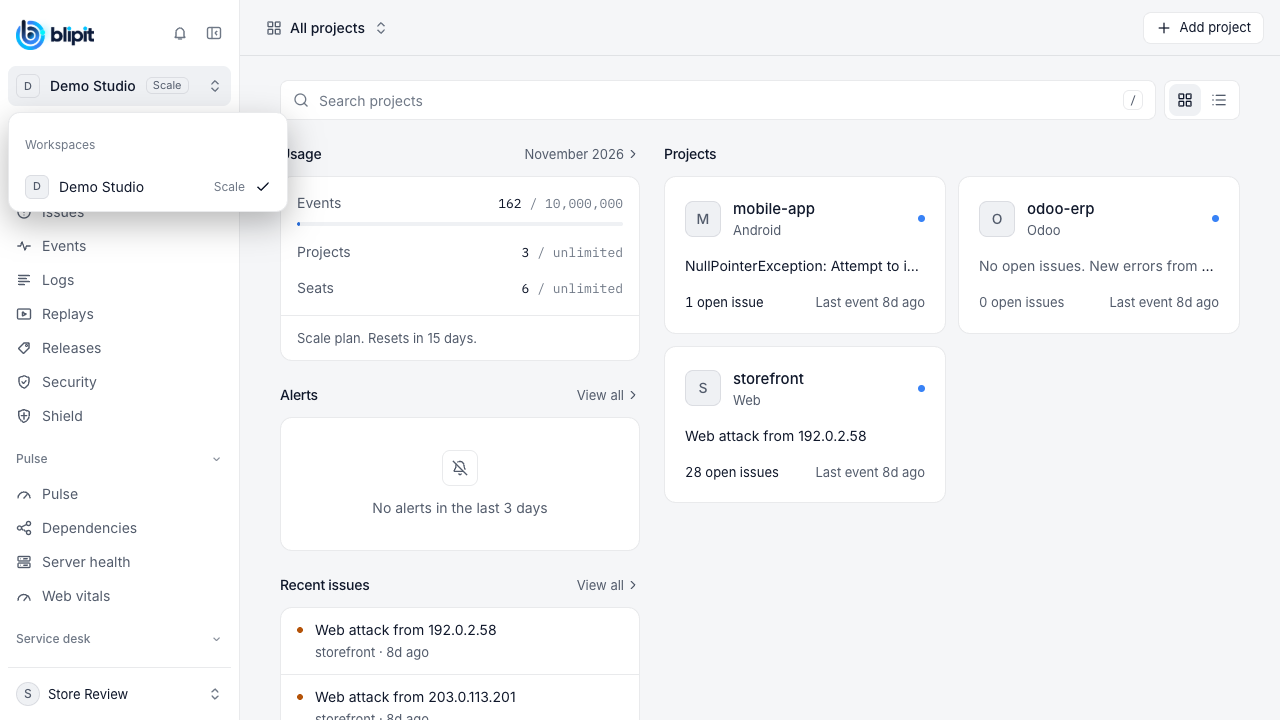
サイドバー上部のワークスペース切り替えには、今いるワークスペースとそのプランが表示されます。開くと所属するすべてのワークスペースがプランとともに表示され、選ぶと切り替わります。
知っておくと便利
- プランごとのシート:Free 1、Solo 3、Team と Scale は無制限。
- 1つのシート数が、メンバー、保留中の招待、メールアラートルールのアドレス、Odoo の担当者を、メールアドレスで重複除去してカバーします。メンバーと保留中の招待はどちらもシートを消費します。数がプランを超える場合、招待、ルール、Odoo での保存は、何人がアラートを受け取ることになるかを示すメッセージとともに拒否されます。
- 減るだけのリストは常に受け付けられるため、ダウングレードしたワークスペースでも人を削除できます。
お困りですか?support@blipit.io までメールしてください。各プロジェクトのキーとプロジェクト ID は app.blipit.io の「APIキー」にあります。