
プラットフォーム別インストール
Next.js と React
インストール npm install @blipit/nextjs
@blipit/nextjs を使うと、レイアウトに置いた1つのコンポーネントでブラウザのエラー、Web Vitals、セッションリプレイ、「不具合を報告」ボタンを、instrumentation.ts の1行でサーバーコンポーネント、ルートハンドラー、サーバーアクションのエラーを取得できます。通常の React アプリでは @blipit/browser を使います。
1インストール
npm install @blipit/nextjs2キーを取得
app.blipit.io にサインインし、サイドバーの「APIキー」を開いてプロジェクトを選びます。各プロジェクトには2つのキーがあります。公開キーは blipit_pk_ で始まり、ブラウザやアプリのコードに置くものです。イベントの送信しかできないため、誰に見られても安全です。シークレットキーは blipit_sk_ で始まり、サーバーまたは Odoo に置き、ブラウザには決して置きません。イシューの読み取りや変更もできるためです。シークレットキーは作成直後に一度だけ表示されるので、そのときにコピーしてください。紛失した場合は「新しいシークレットキーを作成」を押すと、古いキーは即座に無効になります。一部の SDK では、同じページに表示されるプロジェクト ID も必要です。


3キーを .env.local に置く
プロジェクトのルートに .env.local を作成し、ブラウザ用の公開キーと、後述のサーバー側を使う場合はサーバー用のシークレットキーを記述します。ブラウザに届くのは NEXT_PUBLIC_ で始まる名前だけなので、シークレットキーには決してこのプレフィックスを付けないでください。ファイルを保存したら npm run dev を再起動します。本番環境では、ホスティング先に同じ変数を追加し(Vercel の場合:Project、Settings、Environment Variables で Production と Preview に追加)、再度デプロイします。NEXT_PUBLIC_ の値はビルドに書き込まれるため、変数を追加する前に作成したデプロイではキーが空になります。
NEXT_PUBLIC_BLIPIT_KEY=blipit_pk_your_public_key
BLIPIT_SECRET_KEY=blipit_sk_your_secret_key4ブラウザ側
ルートレイアウトにコンポーネントを1回追加します。公開キーは NEXT_PUBLIC_BLIPIT_KEY から読み込まれます。変数が空の場合は何も起動せず、その旨をブラウザのコンソールに表示します。
import { Blipit } from "@blipit/nextjs";

export default function RootLayout({ children }: { children: React.ReactNode }) {
  return (
    <html lang="en">
      <body>
        <Blipit
          publicKey={process.env.NEXT_PUBLIC_BLIPIT_KEY!}
          environment={process.env.NEXT_PUBLIC_VERCEL_ENV ?? "development"}
          release={process.env.NEXT_PUBLIC_VERCEL_GIT_COMMIT_SHA}
          replay={{ onErrorSampleRate: 1 }}
        />
        {children}
      </body>
    </html>
  );
}5サーバー側
Next.js 15 以降は、サーバーコンポーネント、ルートハンドラー、サーバーアクションのエラーで onRequestError を呼び出します。instrumentation.ts の1行で Blipit に接続できます。@blipit/nextjs 0.2.1 以降は、middleware.ts があるアプリや Edge ルート(runtime = "edge")でも同じ1行が動作します。アプリはビルドでき、ミドルウェアと Edge のエラーも報告されます。Next.js 14 には onRequestError がないため、2つ目の例のように各ルートハンドラーとサーバーアクションを withBlipit で囲んでください。エラーを報告してから再度スローし、リダイレクトと notFound() は除外します。BLIPIT_SECRET_KEY はサーバー環境に設定し、決して NEXT_PUBLIC_ にしないでください。
export { captureRequestError as onRequestError } from "@blipit/nextjs/server";import { withBlipit } from "@blipit/nextjs/server";
export const GET = withBlipit(async (request: Request) => {
return Response.json(await loadOrders());
});6依存サービスとサーバーの状態
@blipit/nextjs 0.3 からは register もエクスポートして、サーバー起動時に Blipit を開始します。データベースや外部サービスへの呼び出しが依存サービスのページに、サーバーの CPU、メモリ、イベントループがサーバーの状態に記録されます。Edge ランタイムでは何もしません。 Vercel では register が受信リクエストを見られないことがあります。@blipit/nextjs 0.4 からは、ルートハンドラーとサーバーアクションを withBlipit でラップすると、それぞれがデータベースや外部サービスの呼び出しとともに Pulse ページのリクエストになり、応答の後に送信されるので応答は遅れません。
export { captureRequestError as onRequestError, register } from "@blipit/nextjs/server";import { withBlipit } from "@blipit/nextjs/server";
export const GET = withBlipit(async (request: Request) => Response.json(await loadOrders()));7error.tsx で捕捉されたエラー
error.tsx や global-error.tsx の境界で捕捉されたエラーはブラウザのエラーハンドラーに届かないため、境界から報告してください。どちらのファイルもクライアントコンポーネントです。
"use client";

import { useEffect } from "react";
import { captureException } from "@blipit/nextjs";

export default function Error({ error, reset }: { error: Error & { digest?: string }; reset: () => void }) {
  useEffect(() => {
    captureException(error);
  }, [error]);
  return (
    <div>
      <p>Something went wrong.</p>
      <button onClick={() => reset()}>Try again</button>
    </div>
  );
}"use client";
import { useEffect } from "react";
import { captureException } from "@blipit/nextjs";
export default function GlobalError({ error }: { error: Error & { digest?: string } }) {
useEffect(() => {
captureException(error);
}, [error]);
return (
<html>
<body>
<p>Something went wrong.</p>
</body>
</html>
);
}8キーを git に含めない
キーは環境変数またはホスティング先のシークレット設定に保管し、コミットするコードには決して書かないでください。また、.env ファイルを .gitignore に追加してください。Web ページに公開キーがあるのは通常のことです。シークレットキーが git、公開ページ、スクリーンショット、チャットなどに漏れた場合は、「APIキー」を開いて「新しいシークレットキーを作成」を押し、古いキーを使っていた箇所すべてに新しいキーを貼り付けてください。古いキーは即座に無効になります。
.env
.env.local
.env.*.local9Content Security Policy
サイトが Content Security Policy を送信している場合は、script-src https://blipit.io(script タグと、初回使用時に blipit.io/sdk/<version>/ から読み込まれるレポーターエディターとリプレイアドオン)、connect-src https://in.blipit.io(イベント、スクリーンショット、画面録画はすべて in.blipit.io に送られます)、img-src data:(スクリーンショットはページの画像から描画されます)、media-src blob:(録画はレポーター内で再生されます)を許可してください。スクリーンショットはページの画像とフォントを読み込み直すため、それらのホストも connect-src に含めてください。含めないと空白になります。style-src の変更は不要です。script タグを使う場合は、厳格なポリシーではインラインスクリプトがブロックされるため、Blipit.init を独自の .js ファイルから呼び出すか、インラインスクリプトに nonce を付けてください。 画面録画に音声を入れるには、サイトの Permissions-Policy ヘッダーで microphone=(self) を、画面録画には display-capture=(self) を許可してください。microphone=() の場合、録画は音声なしで動作します。
10ソースマップ(任意)
スタックトレースに縮小化されたバンドルではなくソースが表示されるよう、ビルドステップから各 release のマップをアップロードしてください。
BLIPIT_KEY=<secret key> npx @blipit/cli sourcemaps upload .next/static --release "$VERCEL_GIT_COMMIT_SHA"11バグレポート:「不具合を報告」ボタン
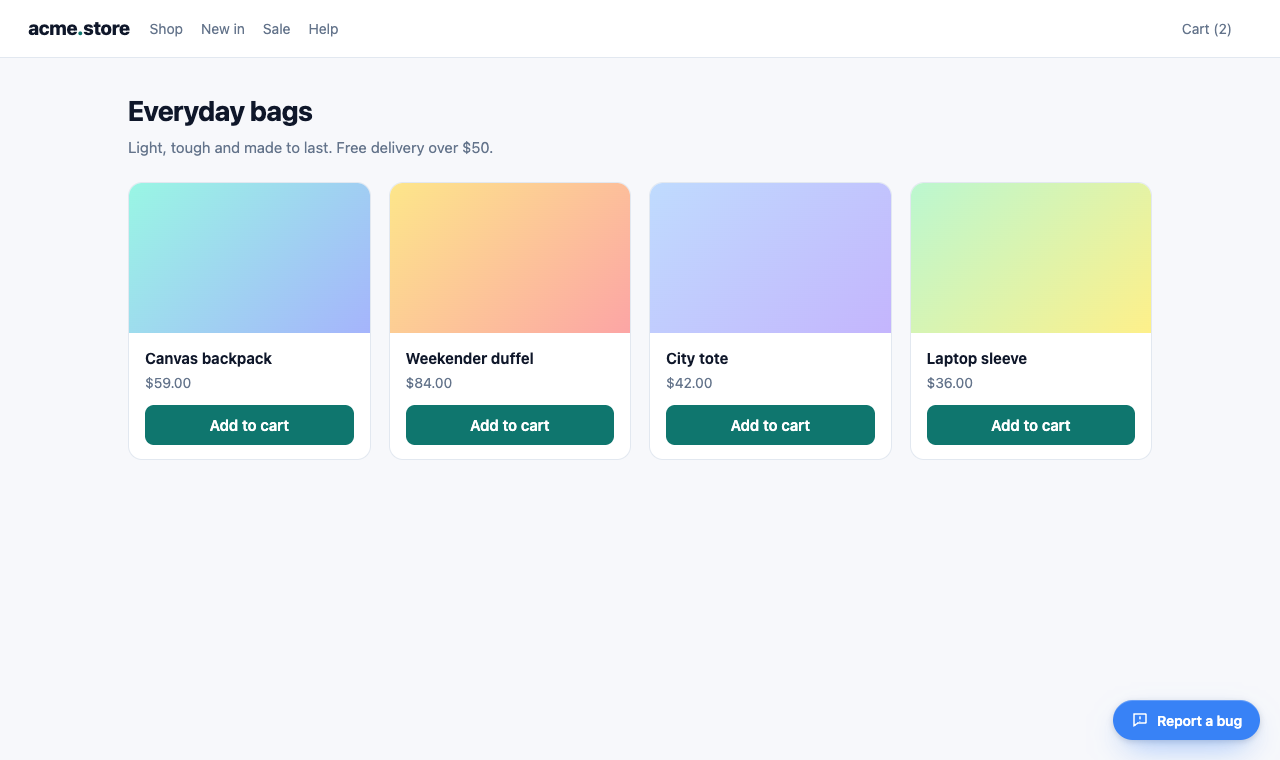
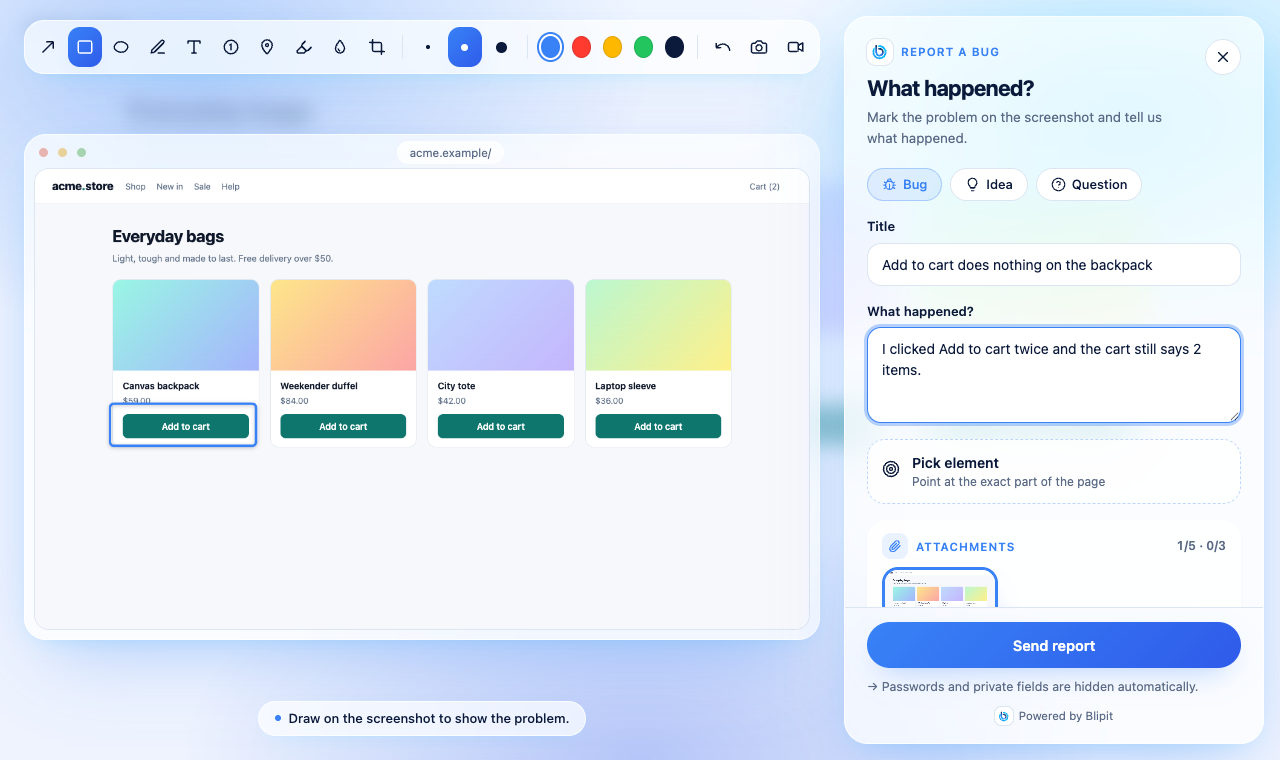
公開キーで SDK が起動すると、すべてのページの右下に訪問者の言語で「不具合を報告」ボタンが表示されます。クリックするとレポーターが開き、ページのスクリーンショットへの書き込み、要素の選択、任意の画面録画、タイトルと説明の入力ができます。位置、スタイル、テキスト、色、キーボードショートカットは、以下のようにコードで変更するか、app.blipit.io の「プロジェクト設定」→「バグレポートウィジェット」ですべてのサイトに一括で変更できます。コードのオプションが優先されます。バグレポートボタンのガイドでは、すべてのオプションをスクリーンショットとライブデモ付きで紹介しています。
<Blipit
  publicKey={process.env.NEXT_PUBLIC_BLIPIT_KEY!}
  feedbackWidget={{
    position: "bottom-left",
    style: "icon",
    text: "Report Issue",
    color: "#E11D48",
    shortcut: "ctrl+shift+b",
  }}
/>
12独自のボタンからレポーターを開く
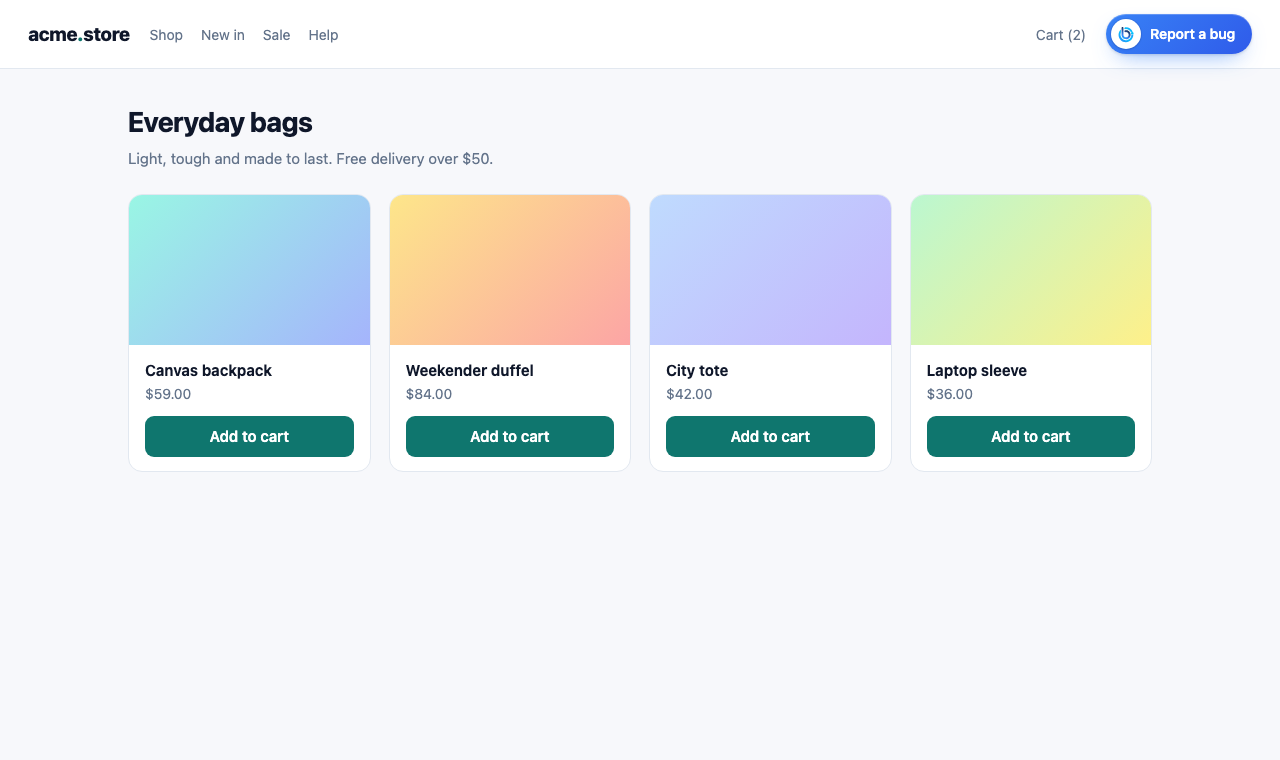
<BlipitReportButton /> で公式ボタンをどこにでも置けます。サーバーコンポーネントでも使えます。Blipit アイコンと訪問者の言語の「不具合を報告」を表示し、レポーターを開きます。独自のデザインにしたい場合、openReport を呼び出すコンポーネントはクライアントコンポーネントである必要があるため、ファイルの先頭に "use client" を記述します。<Blipit /> はあらかじめ app/layout.tsx に置いておく必要があります。Next.js を使わない React アプリでは、ボタンを @blipit/nextjs/react から、openReport を @blipit/browser からインポートします。
import { BlipitReportButton } from "@blipit/nextjs";

export function Header() {
  return (
    <header>
      <a href="/">Acme</a>
      <BlipitReportButton />
    </header>
  );
}import { BlipitReportButton } from "@blipit/nextjs/react";
<BlipitReportButton variant="outline" size="sm" />"use client";
import { openReport } from "@blipit/nextjs";
export function ReportIssue() {
return <button onClick={() => openReport()}>Report Issue</button>;
}import { openReport } from "@blipit/browser";
export function ReportIssue() {
return <button onClick={() => openReport()}>Report Issue</button>;
}
14レポーターへの事前入力とコンテキストの追加
サインイン後に setUser を呼び出すと、報告者の名前とメールアドレスが入力済みになり、返信やステータス変更の際に報告者へメールが届きます。setReportMetadata は、プランやカートのサイズなど独自のフィールドをすべてのレポートに追加します。レポートの送信時に実行されるため、値は常に最新です。
"use client";

import { useEffect } from "react";
import { setReportMetadata, setUser } from "@blipit/nextjs";

export function BlipitUser({ user }: { user: { id: string; name: string; email: string; plan: string } }) {
  useEffect(() => {
    setUser({ id: user.id, username: user.name, email: user.email });
    setReportMetadata(() => ({ plan: user.plan }));
  }, [user]);
  return null;
}15動作確認
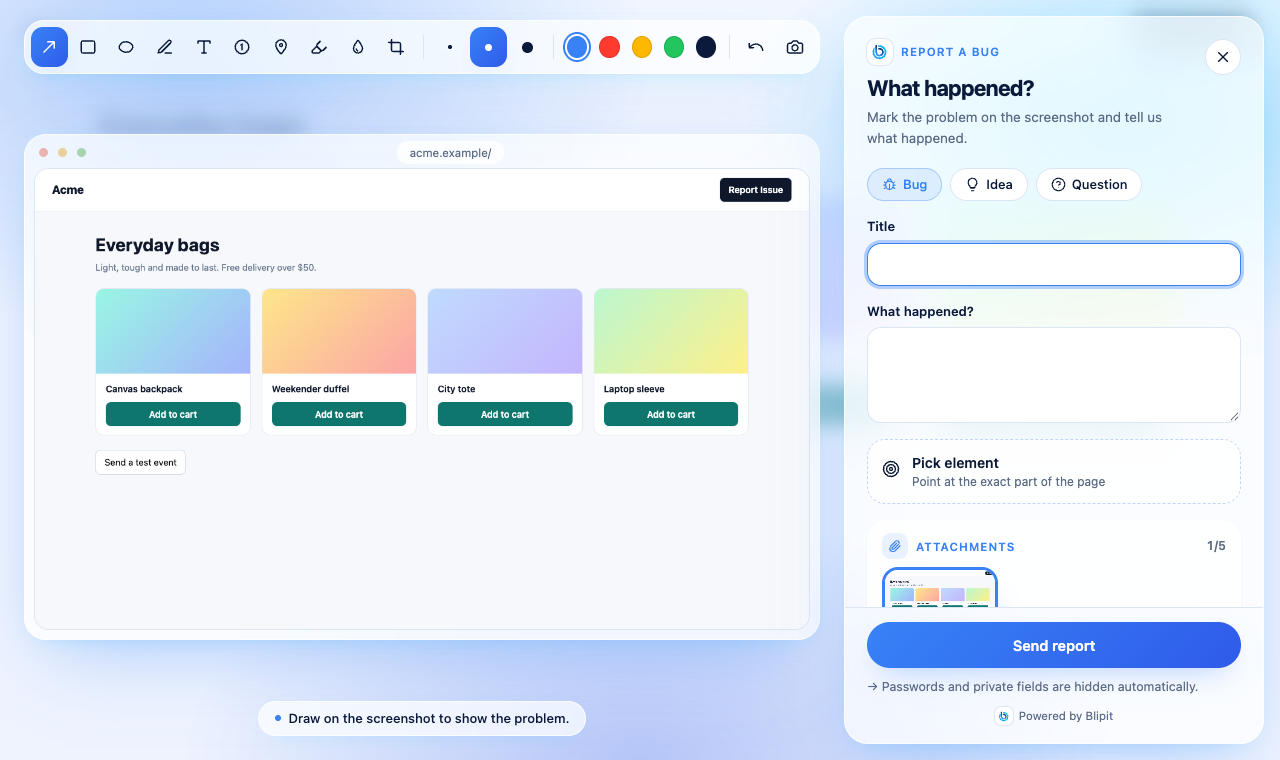
アプリを再読み込みします。右下に「不具合を報告」ボタンが表示され、1分以内に app.blipit.io の「Web Vitals」にページビューが表示されます。次に captureMessage を呼び出すボタンか例外をスローするボタンを追加してクリックすると、数秒以内に「イシュー」にイベントが表示されます。
"use client";
import { captureMessage } from "@blipit/nextjs";

export function TestBlipit() {
  return <button onClick={() => captureMessage("Hello from Next.js")}>Send a test event</button>;
}知っておくと便利
- Next.js を使わない通常の React:npm install @blipit/browser を実行し、レンダリング前に Blipit.init を呼び出します。「任意の Web サイト」を参照してください。
- environment と release を省略すると、サーバーでは VERCEL_ENV と VERCEL_GIT_COMMIT_SHA がデフォルトになります。
- Blipit を最新に保つ:「Blipit を最新に保つ」ガイド(docs.blipit.io/updates)で、更新バナー、重要なリリースのメール、開発コンソールのお知らせ、このプラットフォームの更新コマンドを説明しています。
- アプリとプラットフォームごとに 1 つのプロジェクト:各プロジェクトは作成時にプラットフォーム(Android、iOS、React Native、Flutter、Web、Backend、Odoo)を選び、Blipit はほかのプラットフォームからのデータをわかりやすいエラーで拒否します。そのため iOS アプリと Android アプリには、キーが別々の 2 つのプロジェクトが必要です。リリース、バージョン、クラッシュ率、ストア向けビルドはプラットフォームごとに異なり、1 つのプロジェクトに混ぜるとすべての数字が正しくなくなります。Web プロジェクトは同じ Web アプリのサーバー側(Next.js サーバーや Node)も受け付け、React Native と Flutter のプロジェクトは自身の Android と iOS のネイティブクラッシュレポートも受け付けます。
お困りですか?support@blipit.io までメールしてください。各プロジェクトのキーとプロジェクト ID は app.blipit.io の「APIキー」にあります。