
プラットフォーム別インストール
任意の Web サイト
インストール npm install @blipit/browser
Blipit ブラウザ SDK のサイズは 10 KB です。捕捉されなかったエラー、未処理の Promise の拒否、失敗したリクエストを捕捉し、各エラーに至るまでのクリックとリクエストを保持し、Web Vitals を記録し、すべてのページに「不具合を報告」ボタンを表示し、エラー発生時にはセッションリプレイを記録できます。バンドルするアプリでは npm からインストールし、それ以外のページにはスクリプトタグを1つ追加するだけです。
1キーを取得
app.blipit.io にサインインし、サイドバーの「APIキー」を開いてプロジェクトを選びます。各プロジェクトには2つのキーがあります。公開キーは blipit_pk_ で始まり、ブラウザやアプリのコードに置くものです。イベントの送信しかできないため、誰に見られても安全です。シークレットキーは blipit_sk_ で始まり、サーバーまたは Odoo に置き、ブラウザには決して置きません。イシューの読み取りや変更もできるためです。シークレットキーは作成直後に一度だけ表示されるので、そのときにコピーしてください。紛失した場合は「新しいシークレットキーを作成」を押すと、古いキーは即座に無効になります。一部の SDK では、同じページに表示されるプロジェクト ID も必要です。


2npm で
アプリの描画前に、エントリーファイルで公開キーを指定して init を1回呼び出します。Vite(React、Vue、Svelte)では、キーを .env に VITE_BLIPIT_KEY として保存します。ブラウザに届くのは VITE_ で始まる変数だけで、開発サーバーは起動時にのみ .env を読み込みます。
npm install @blipit/browserVITE_BLIPIT_KEY=blipit_pk_your_public_keyimport * as Blipit from "@blipit/browser";
Blipit.init({
key: import.meta.env.VITE_BLIPIT_KEY,
environment: import.meta.env.MODE,
release: "2026.09.28",
replay: { onErrorSampleRate: 1 },
});3バンドラーなし:script タグ1つ
公開キーを書き込んだ状態で、これをすべてのページの <head> か、プラットフォームのカスタムコード欄に貼り付けます。公開キーはイベントの送信しかできないため、これで問題ありません。
<script src="https://blipit.io/sdk/blipit.js"></script>
<script>
  Blipit.init({ key: "blipit_pk_your_public_key", environment: "production", release: "2026.09.28", replay: { onErrorSampleRate: 1 } });
</script>4キーを git に含めない
キーは環境変数またはホスティング先のシークレット設定に保管し、コミットするコードには決して書かないでください。また、.env ファイルを .gitignore に追加してください。Web ページに公開キーがあるのは通常のことです。シークレットキーが git、公開ページ、スクリーンショット、チャットなどに漏れた場合は、「APIキー」を開いて「新しいシークレットキーを作成」を押し、古いキーを使っていた箇所すべてに新しいキーを貼り付けてください。古いキーは即座に無効になります。
.env
.env.local
.env.*.local5ユーザーを Blipit に伝える(任意)
サインイン後にユーザーを紐付けると、イシューに影響を受けたユーザーが表示され、リプレイをユーザーで探せるようになります。
Blipit.setUser({ id: "42", email: "ana@example.com" });6React、Vue、Angular、Svelte:捕捉したエラーを報告する
フレームワークはコンポーネント内のエラーをブラウザより先に捕捉するため、それらも Blipit に渡してください。それ以外の場所で捕捉されなかったエラーは自動で報告されます。
createRoot(document.getElementById("root")!, {
  onCaughtError: (error) => Blipit.captureException(error),
  onUncaughtError: (error) => Blipit.captureException(error),
}).render(<App />);class ErrorBoundary extends React.Component<{ children: React.ReactNode }, { failed: boolean }> {
state = { failed: false };
static getDerivedStateFromError() {
return { failed: true };
}
componentDidCatch(error: Error) {
Blipit.captureException(error);
}
render() {
return this.state.failed ? <p>Something went wrong.</p> : this.props.children;
}
}const app = createApp(App);
app.config.errorHandler = (err) => Blipit.captureException(err);
app.mount("#app");import { ErrorHandler } from "@angular/core";
import * as Blipit from "@blipit/browser";
class BlipitErrorHandler implements ErrorHandler {
handleError(error: unknown) {
Blipit.captureException(error);
console.error(error);
}
}
export const appConfig = { providers: [{ provide: ErrorHandler, useClass: BlipitErrorHandler }] };import * as Blipit from "@blipit/browser";
import type { HandleClientError } from "@sveltejs/kit";
export const handleError: HandleClientError = ({ error }) => {
Blipit.captureException(error);
};7バグレポート:「不具合を報告」ボタン
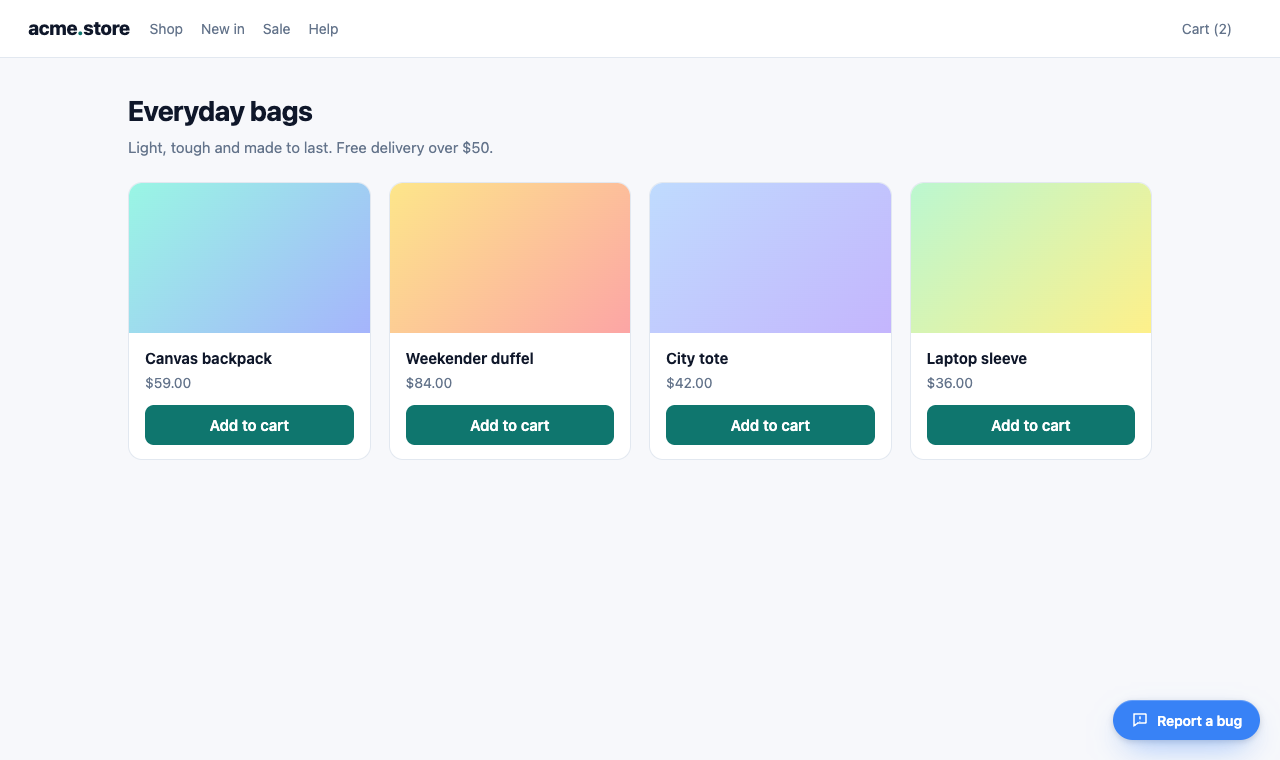
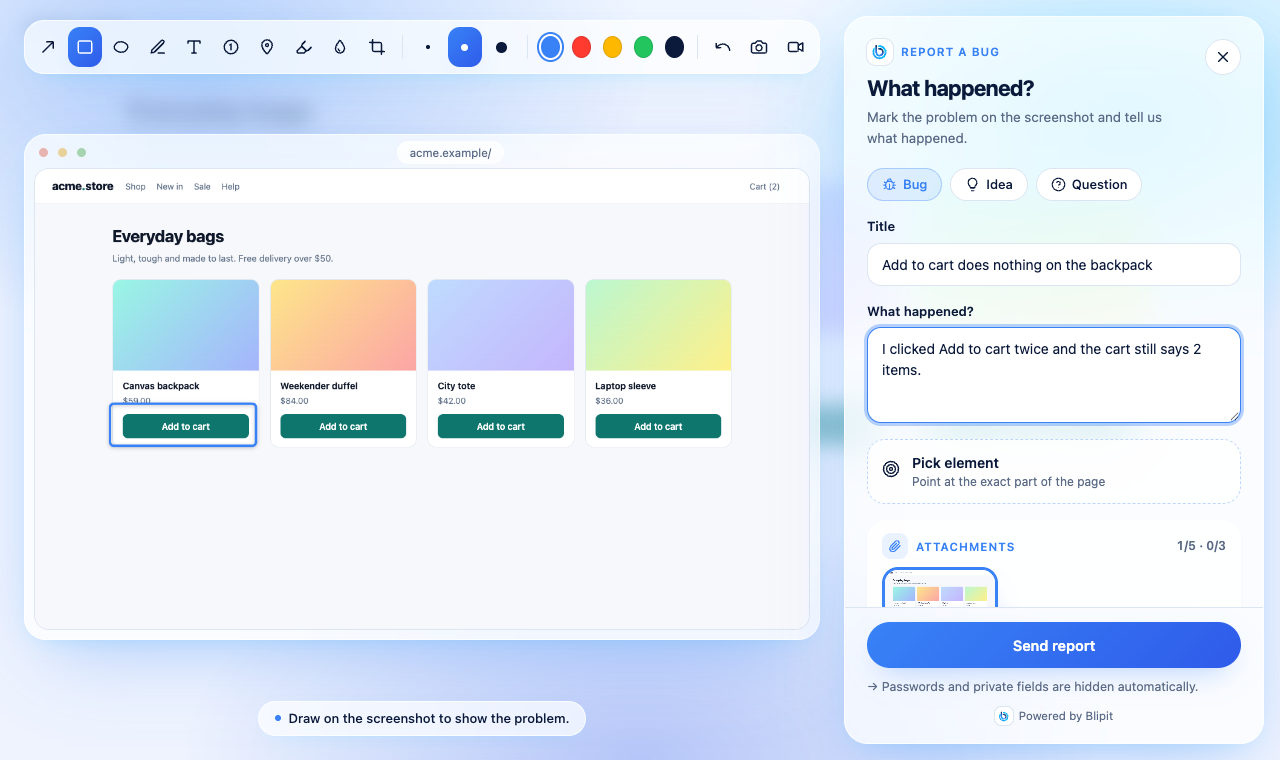
公開キーで SDK が起動すると、すべてのページの右下に訪問者の言語で「不具合を報告」ボタンが表示されます。クリックするとレポーターが開き、ページのスクリーンショットへの書き込み、要素の選択、任意の画面録画、タイトルと説明の入力ができます。位置、スタイル、テキスト、色、キーボードショートカットは、以下のようにコードで変更するか、app.blipit.io の「プロジェクト設定」→「バグレポートウィジェット」ですべてのサイトに一括で変更できます。コードのオプションが優先されます。バグレポートボタンのガイドでは、すべてのオプションをスクリーンショットとライブデモ付きで紹介しています。
Blipit.init({
  key: import.meta.env.VITE_BLIPIT_KEY,
  feedbackWidget: {
    position: "bottom-left",
    style: "icon",
    text: "Report Issue",
    color: "#E11D48",
    shortcut: "ctrl+shift+b",
  },
});
8独自のボタンからレポーターを開く
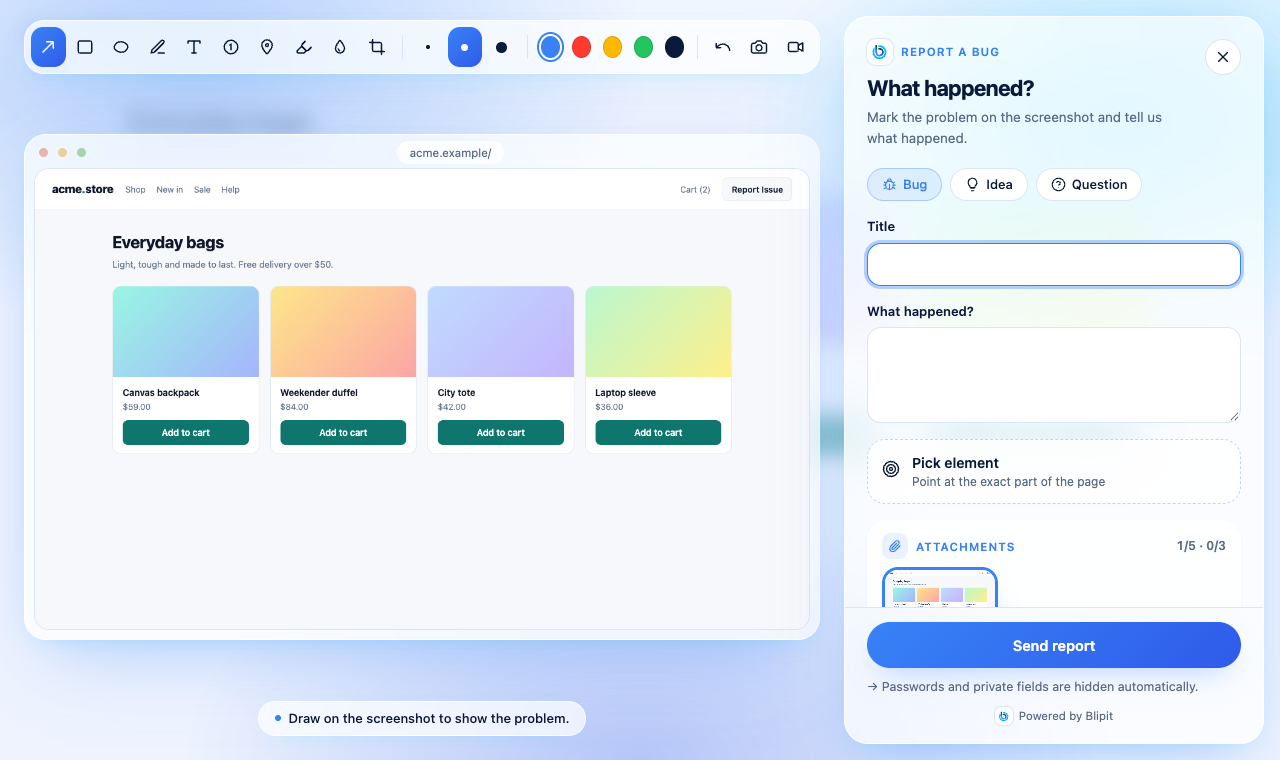
独自のヘッダーやメニューに「不具合を報告」ボタンを置くには、公式ボタンを使います。Blipit.reportButton() は、Blipit アイコンと訪問者の言語の「不具合を報告」が入った完成済みのボタンを返します。React アプリでは @blipit/nextjs/react の <BlipitReportButton /> を表示できます (npm install @blipit/nextjs)。独自のデザインにしたい場合は、任意のクリックハンドラーから openReport() を呼び出すか、attachReport(element) で既存の要素に紐付けます。どちらの場合も、レポーターはフローティングボタンから開いたときとまったく同じように開きます。Blipit アイコンは、公式ボタンのように「不具合を報告」の横でのみ使用できます。
<nav id="help-menu"></nav>
<script>
  document.getElementById("help-menu").append(Blipit.reportButton());
</script>import { BlipitReportButton } from "@blipit/nextjs/react";
export function Header() {
return (
<header>
<a href="/">Acme</a>
<BlipitReportButton variant="outline" size="sm" />
</header>
);
}<script setup>
import { onMounted, ref } from "vue";
import { reportButton } from "@blipit/browser";
const slot = ref();
onMounted(() => slot.value.append(reportButton({ variant: "outline", size: "sm" })));
</script>
<template>
<span ref="slot"></span>
</template><button id="report-issue">Report Issue</button>
<script>
Blipit.attachReport(document.getElementById("report-issue"));
</script>
<button onclick="Blipit.openReport()">Report Issue</button>import { openReport } from "@blipit/browser";
export function ReportIssue() {
return <button onClick={() => openReport()}>Report Issue</button>;
}<script setup>
import { openReport } from "@blipit/browser";
</script>
<template>
<button @click="openReport()">Report Issue</button>
</template>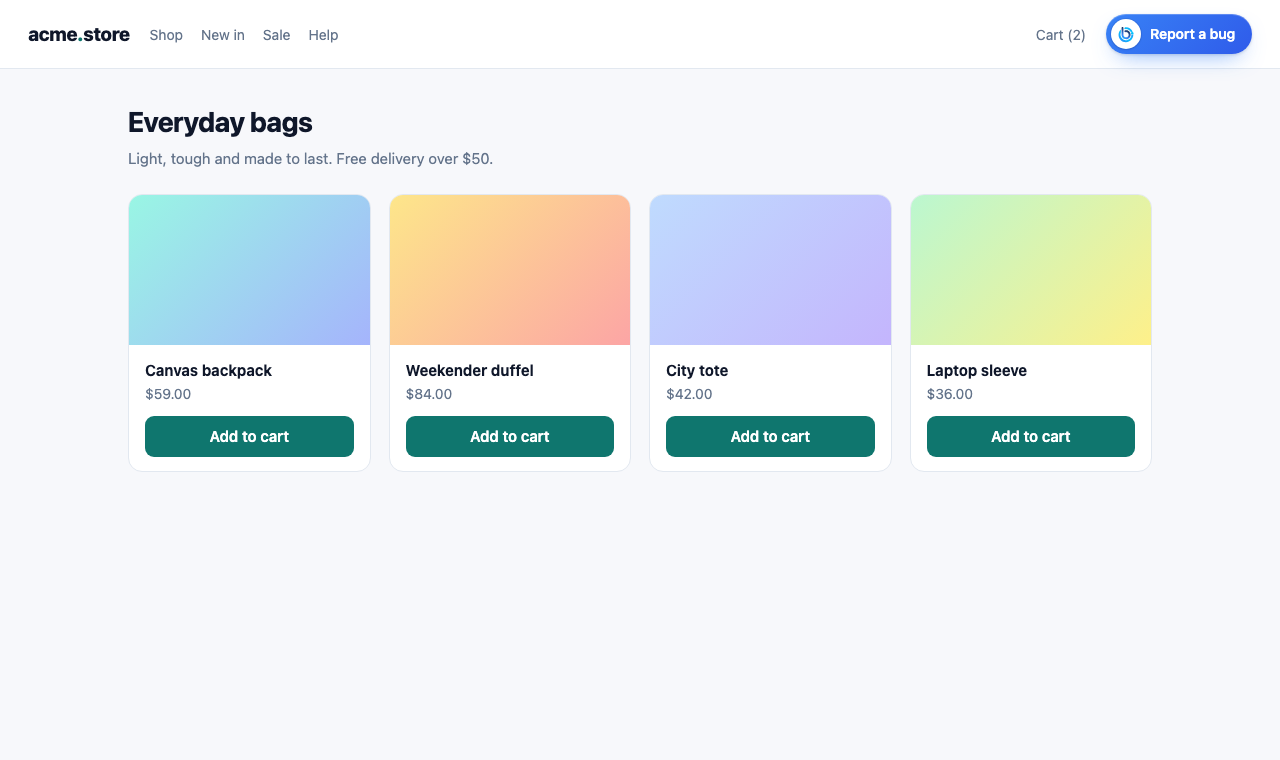
10レポーターへの事前入力とコンテキストの追加
サインイン後に setUser を呼び出すと、報告者の名前とメールアドレスが入力済みになり、返信やステータス変更の際に報告者へメールが届きます。setReportMetadata は、プランやカートのサイズなど独自のフィールドをすべてのレポートに追加します。レポートの送信時に実行されるため、値は常に最新です。
Blipit.setUser({ id: "42", username: "Ana Lima", email: "ana@example.com" });

Blipit.setReportMetadata(() => ({ plan: "pro", cartItems: cart.length }));11すべてのオプションと関数
- key:公開キー(blipit_pk_)。必須。
- environment と release:すべてのイベントに表示されます。release はリグレッション検出とソースマップに使われます。environment のデフォルトは production です。
- debug: true にすると、SDK の動作が [blipit] で始まる行としてコンソールに出力されます。
- sampleRate(0〜1)、ignoreErrors(文字列またはパターン)、beforeSend(イベントを編集するか、null を返して破棄)で送信内容を制御します。autoMuteExtensions(デフォルトで有効)は、ブラウザ拡張機能だけから発生したエラーを破棄します。
- webVitals(デフォルトで有効)、replay({ sessionSampleRate, onErrorSampleRate })、autoSessionTracking(クラッシュフリー率。release が必要)。
- feedbackWidget: false で「不具合を報告」ボタンを非表示にし、position、style、text、color、font、match、shortcut を含むオブジェクトを渡すとボタンを変更できます。theme: "light"、"dark"、"auto" でレポーターのテーマを設定します。
- user({ id, name, email })と company(名前または { id, name })は、レポーターに入力済みになり、レポートにも追加されます。
- endpoint:セルフホストの受信サーバーを使う場合のみ指定します。デフォルトは https://in.blipit.io/api/v1/events です。
- 関数:captureException(error)、captureMessage(text, level)、setUser、setTag(key, value)、addBreadcrumb({ category, message })、openReport()、attachReport(element)、reportButton(options)、updateWidget(options)、setReportMetadata(fn)、showFeedback()、flush()(キュー内のイベントの送信が終わると解決する Promise を返します)。
- ダッシュボードで変更したウィジェット設定は、SDK が最大1時間保持するため、1時間以内にブラウザに反映されます。プライベートウィンドウでは変更がすぐに表示されます。
12動作確認
サイトを再読み込みします。右下に「不具合を報告」ボタンが表示され、1分以内に app.blipit.io の「Web Vitals」にページビューが表示されます。次にテストイベントを送信します。コードから captureMessage を1回呼び出すか、スクリプトタグの場合は以下の行をブラウザのコンソールで実行してください。数秒以内に「イシュー」に表示されます。
Blipit.captureMessage("Hello from " + location.host, "info");知っておくと便利
- オプション:sampleRate(0〜1)、ignoreErrors(文字列またはパターン)、イベントを除外・編集する beforeSend、maxBreadcrumbs、webVitals(デフォルトでオン)、クラッシュフリー率用の autoSessionTracking(release が必要)。
- blipit.io/sdk/blipit.js は常に最新バージョン(0.3.23)を配信します。アップグレードを自分で管理したい場合は、blipit.io/sdk/0.3.23/blipit.js の固定バージョンを使ってください。
- サイトが Content Security Policy を送信している場合は、script-src https://blipit.io(script タグと、初回使用時に blipit.io/sdk/<version>/ から読み込まれるレポーターエディターとリプレイアドオン)、connect-src https://in.blipit.io(イベント、スクリーンショット、画面録画はすべて in.blipit.io に送られます)、img-src data:(スクリーンショットはページの画像から描画されます)、media-src blob:(録画はレポーター内で再生されます)を許可してください。スクリーンショットはページの画像とフォントを読み込み直すため、それらのホストも connect-src に含めてください。含めないと空白になります。style-src の変更は不要です。script タグを使う場合は、厳格なポリシーではインラインスクリプトがブロックされるため、Blipit.init を独自の .js ファイルから呼び出すか、インラインスクリプトに nonce を付けてください。 画面録画に音声を入れるには、サイトの Permissions-Policy ヘッダーで microphone=(self) を、画面録画には display-capture=(self) を許可してください。microphone=() の場合、録画は音声なしで動作します。
- Blipit を最新に保つ:「Blipit を最新に保つ」ガイド(docs.blipit.io/updates)で、更新バナー、重要なリリースのメール、開発コンソールのお知らせ、このプラットフォームの更新コマンドを説明しています。
- アプリとプラットフォームごとに 1 つのプロジェクト:各プロジェクトは作成時にプラットフォーム(Android、iOS、React Native、Flutter、Web、Backend、Odoo)を選び、Blipit はほかのプラットフォームからのデータをわかりやすいエラーで拒否します。そのため iOS アプリと Android アプリには、キーが別々の 2 つのプロジェクトが必要です。リリース、バージョン、クラッシュ率、ストア向けビルドはプラットフォームごとに異なり、1 つのプロジェクトに混ぜるとすべての数字が正しくなくなります。Web プロジェクトは同じ Web アプリのサーバー側(Next.js サーバーや Node)も受け付け、React Native と Flutter のプロジェクトは自身の Android と iOS のネイティブクラッシュレポートも受け付けます。
お困りですか?support@blipit.io までメールしてください。各プロジェクトのキーとプロジェクト ID は app.blipit.io の「APIキー」にあります。