Aan de slag

Blipit heeft drie dingen nodig om te beginnen: een gratis account, een project voor de app die je wilt volgen, en één installatiestap in die app. De meeste installaties zijn één regel: elk platform heeft zijn eigen Blipit SDK, gebouwd op Blipit's eigen kern en zonder monitoringbibliotheek van derden erin.

Video: Blipit installeren in elke stack

1Maak een account en een project aan

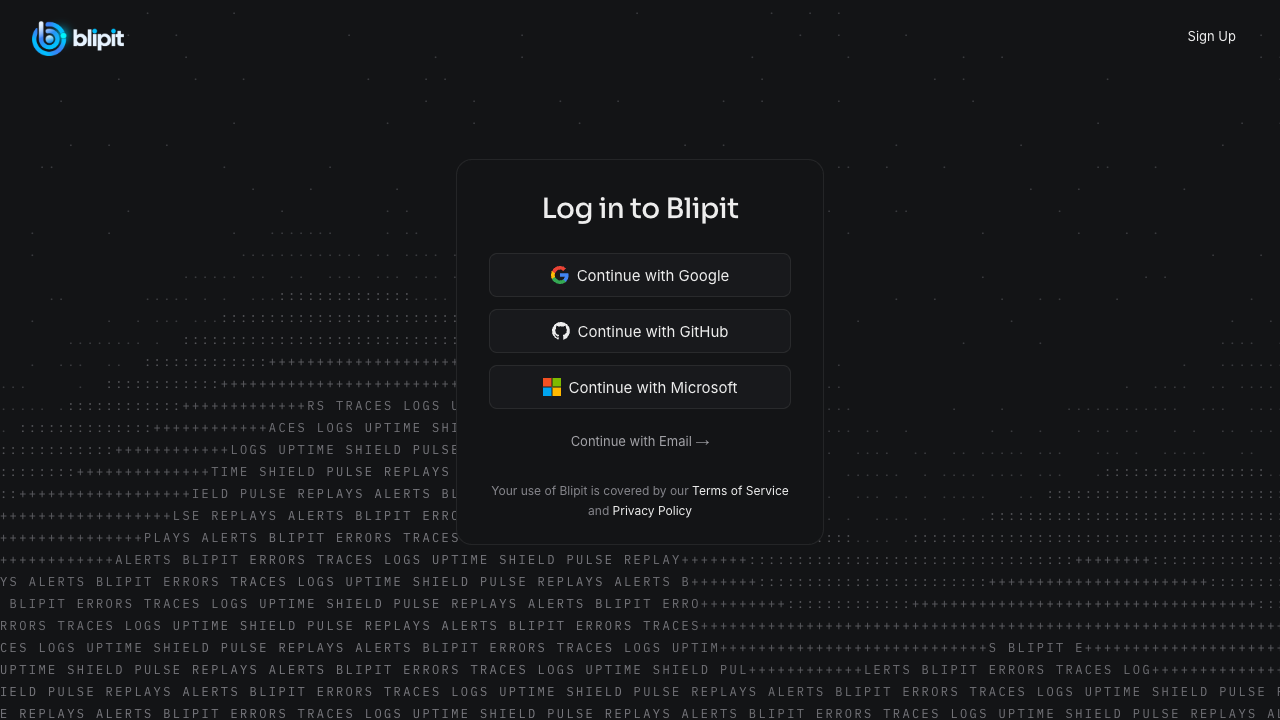
Registreer je op app.blipit.io met Google, GitHub, Microsoft of een link per e-mail, accepteer de Voorwaarden en klik op Project toevoegen in de bovenbalk. Eén project per systeem dat je apart wilt volgen: productie en staging zijn twee projecten, en twee Odoo-databases ook.

De inlogpagina op app.blipit.io: Google, GitHub, Microsoft of een link per e-mail.

2Je weg vinden in het dashboard

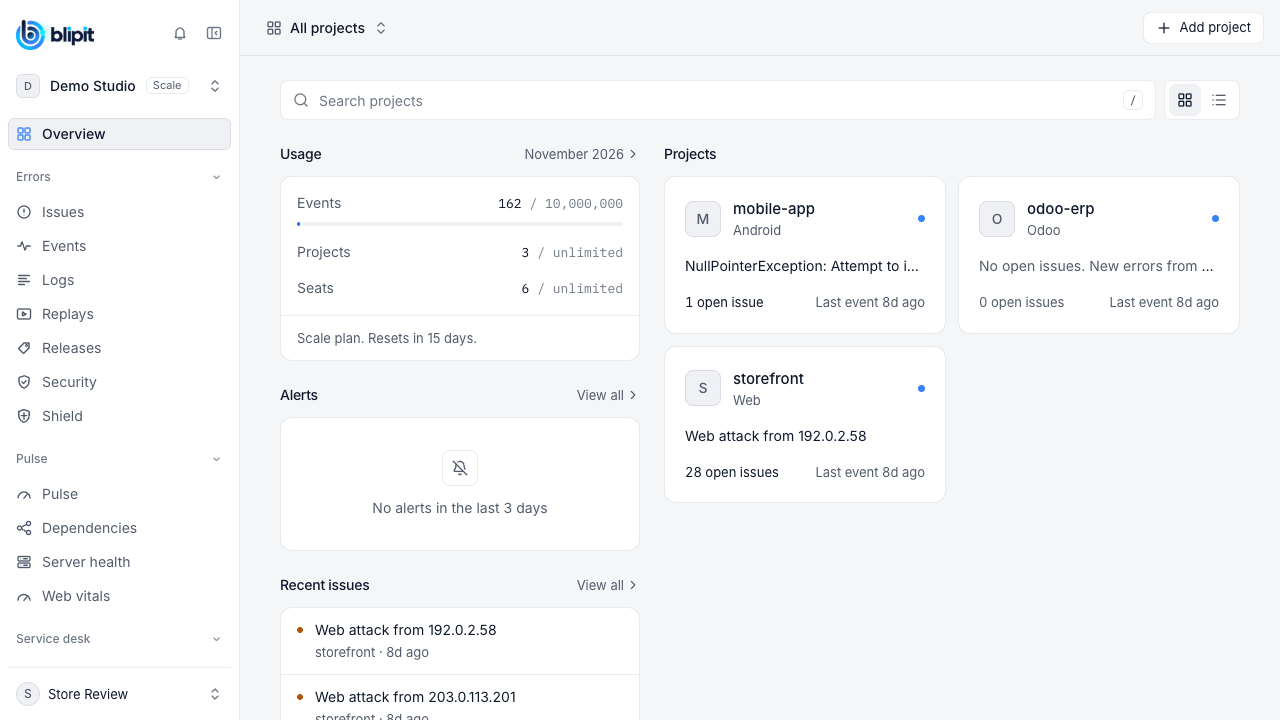
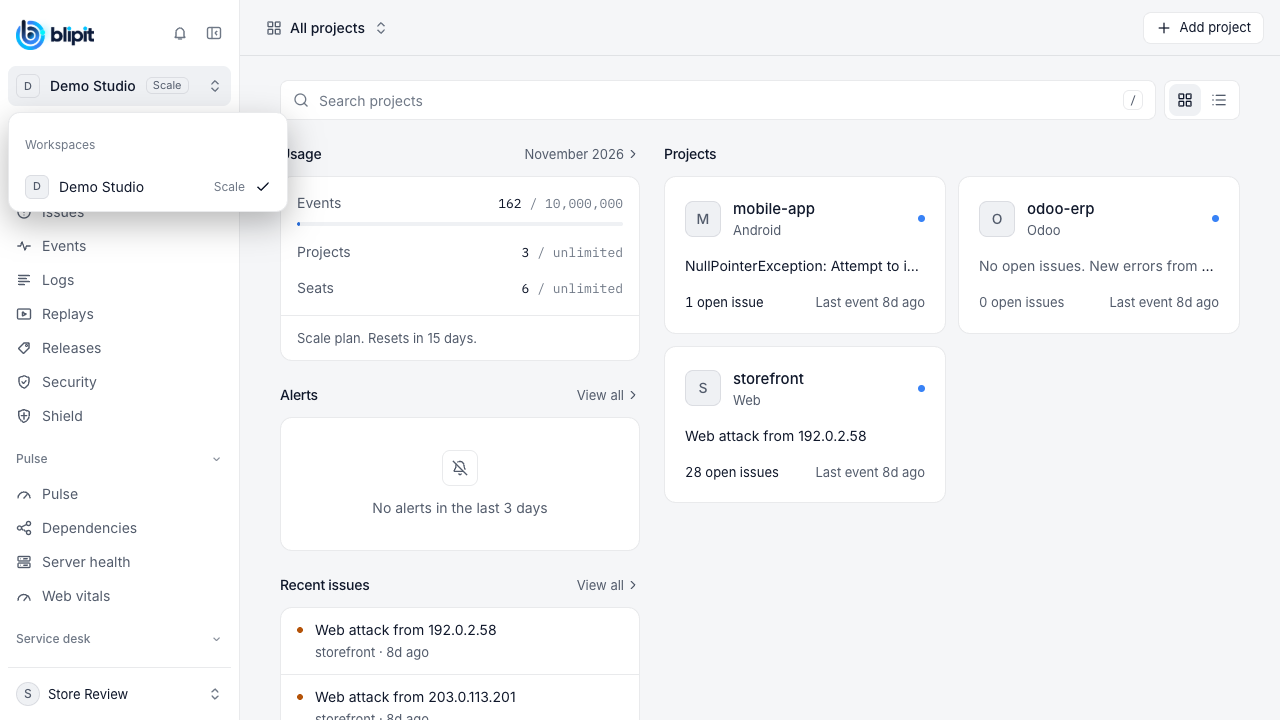
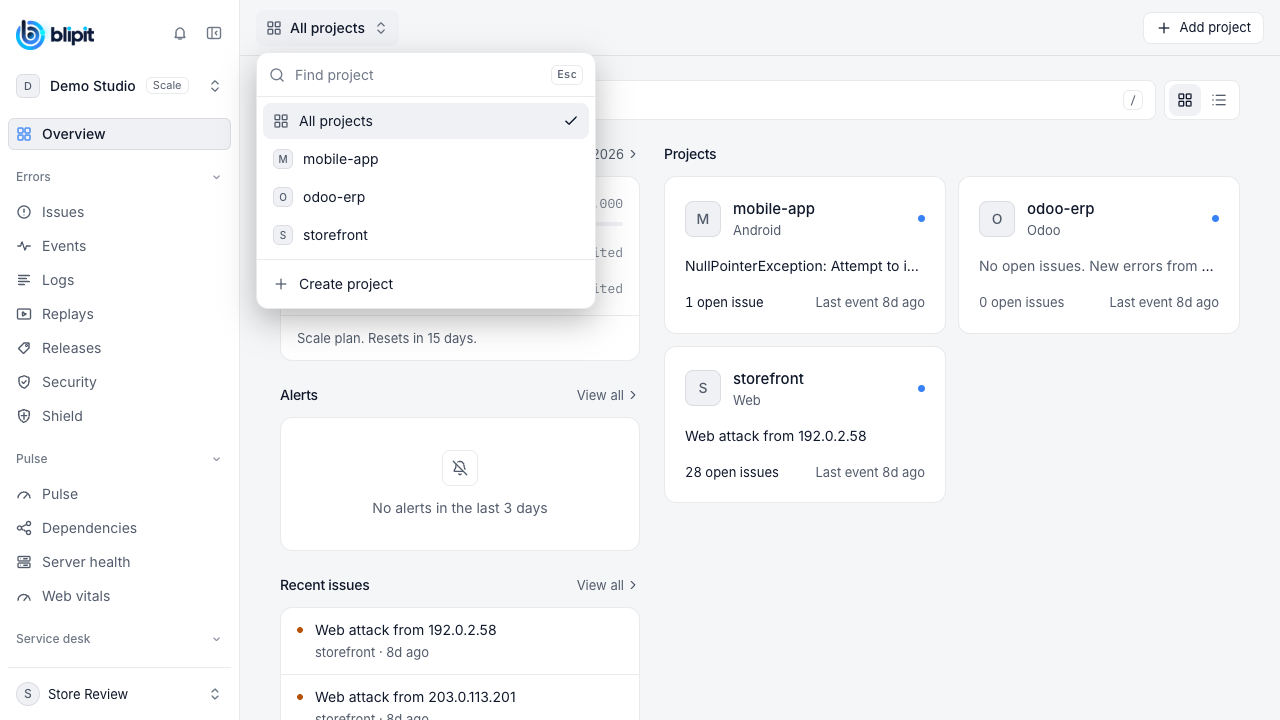
Overzicht is de eerste pagina na het inloggen. Projecten zoeken (of de toets /) filtert je projecten, en de twee knoppen ernaast wisselen tussen raster en lijst. De linkerkolom toont Verbruik, Meldingen van de laatste 3 dagen en Recente issues. Elke projectkaart toont het nieuwste open issue, hoeveel issues open staan en wanneer het laatste event binnenkwam. De workspacewisselaar bovenaan de zijbalk toont je workspace en het abonnement, en somt alle workspaces op waar je lid van bent. De projectwisselaar in de bovenbalk begint bij Alle projecten: open hem, typ in Project zoeken om te filteren, kies een project of klik op Project maken; Esc sluit hem.

Overzicht: Verbruik, Meldingen en Recente issues links, een kaart per project rechts.
De workspacewisselaar bovenaan de zijbalk, met elke workspace en het abonnement.
De projectwisselaar in de bovenbalk: Project zoeken, de projectlijst en Project maken.

3Haal de sleutels op

Open API-sleutels in de zijbalk. De publieke sleutel gaat in browsercode en kan alleen events insturen, dus iedereen mag hem zien. De geheime sleutel blijft op je server of in Odoo; hij kan issues lezen en wijzigen, dus hij wordt één keer getoond bij het aanmaken.

4Kies je platform

Elke website, Next.js en React, Node, Python, PHP, Ruby, Go, Java, .NET, mobiel en Odoo hebben elk een handleiding in de zijbalk. Elke handleiding eindigt met een check dat het eerste event is aangekomen.

5Bepaal wie wordt gewaarschuwd

Voeg onder Meldingen e-mailregels toe, of koppel Slack, Microsoft Teams, Jira of Linear onder Integraties. On-call-schema's en escalatie vind je onder On-call.

Goed om te weten

  • Eén project per app en platform: elk project kiest bij het aanmaken zijn platform (Android, iOS, React Native, Flutter, Web, Backend of Odoo), en Blipit weigert gegevens van elk ander platform met een duidelijke foutmelding. Een iOS-app en een Android-app hebben dus twee projecten met twee sleutels nodig. Releases, versies, crashpercentages en store-builds verschillen per platform, en door ze in één project te mengen klopt geen van die cijfers meer. Een Web-project neemt ook de serverkant van dezelfde web-app aan (de Next.js-server of Node), en een React Native- of Flutter-project ook zijn eigen native Android- en iOS-crashrapporten.

Kom je er niet uit? Mail support@blipit.io. Sleutels en het project-id van elk project staan onder API-sleutels in app.blipit.io.