
Monitoring
Bugmeldingsknop
Installeren feedbackWidget options, reportButton(), openReport() and attachReport()
Elke webpagina die de browser-SDK van Blipit draait, krijgt een knop Bug melden. Een bezoeker klikt erop, markeert een screenshot, wijst het kapotte element aan, kan het scherm opnemen, vertelt wat er gebeurde en verstuurt het; jij krijgt de melding met de console, netwerkverzoeken, klikken, browser en pagina. Deze handleiding toont de knop zoals hij standaard is, elke manier om hem te wijzigen, en hoe je hetzelfde meldformulier opent vanuit je eigen knop.
1De sleutel instellen
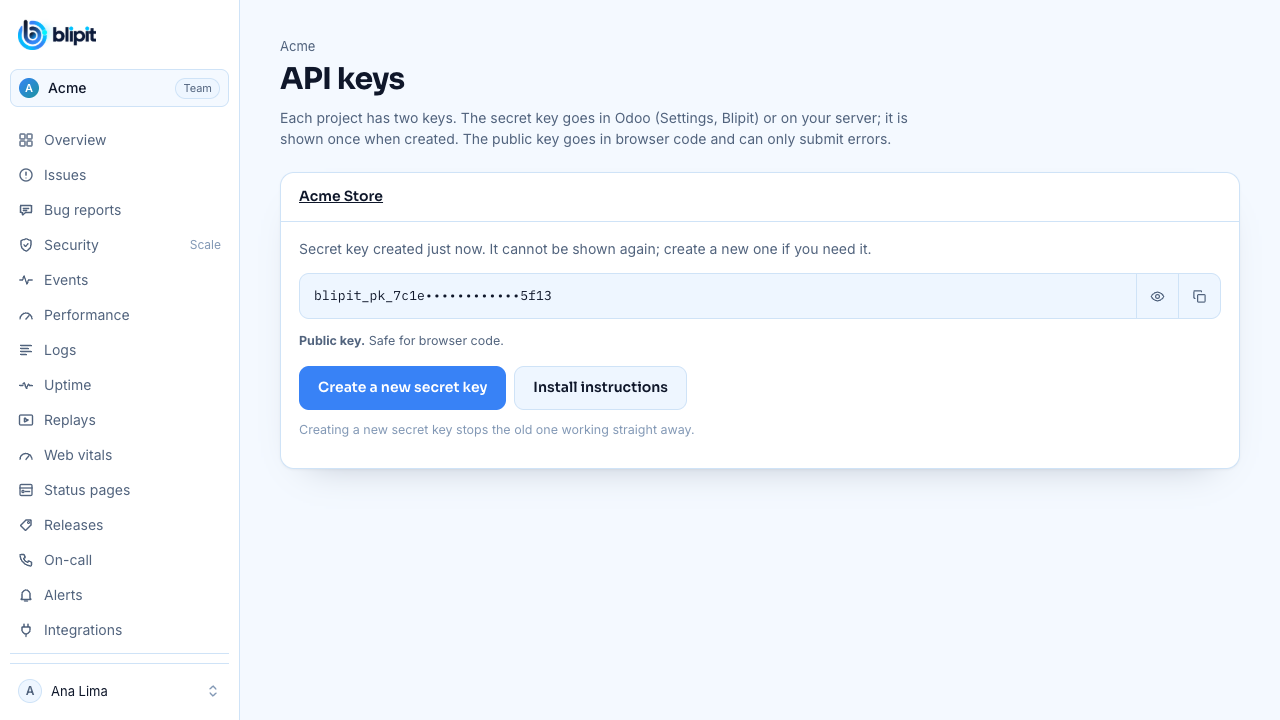
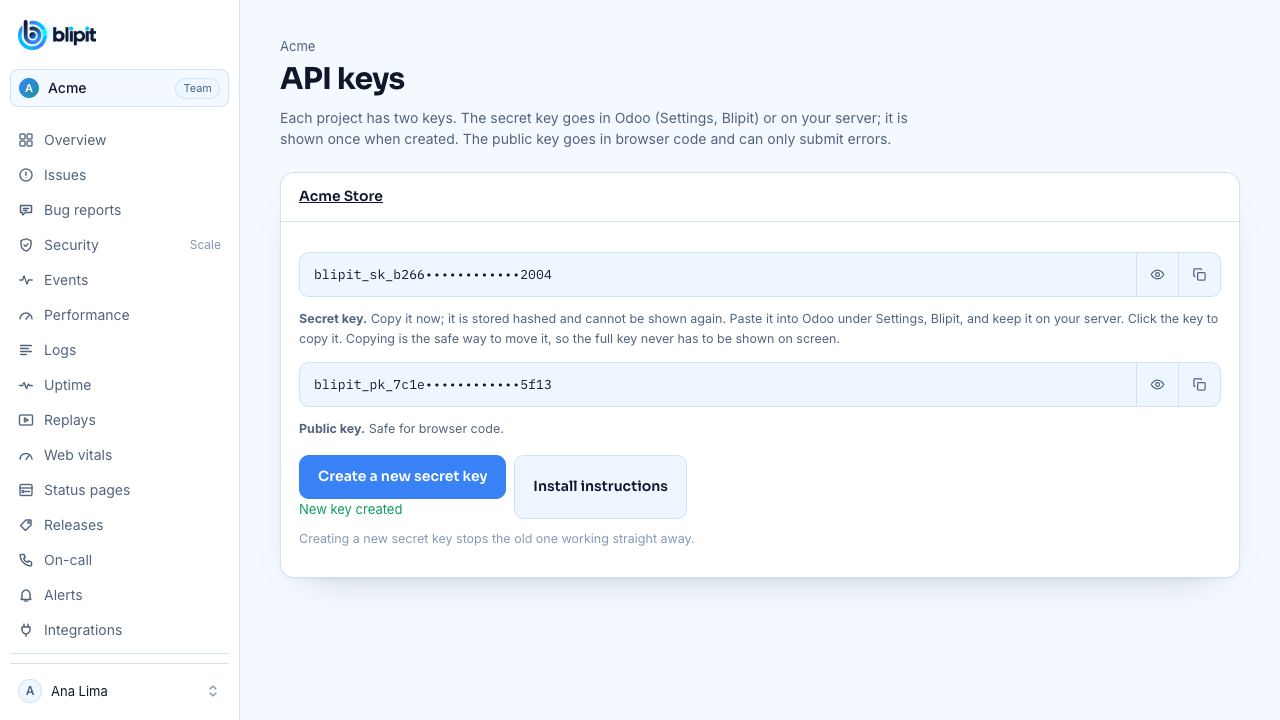
De knop heeft alleen de publieke sleutel (blipit_pk_) nodig, dezelfde die fouten instuurt. Log in op app.blipit.io en open API-sleutels in de zijbalk, en dan je project. De geheime sleutel (blipit_sk_) komt nooit in een webpagina: de SDK weigert hem met een consolefout. Zet de publieke sleutel waar de handleiding voor je framework het zegt: NEXT_PUBLIC_BLIPIT_KEY in .env.local voor Next.js, VITE_BLIPIT_KEY in .env voor Vite, of rechtstreeks in de script-tag.
2Standaard ziet hij er zo uit
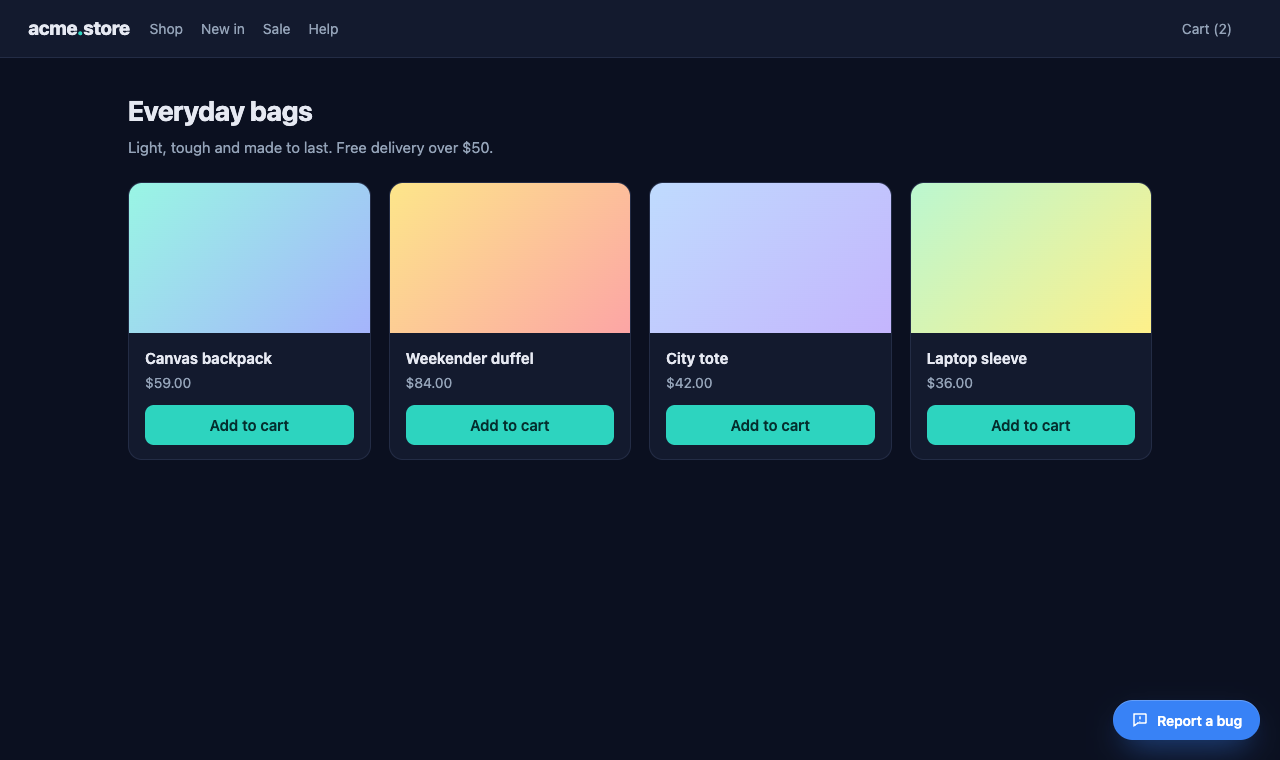
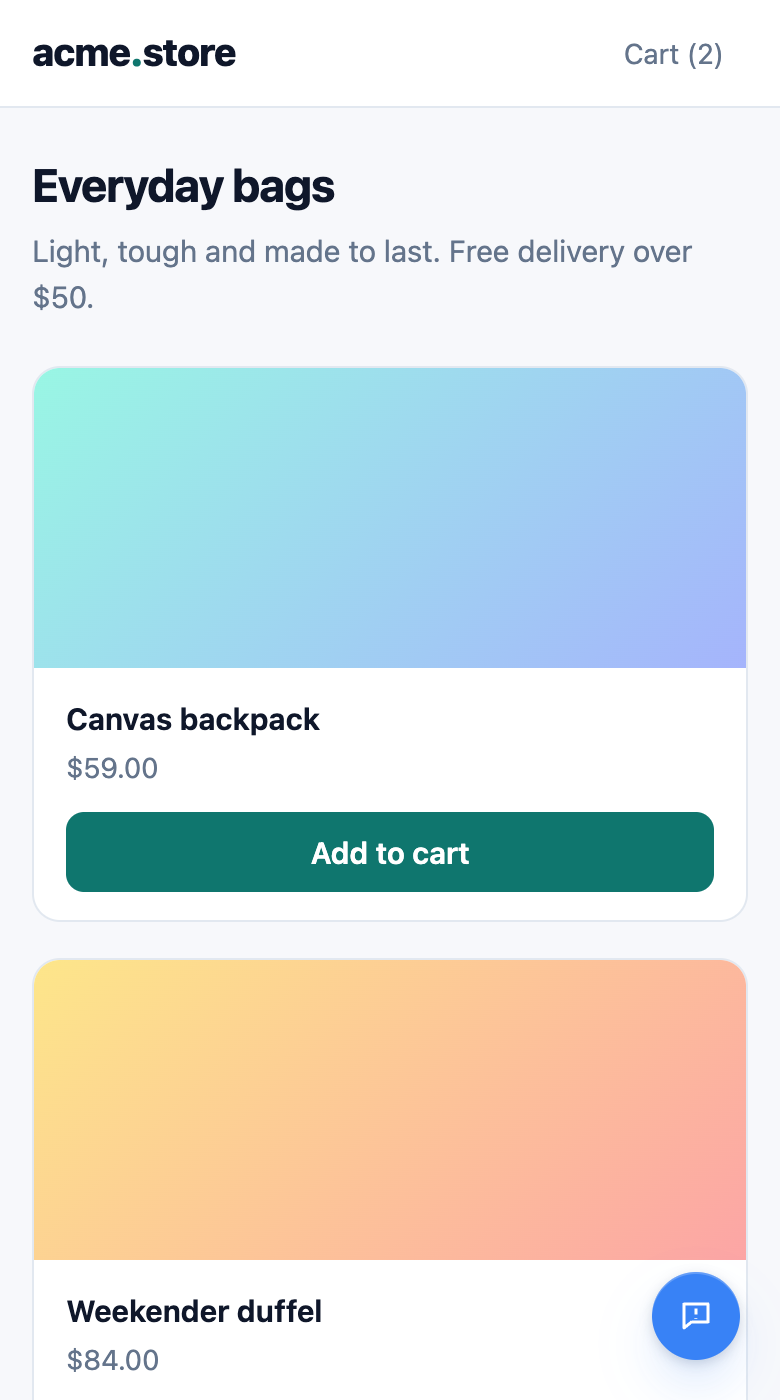
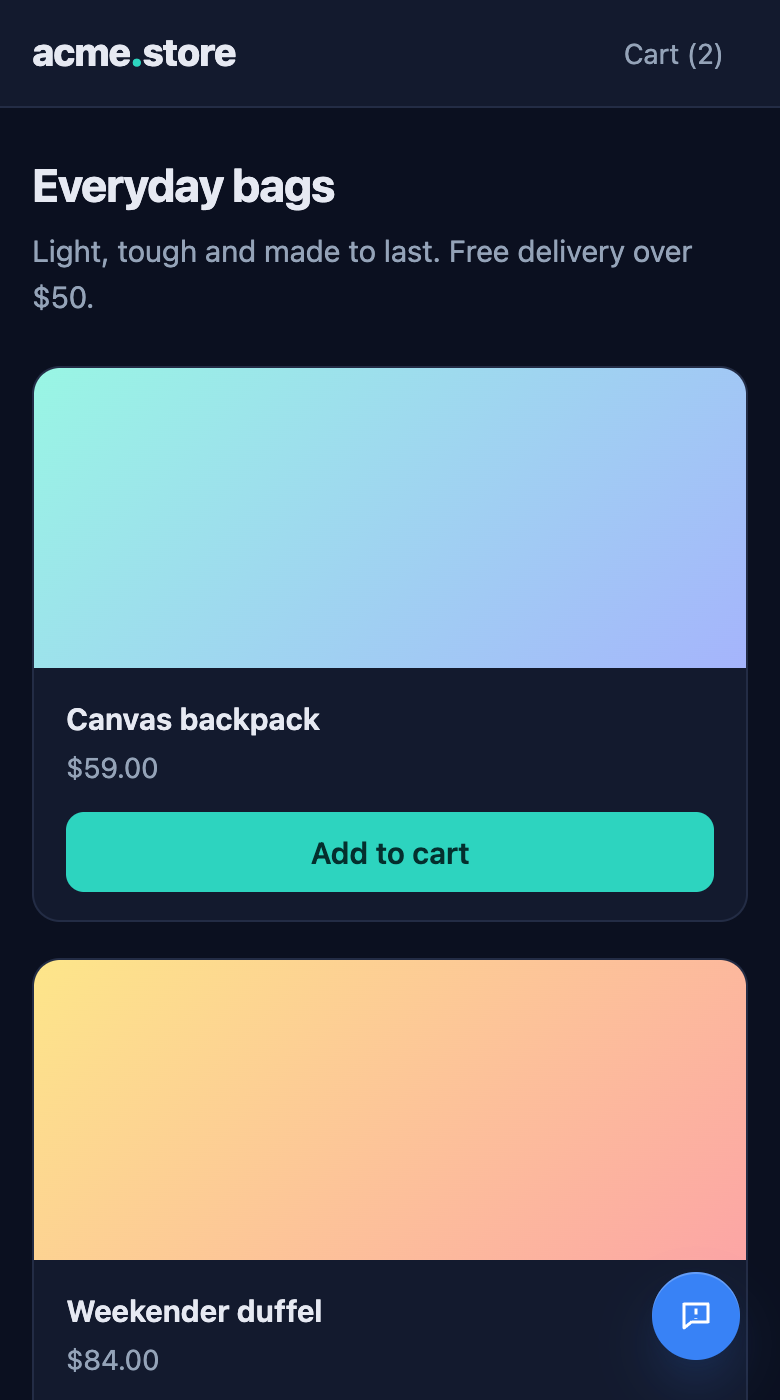
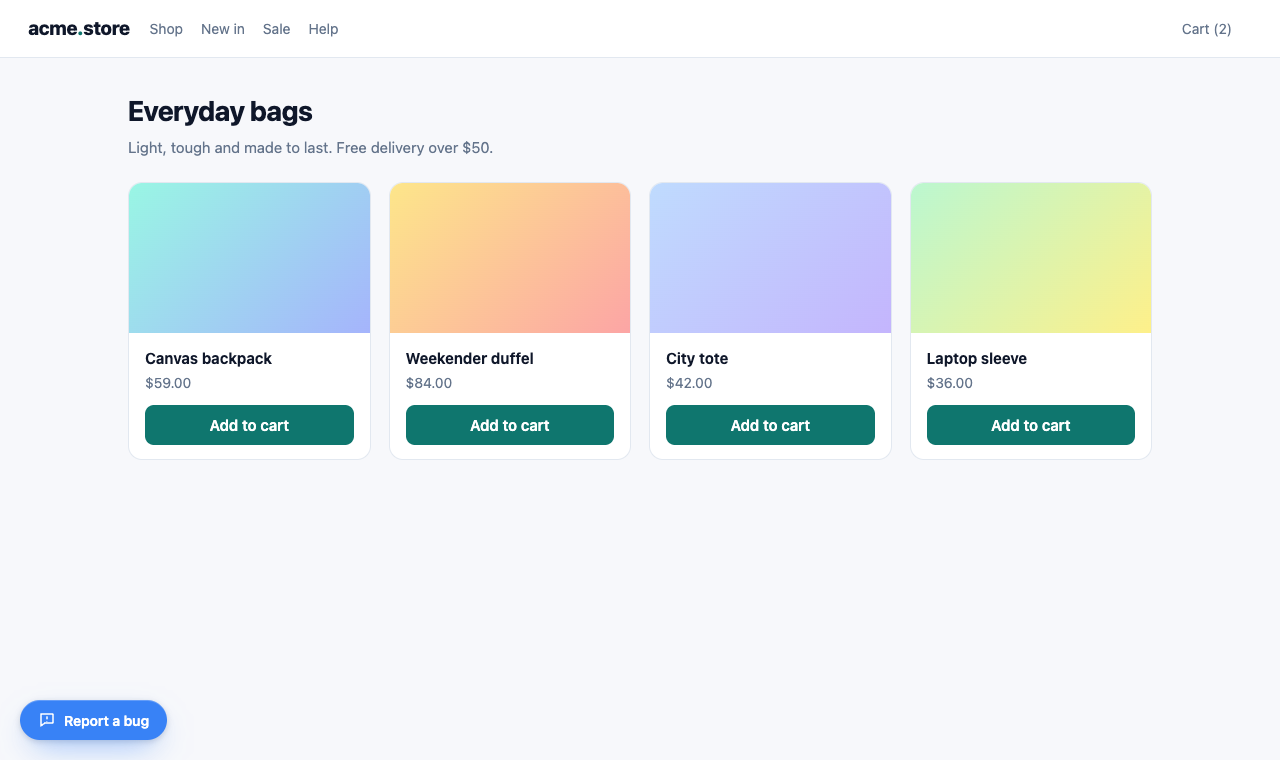
Een knop Bug melden rechtsonder op elke pagina, in de taal van de bezoeker, op lichte en donkere sites. Hij leeft in zijn eigen shadow DOM, dus je CSS kan hem niet veranderen of breken. Onder 480 px breed wordt hij een rond pictogram, zodat hij nooit je content bedekt.
Blipit.init({ key: "blipit_pk_your_public_key" });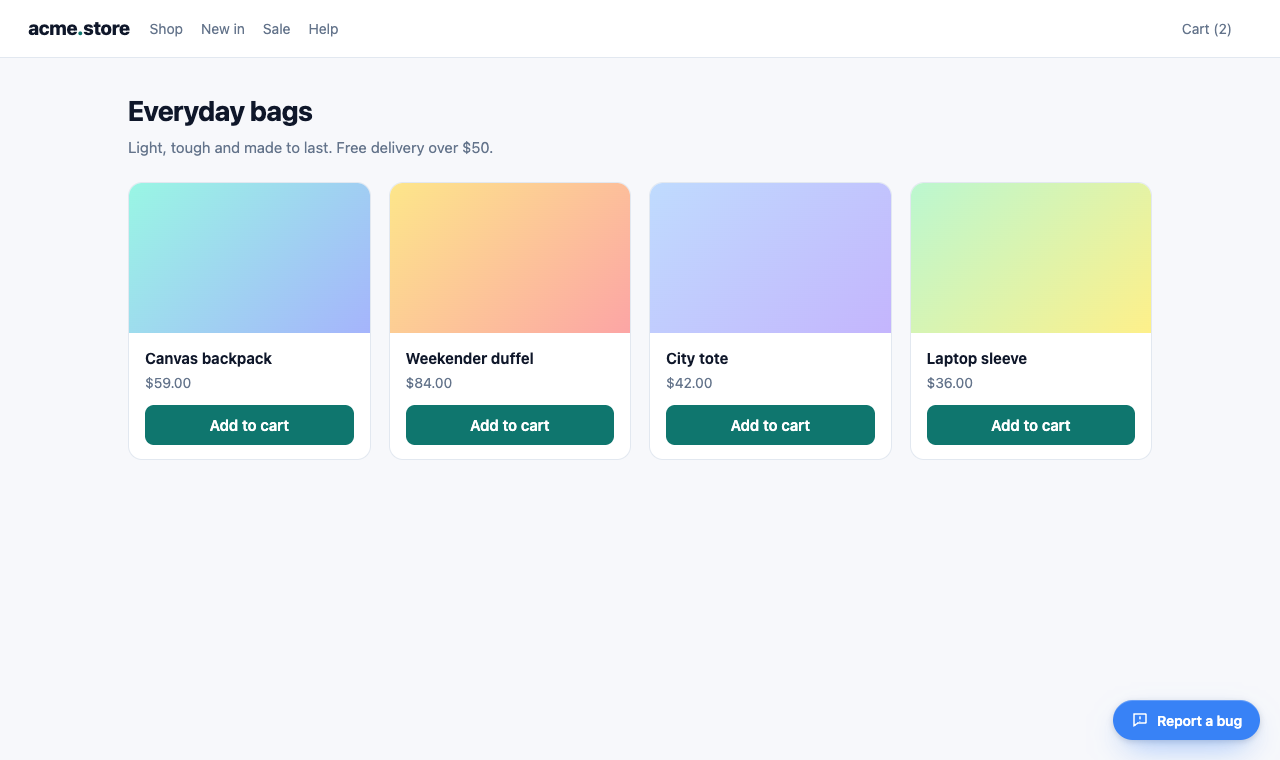
3Wat het meldformulier doet
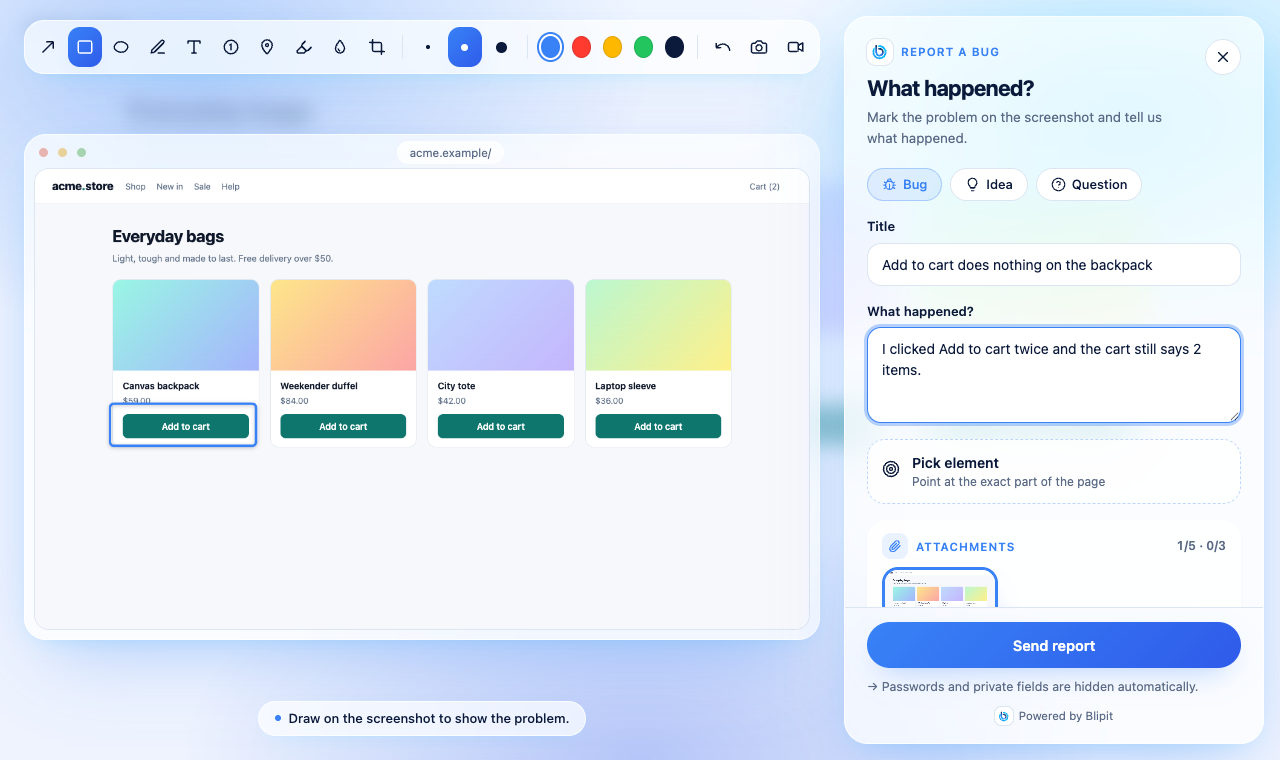
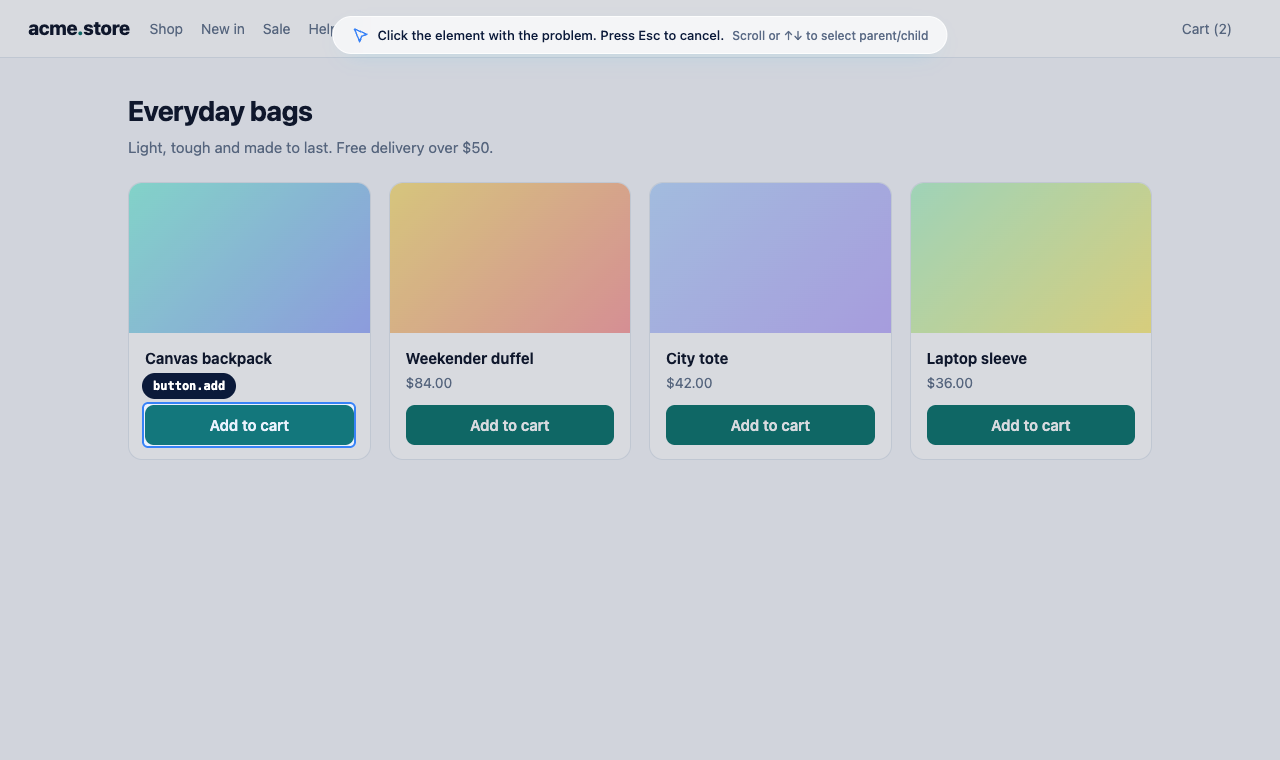
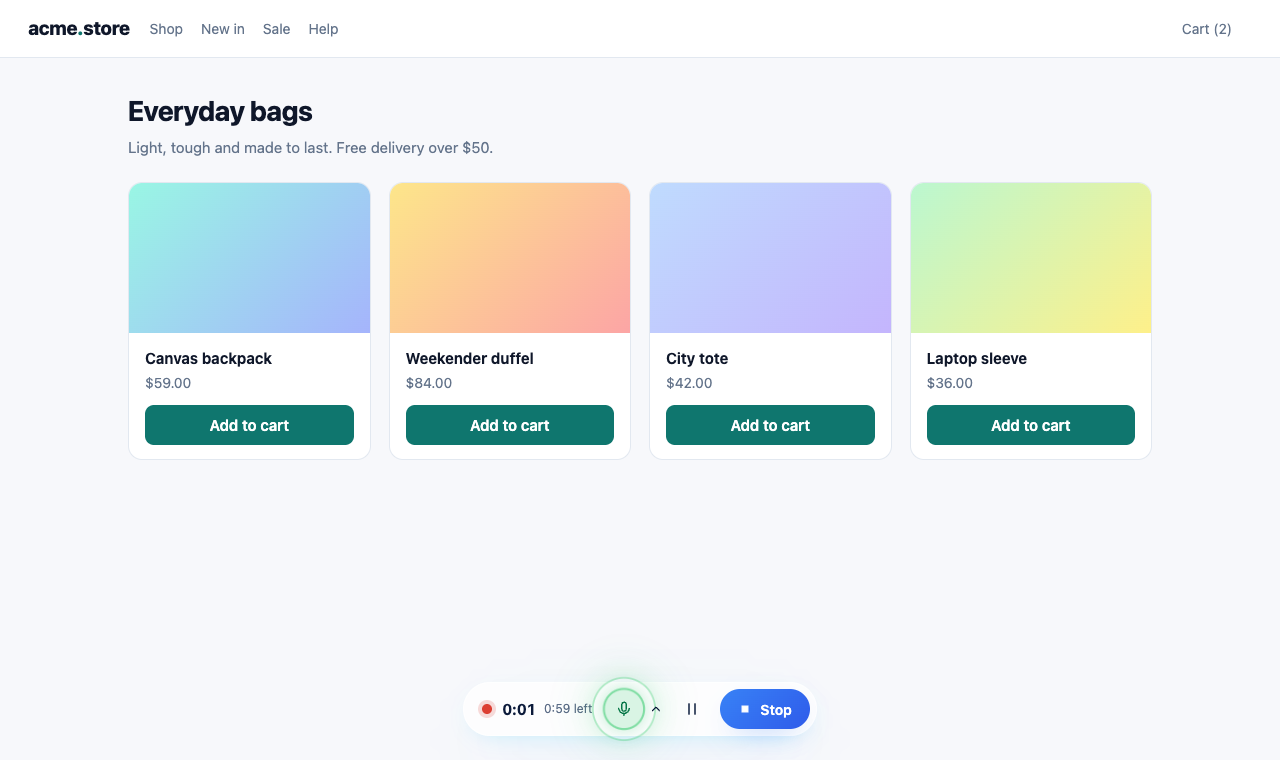
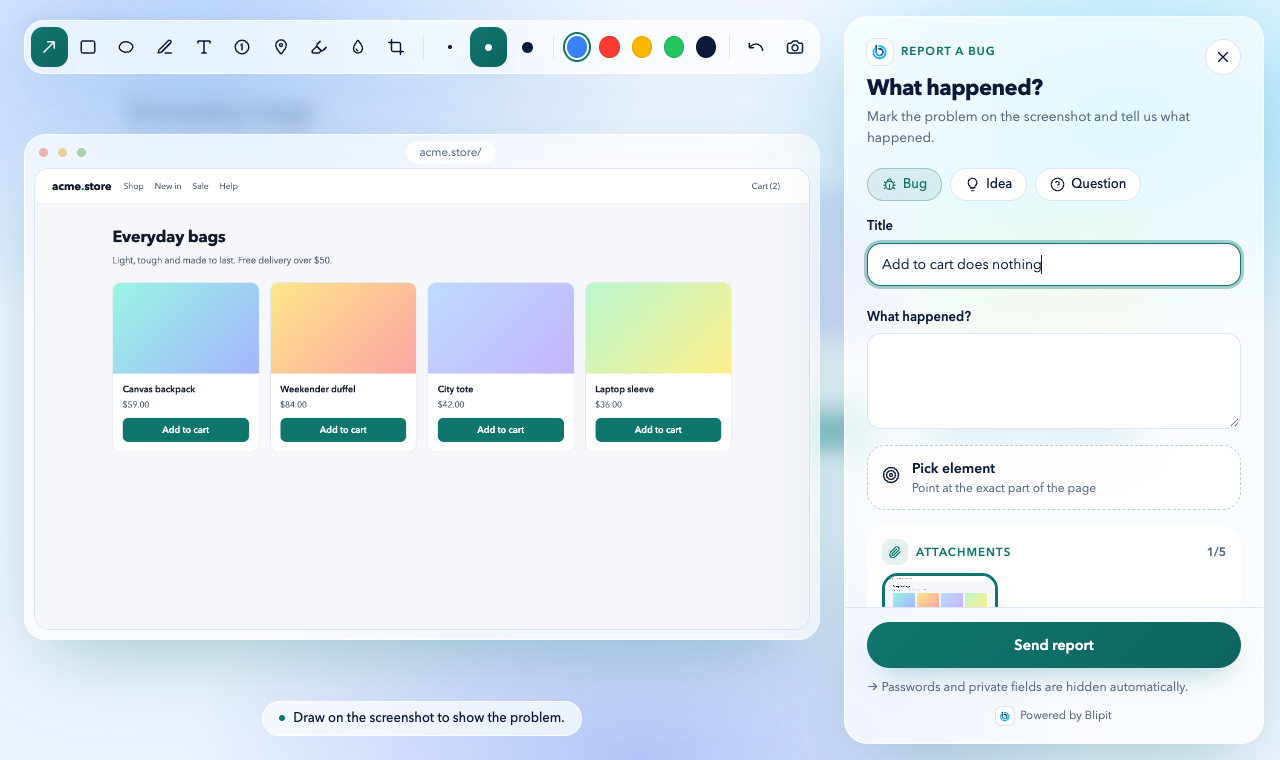
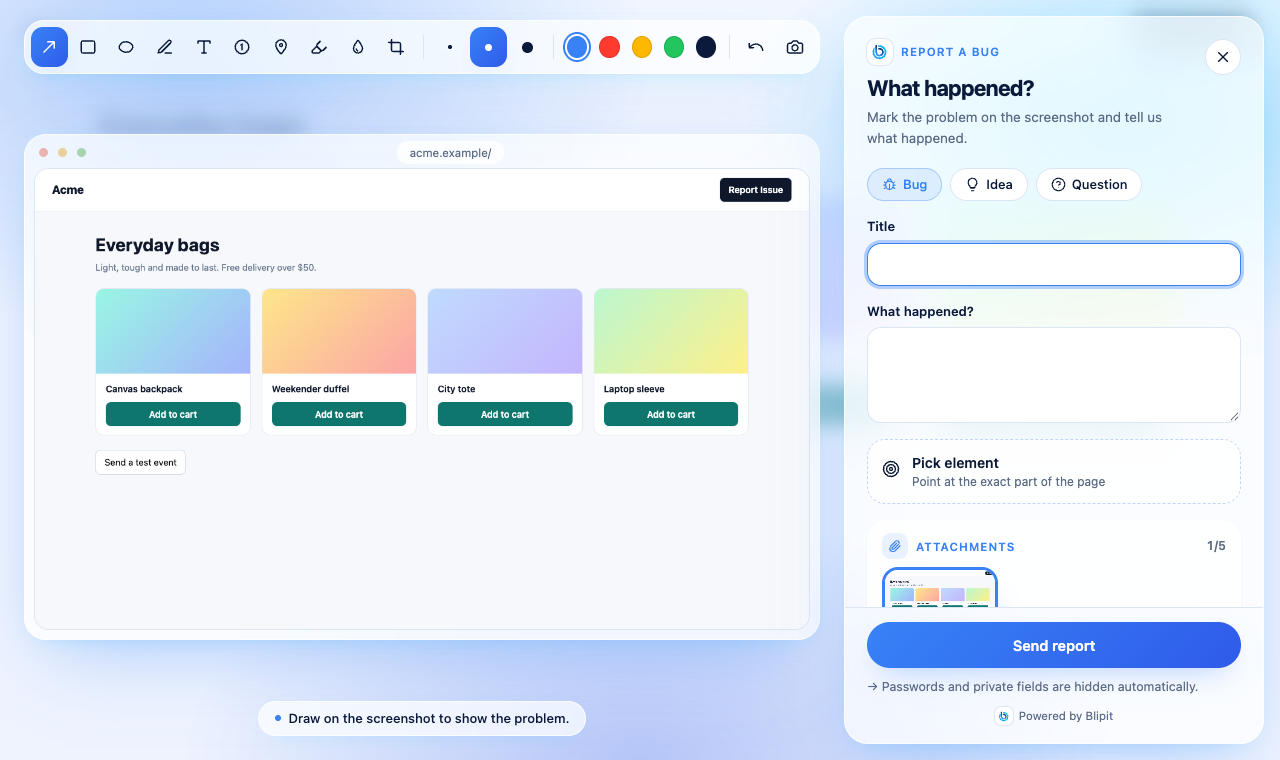
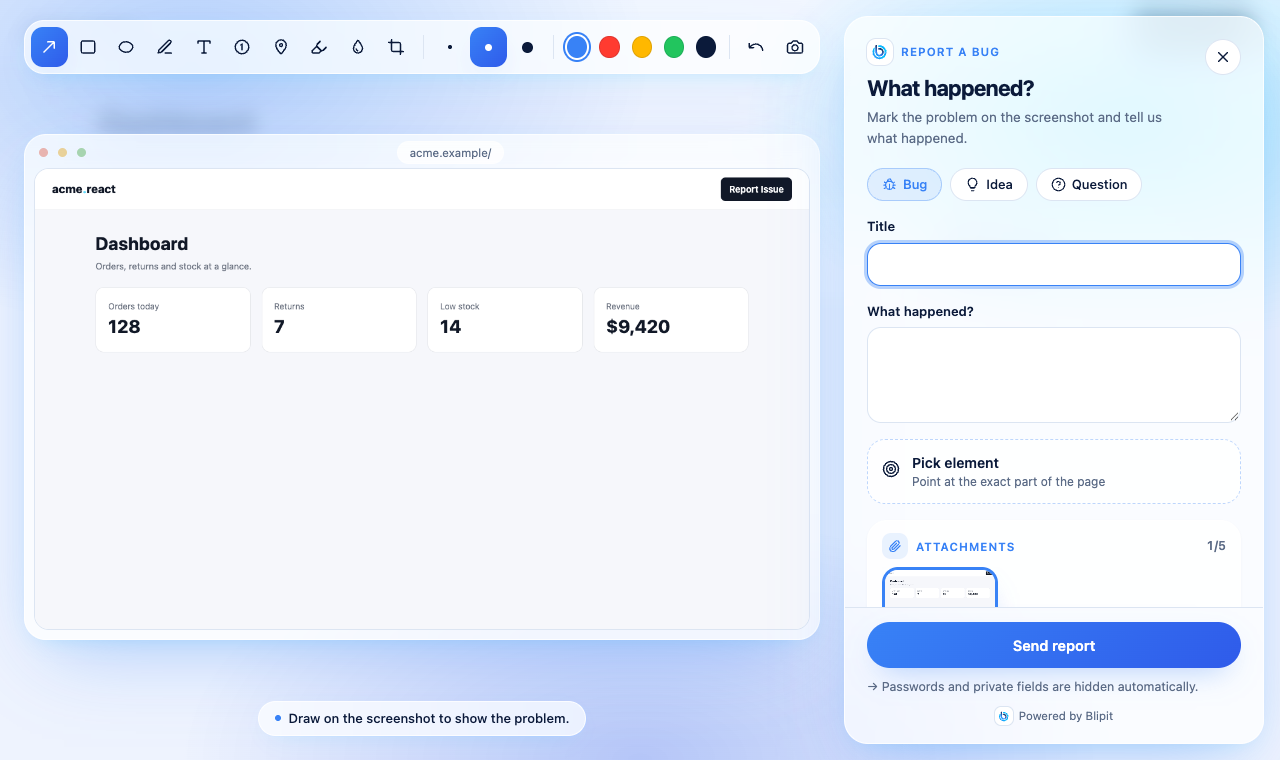
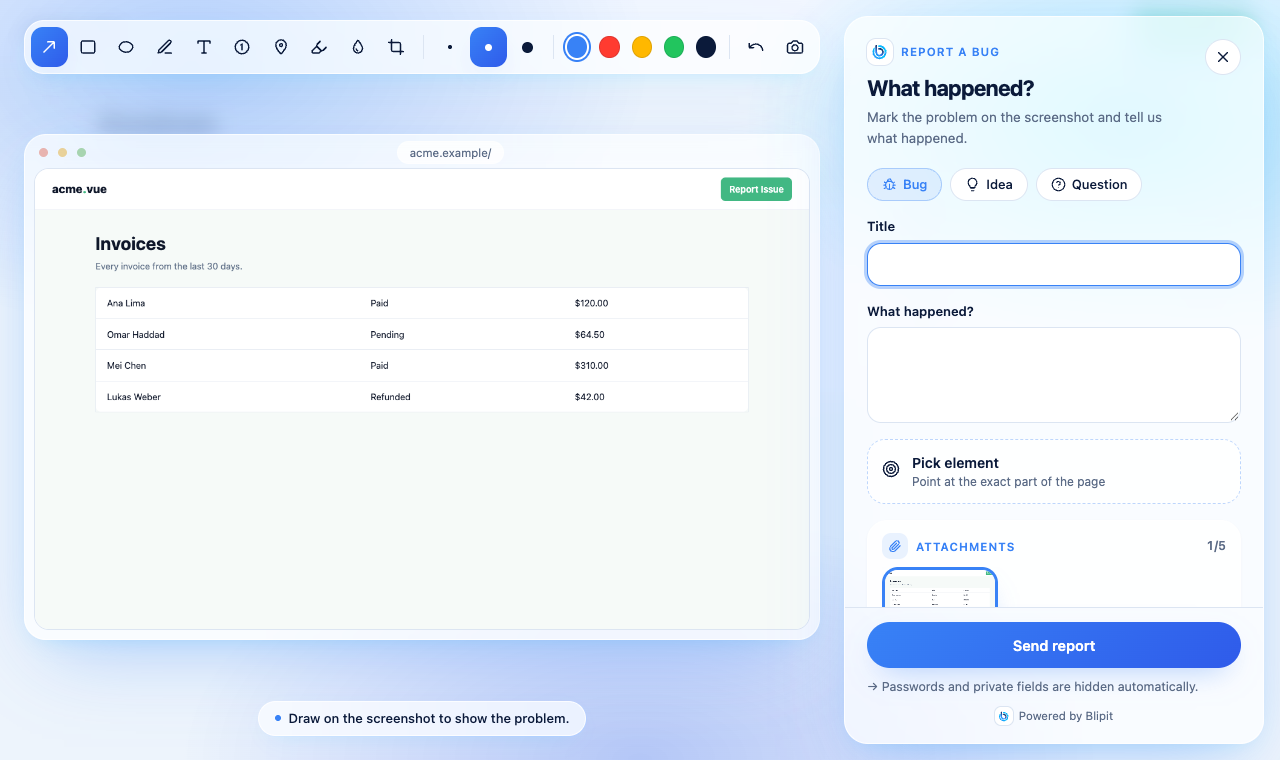
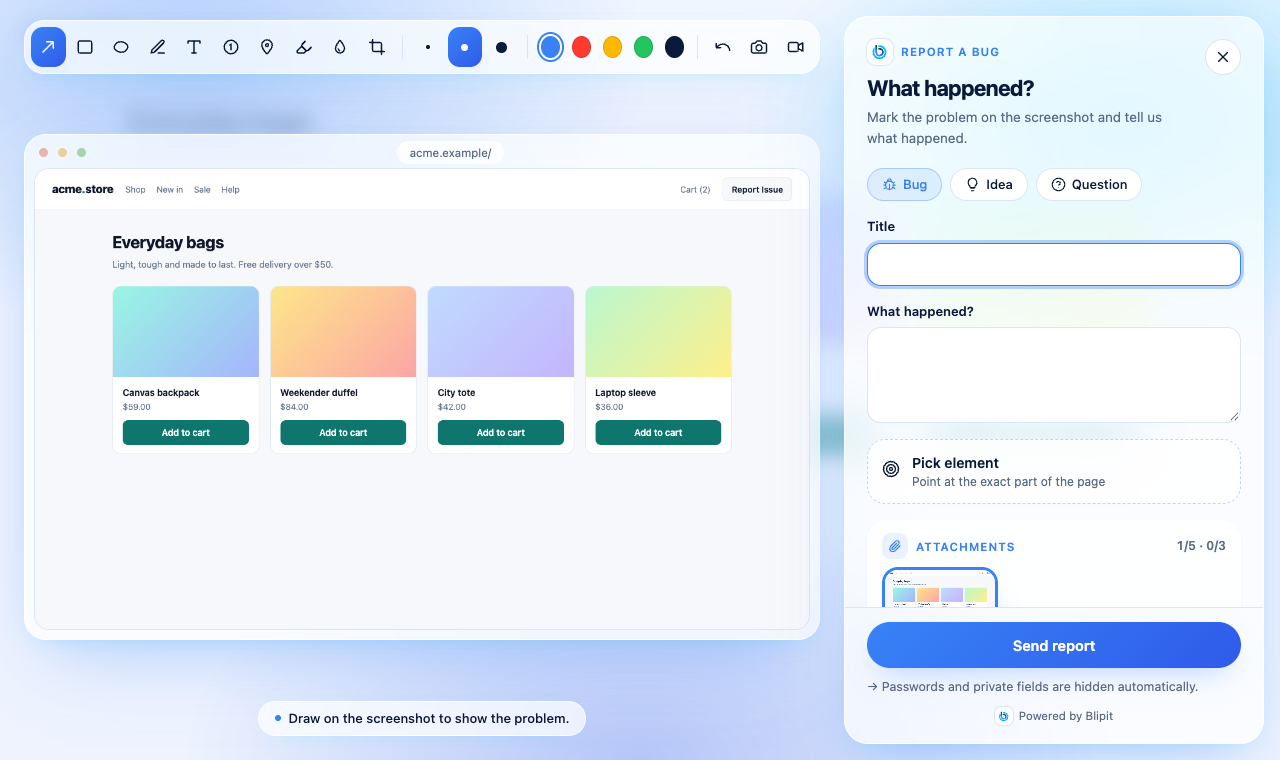
Een klik opent het meldformulier over de pagina. Het begint met een screenshot die de bezoeker kan markeren met pijlen, kaders, tekst, genummerde stappen, markeerstift en vervaging, terwijl wachtwoorden en formulierwaarden al verborgen zijn. Met Element kiezen wijzen ze het kapotte onderdeel aan; Video neemt het scherm op, eventueel met gesproken toelichting, als opnemen voor het project aan staat. Ze vullen een titel in en wat er gebeurde en drukken op Melding versturen. De melding komt binnen bij Bugmeldingen in app.blipit.io met een referentie zoals BR-12.
4Positie
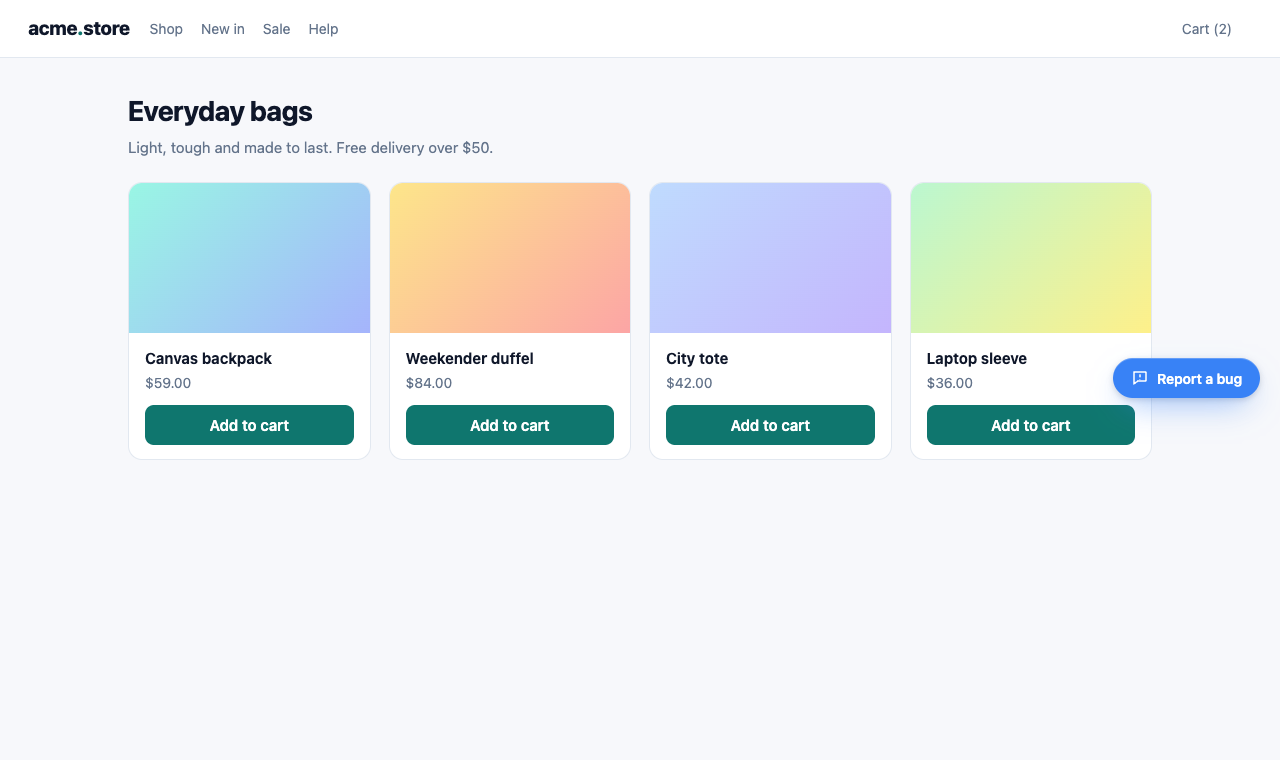
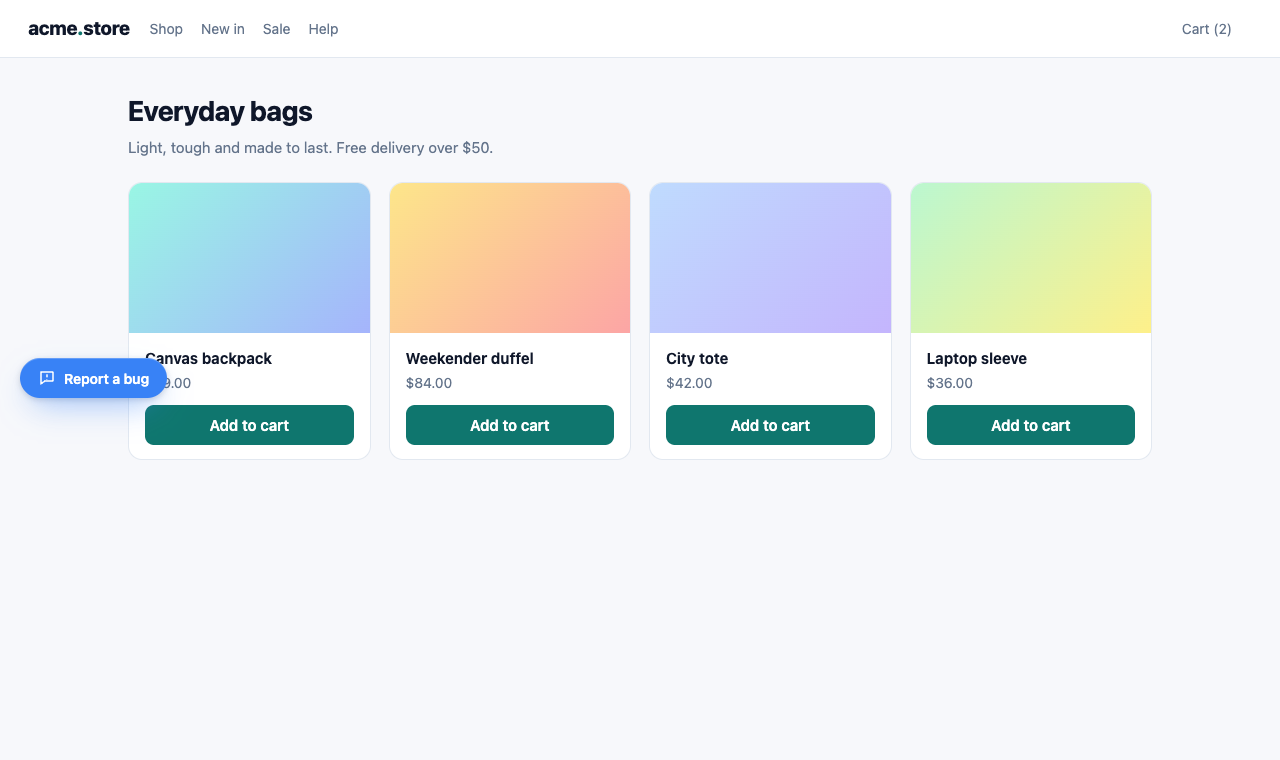
bottom-right is de standaard. bottom-left, middle-right en middle-left zetten hem elders; de middle-posities staan halverwege de rand.
Blipit.init({
  key: "blipit_pk_your_public_key",
  feedbackWidget: { position: "bottom-left" },
});
5Alleen pictogram of pictogram en tekst
style: "label" (standaard) toont het pictogram en de tekst. style: "icon" toont een rond pictogram; de tekst blijft als tooltip en als label voor schermlezers.
feedbackWidget: { style: "icon" }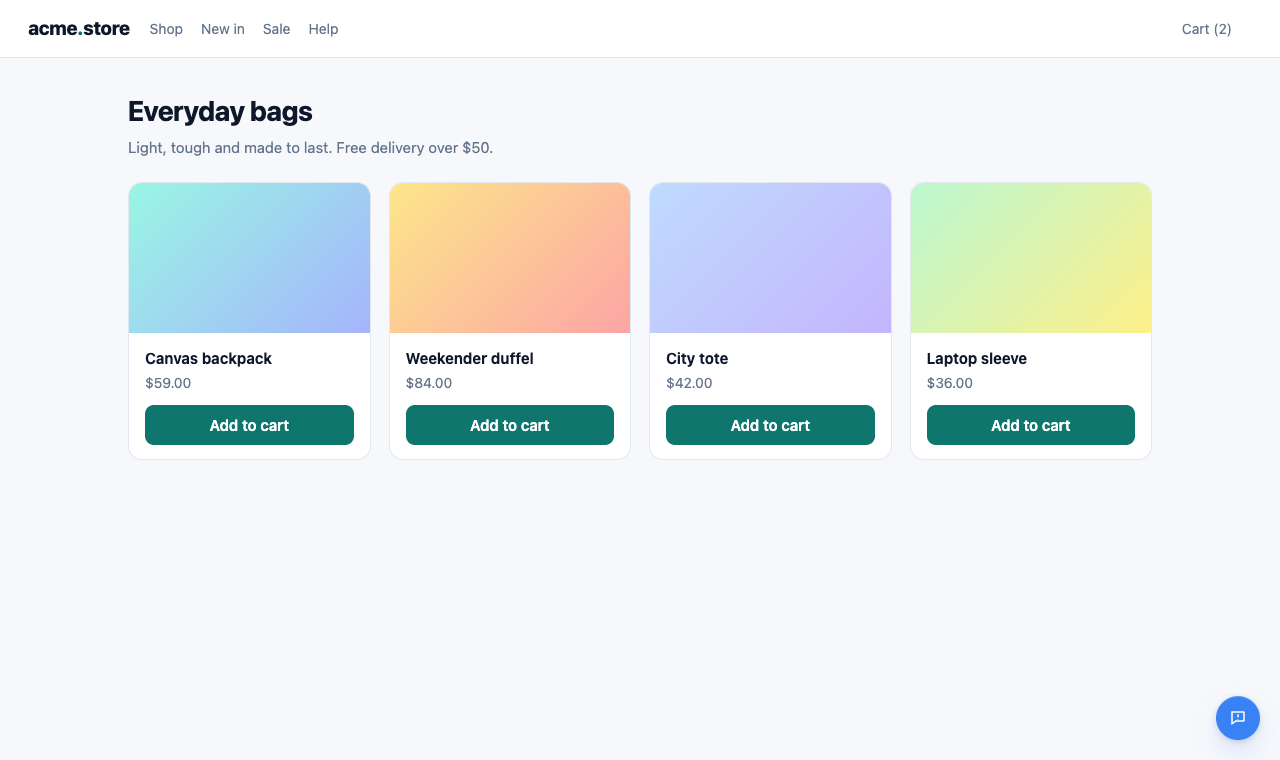
6Je eigen tekst
text vervangt Bug melden in elke taal. Laat het weg om de vertaalde standaardtekst te houden.
feedbackWidget: { text: "Report Issue" }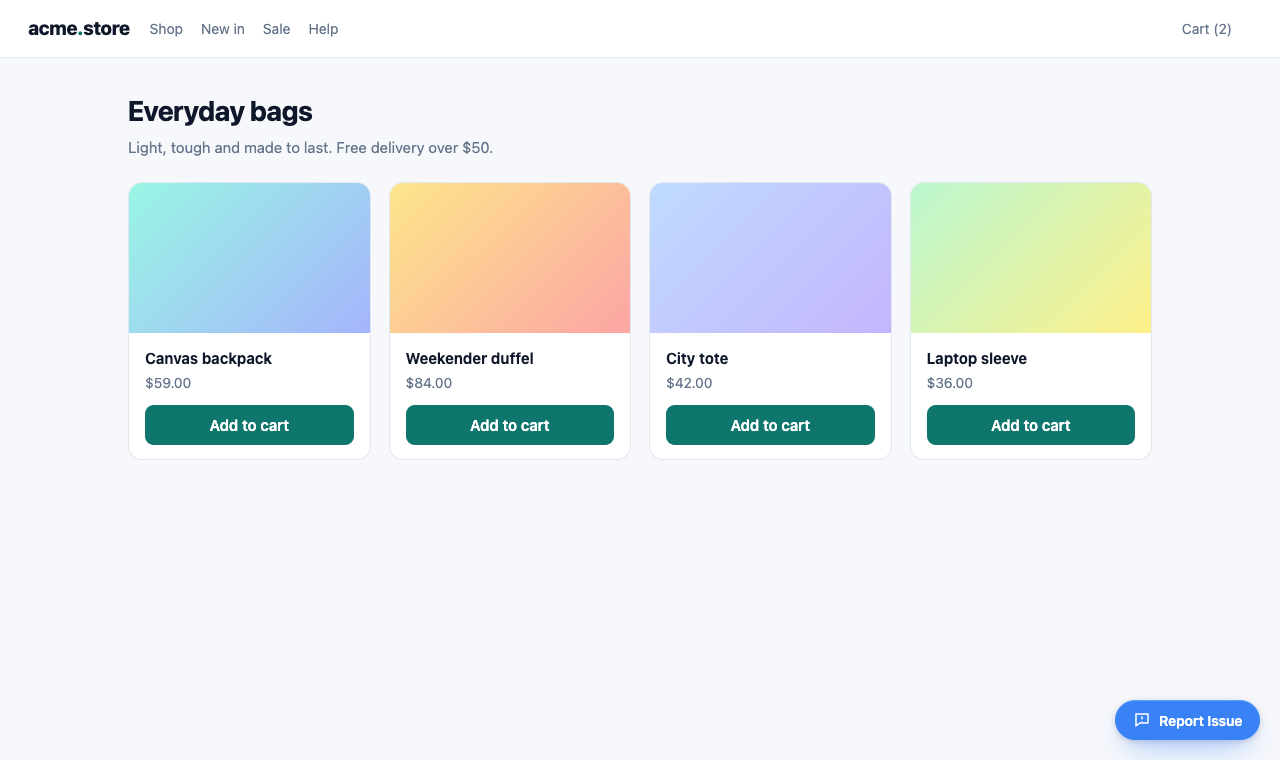
7Kleur en lettertype
Standaard passen de knop en het meldformulier zich aan je site aan: ze gebruiken het lettertype van je pagina en de hoofdkleur ervan, gelezen uit een CSS-variabele zoals --primary of --brand, van je primaire knop of van je links. color neemt elke CSS-kleur (een hex-waarde, rgb() of een verloop) en font neemt een CSS-lettertypefamilie; beide gelden voor de knop en het formulier en gaan voor op wat van de pagina is gelezen. match: false behoudt het Blipit-uiterlijk. Het dashboard heeft dezelfde schakelaar, Aanpassen aan mijn site.
feedbackWidget: { color: "#E11D48", font: "Inter, sans-serif" }Make the Blipit Report a bug button and report form match this site's theme.
1. Find where Blipit starts in this project: Blipit.init({ ... }), the <Blipit /> component or the blipit.js script tag.
2. Check the installed version of @blipit/browser or @blipit/nextjs. From 0.3.22 the button and the form take the site's font and main colour by themselves. If the version is older, update it. A script tag that loads https://blipit.io/sdk/blipit.js is already up to date.
3. Find this site's main brand colour and font: a CSS variable such as --primary or --brand, the Tailwind theme, or the style of the primary button.
4. If the site already exposes that colour as --primary, --brand, --color-primary or on its primary button, change nothing else: Blipit reads it.
5. If it does not, set both in code: feedbackWidget: { color: "<brand colour>", font: "<font family>" }. In Next.js: <Blipit feedbackWidget={{ color: "<brand colour>", font: "<font family>" }} />. color takes any CSS colour, font takes a CSS font family.
6. Do not write CSS for the button. It lives in a shadow DOM and page CSS cannot reach it. Do not set match: false and do not pass feedbackWidget: false.
Then tell me which file you changed, the values you used, and how to see the result.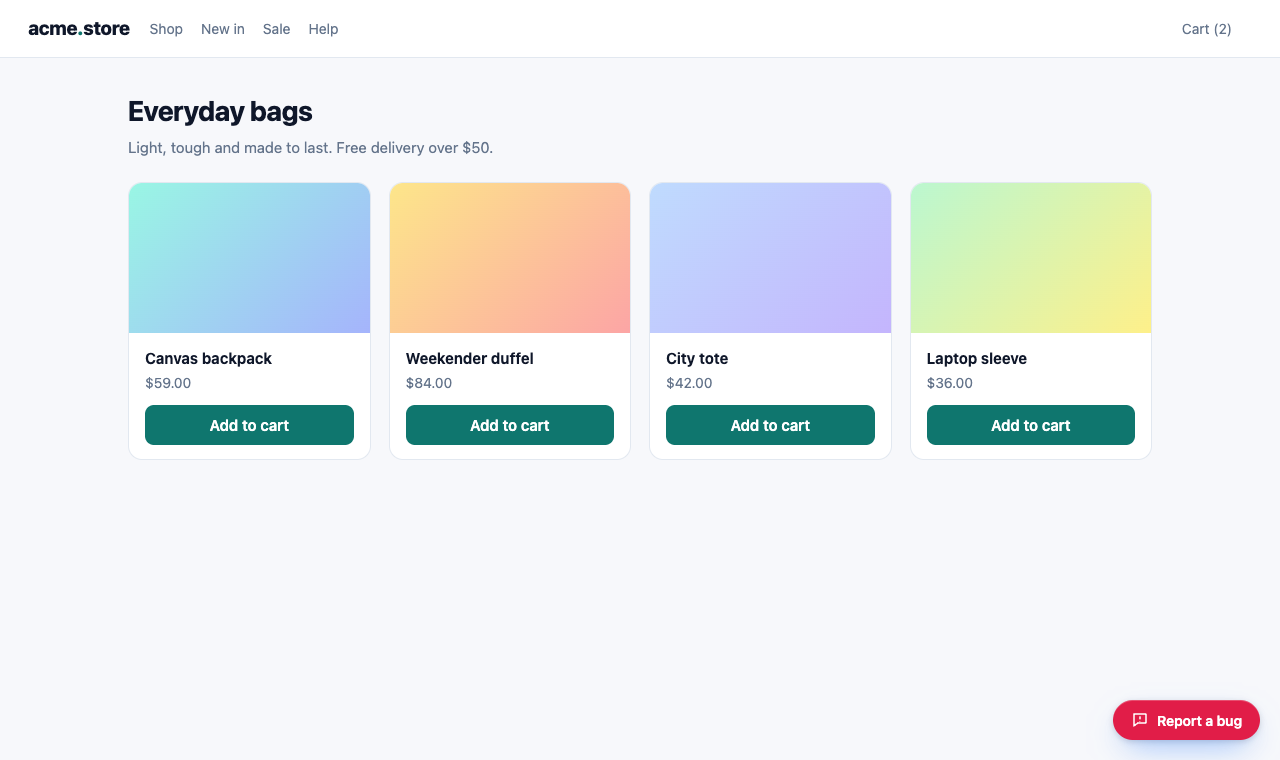
8Sneltoets
shortcut opent het meldformulier vanaf het toetsenbord: modifiers ctrl, shift, alt en meta, verbonden met + en een toets. Dit stel je alleen in code in.
feedbackWidget: { shortcut: "ctrl+shift+b" }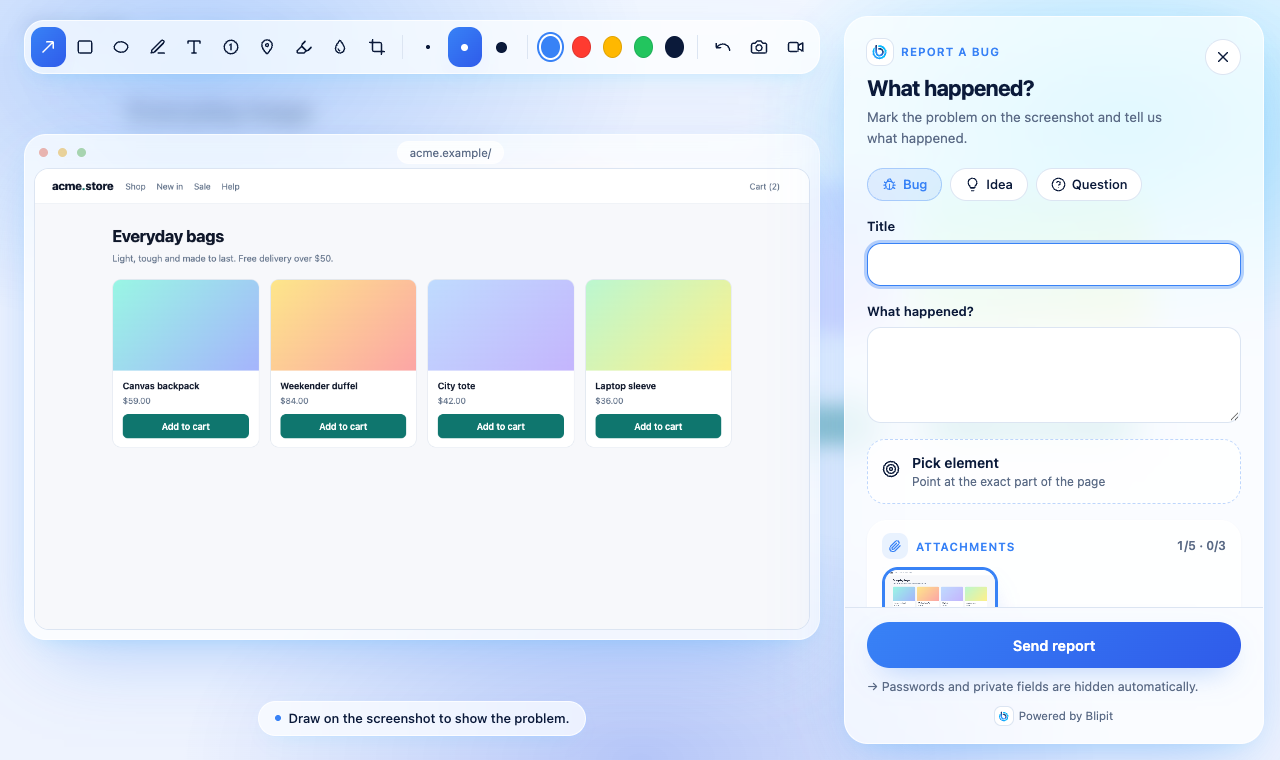
9Dezelfde instellingen in het dashboard
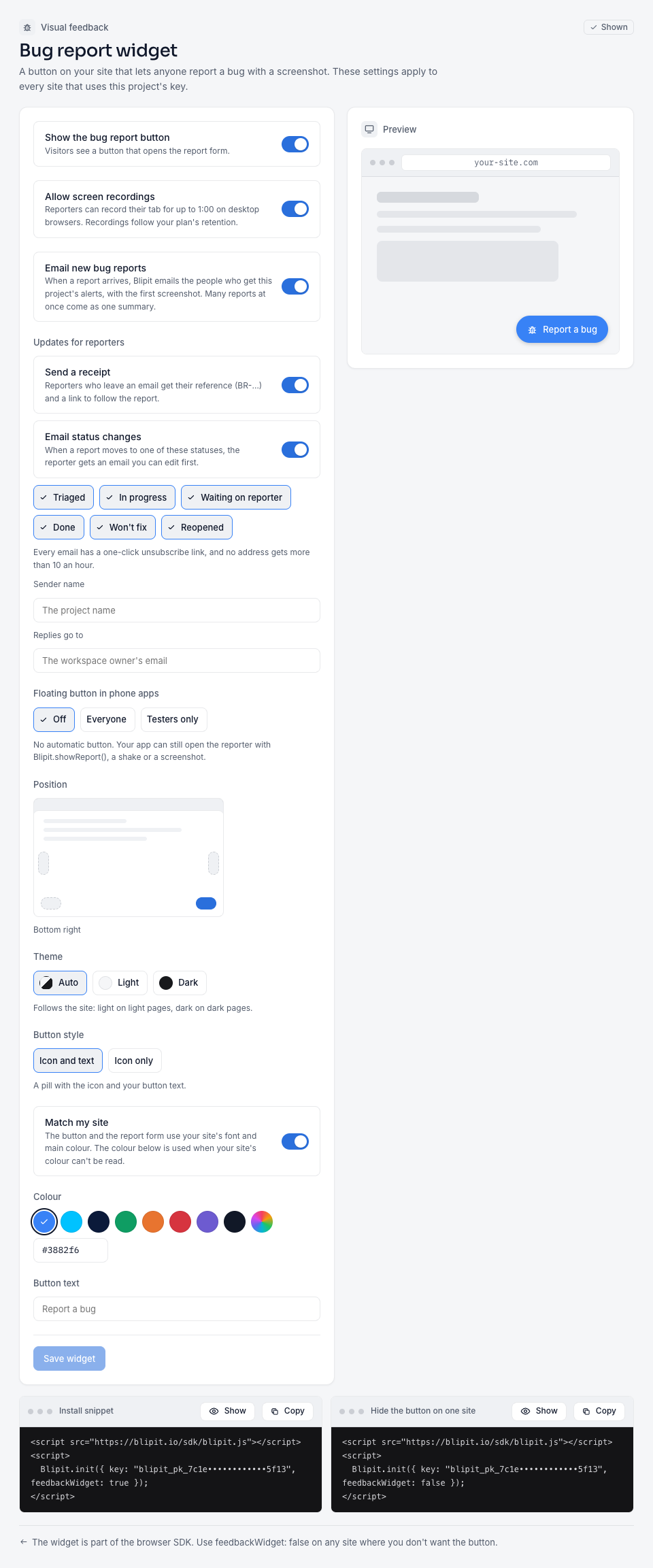
Open in app.blipit.io Projectinstellingen en dan Bugmeldingswidget: Bugmeldingsknop tonen, Positie, Thema, Knopstijl, Kleur en Knoptekst, met een live voorbeeld. Ze gelden voor elke site die de sleutel van het project gebruikt, zonder deploy; de SDK bewaart ze tot een uur, dus test in een privévenster. Opties in code winnen van het dashboard. In hetzelfde paneel zet je schermopname aan of uit en stel je in wie een e-mail krijgt over nieuwe meldingen.
10De officiële knop Bug melden
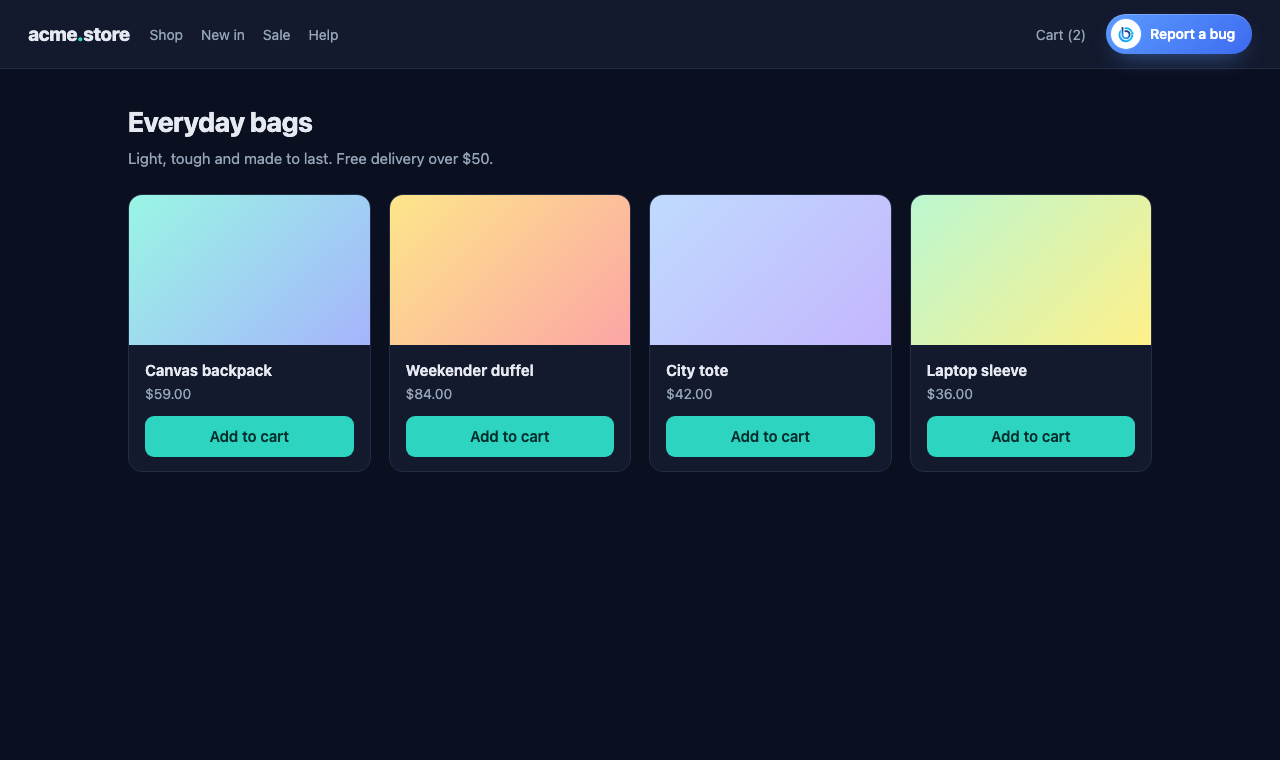
Wilt u een Bug melden-knop in uw eigen pagina's, in een header, een menu of een helppaneel, gebruik dan de officiële. Hij toont het Blipit-icoon en Bug melden in de taal van de bezoeker, opent hetzelfde meldformulier, toont een laadindicator terwijl het formulier laadt, en heeft eigen stijlen, zodat uw CSS hem niet verandert en hij uw pagina niet verandert. In Next.js toont u <BlipitReportButton /> uit @blipit/nextjs waar u wilt, ook in server components. Andere React-apps importeren hem uit @blipit/nextjs/react. Zonder React geeft Blipit.reportButton(options) een <button> die u plaatst waar u wilt. <Blipit /> of init moet al op de pagina draaien.
- variant: "solid" (standaard, blauw), "outline" (een dunne rand) of "ghost" (geen rand of achtergrond, voor menu's).
- size: "md" (standaard, 40 px hoog) of "sm" (32 px hoog).
- theme: "auto" (standaard) volgt de achtergrond van uw pagina; "light" of "dark" legt het vast.
- label: uw eigen woorden voor het melden van een bug, in elke taal gebruikt. Laat het weg om Bug melden te houden, vertaald.
- className (alleen React): staat op het element rond de knop, voor ruimte en plaatsing.
import { BlipitReportButton } from "@blipit/nextjs";

export function Header() {
  return (
    <header>
      <a href="/">Acme</a>
      <BlipitReportButton />
    </header>
  );
}import { BlipitReportButton } from "@blipit/nextjs/react";
<BlipitReportButton variant="outline" size="sm" className="ms-auto" /><nav id="help-menu"></nav>
<script>
const menu = document.getElementById("help-menu");
menu.append(Blipit.reportButton({ variant: "ghost" }));
</script><script setup>
import { onMounted, ref } from "vue";
import { reportButton } from "@blipit/browser";
const slot = ref();
onMounted(() => slot.value.append(reportButton()));
</script>
<template>
<span ref="slot"></span>
</template>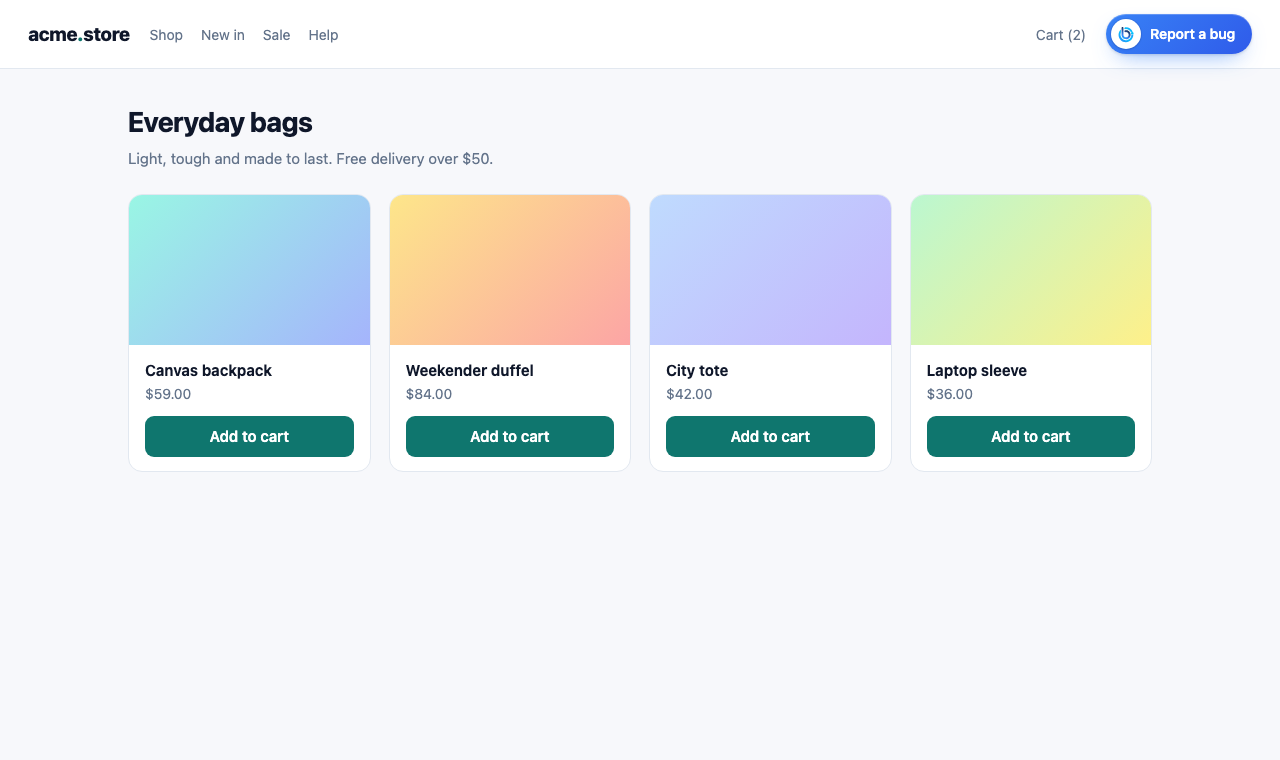

11Het Blipit-logo gebruiken
Toont u het Blipit-logo in uw product, gebruik het dan alleen als icoon naast Bug melden, zoals de officiële knop hierboven doet. Het eenvoudigst is de officiële knop te gebruiken. Bouwt u een eigen knop, download het icoon dan hier.
- Gebruik het icoon alleen naast de woorden Bug melden, of dezelfde woorden in uw taal, op een knop of link die het Blipit-meldformulier opent.
- Houd de kleuren en de vorm: niet herkleuren, uitrekken, draaien, bijsnijden of hertekenen, en geen effecten toevoegen. Op een donkere achtergrond zet u het op een witte cirkel, zoals de officiële knop.
- Gebruik het niet als uw eigen logo of app-icoon, of als deel van de naam van uw product.
- Gebruik het niet op een manier die suggereert dat Blipit uw product heeft gemaakt, sponsort of aanbeveelt.
 blipit-icon.svg
 blipit-icon.png
12Je eigen knop in Next.js
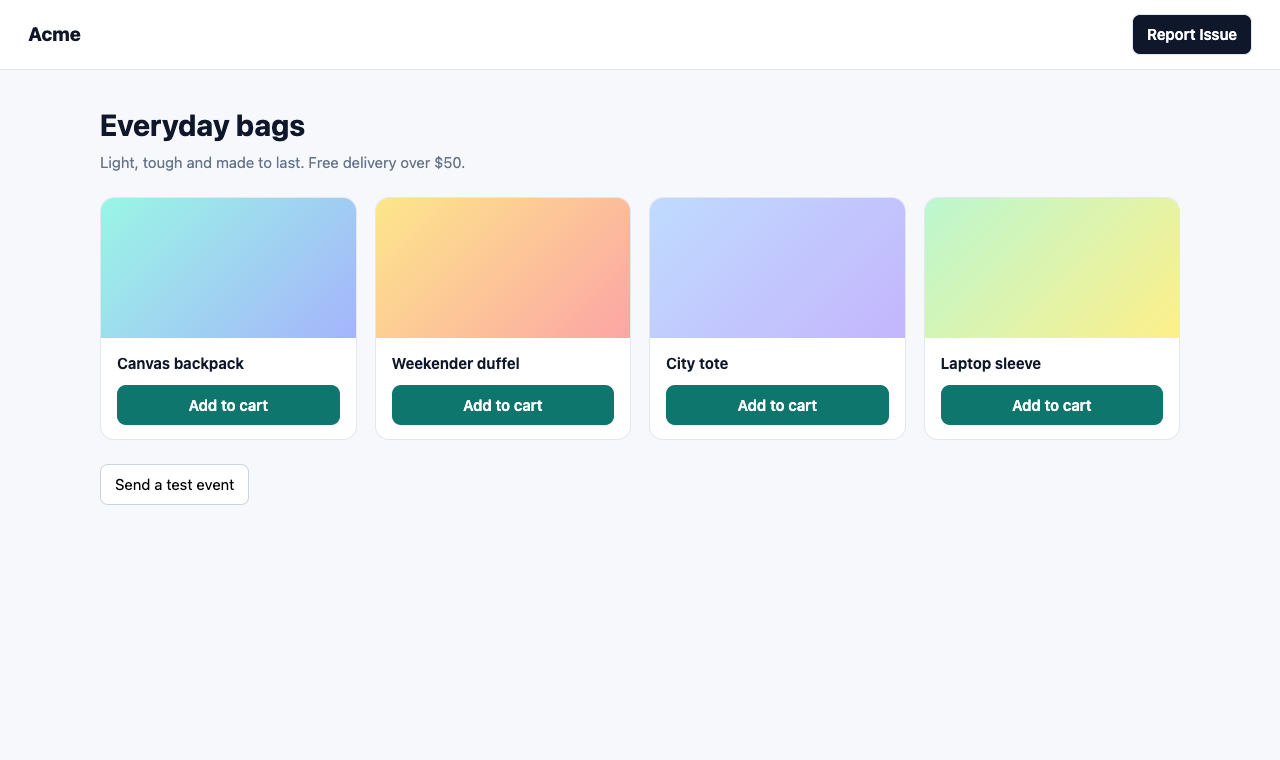
Zet <Blipit /> in app/layout.tsx zoals de Next.js-handleiding laat zien, en roep dan openReport aan vanuit een client component. Het bestand heeft "use client" bovenaan nodig, omdat het een klik afhandelt.
"use client";

import { openReport } from "@blipit/nextjs";

export function ReportIssue() {
  return <button onClick={() => openReport()}>Report Issue</button>;
}import { ReportIssue } from "./report-issue";
export function Header() {
return (
<header>
<a href="/">Acme</a>
<ReportIssue />
</header>
);
}
13Je eigen knop in React
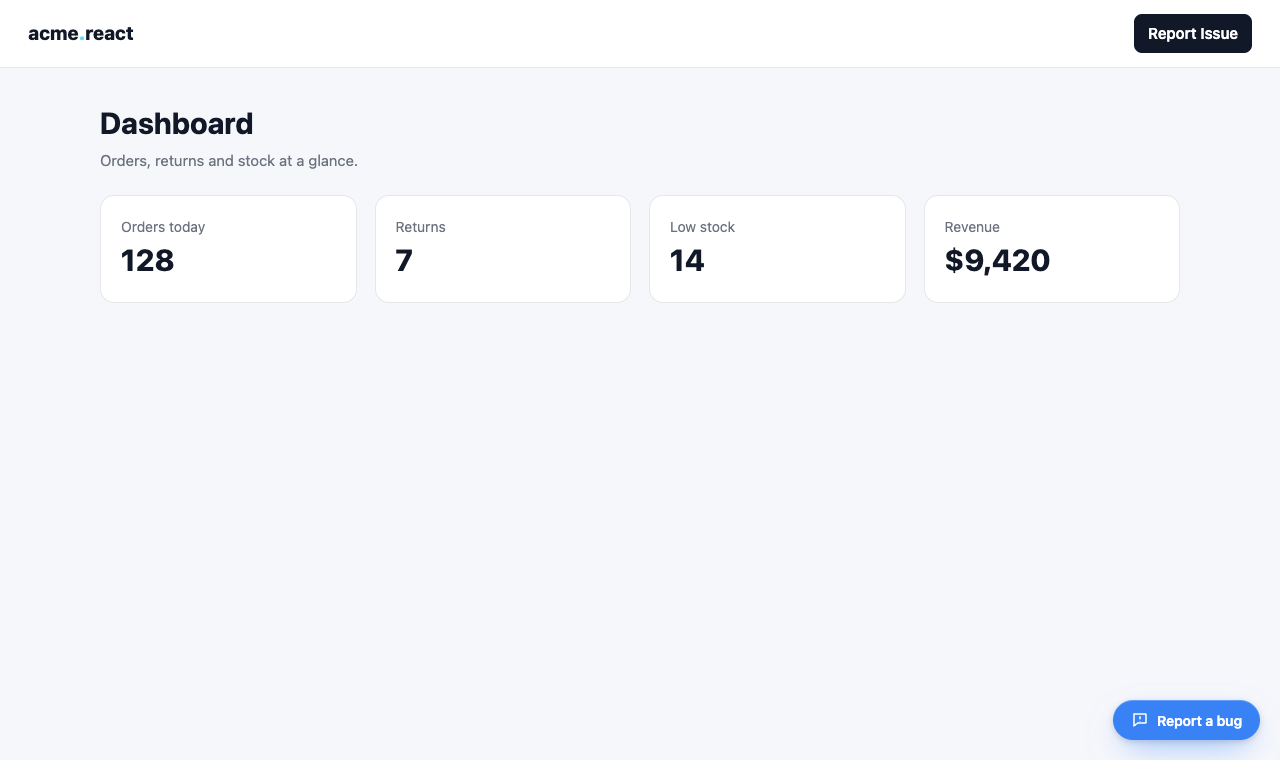
Roep init één keer aan in je entry-bestand en importeer openReport waar je maar wilt.
import * as Blipit from "@blipit/browser";
import { createRoot } from "react-dom/client";
import { App } from "./App";

Blipit.init({ key: import.meta.env.VITE_BLIPIT_KEY });
createRoot(document.getElementById("root")!).render(<App />);import { openReport } from "@blipit/browser";
export function ReportIssue() {
return <button onClick={() => openReport()}>Report Issue</button>;
}
14Je eigen knop in Vue
Roep init één keer aan in main.ts en roep dan openReport aan vanuit een klikhandler in elke component.
import * as Blipit from "@blipit/browser";
import { createApp } from "vue";
import App from "./App.vue";

Blipit.init({ key: import.meta.env.VITE_BLIPIT_KEY });
createApp(App).mount("#app");<script setup lang="ts">
import { openReport } from "@blipit/browser";
</script>
<template>
<button @click="openReport()">Report Issue</button>
</template>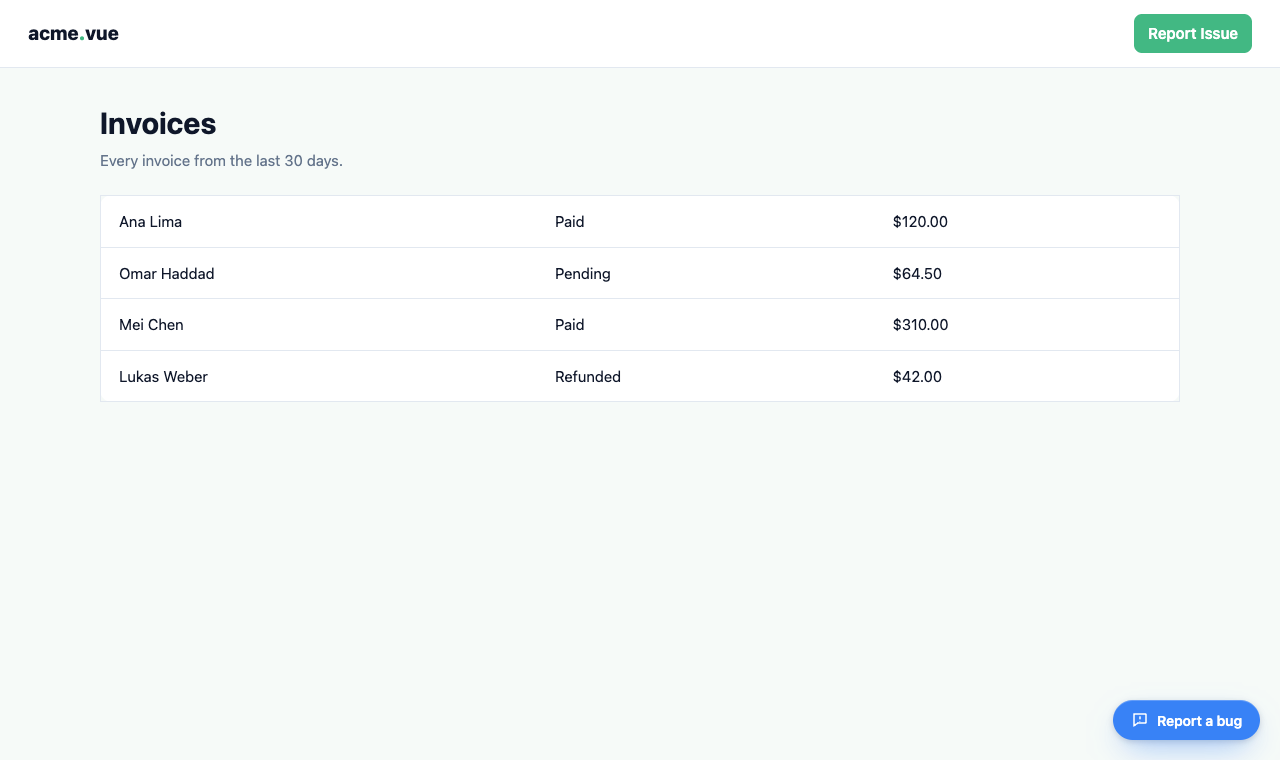
15Je eigen knop in gewone HTML
Met de script-tag koppelt attachReport(element) een bestaand element, en openReport() werkt vanuit een onclick of vanuit je eigen code.
<script src="https://blipit.io/sdk/blipit.js"></script>
<script>
  Blipit.init({ key: "blipit_pk_your_public_key" });
</script>

<button id="report-issue">Report Issue</button>
<script>
  Blipit.attachReport(document.getElementById("report-issue"));
</script>

<a href="#" onclick="Blipit.openReport(); return false;">Report Issue</a>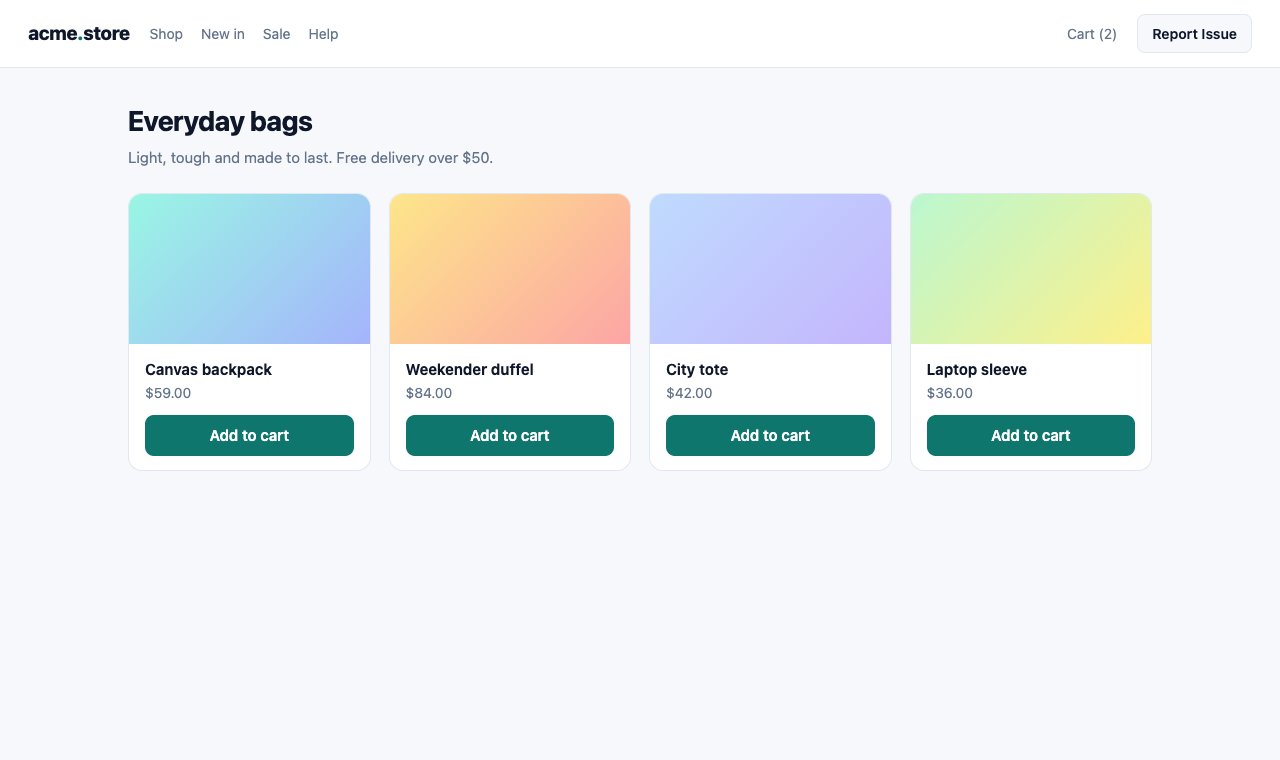
16Odoo
De Blipit-module voegt de knop voor je toe aan Odoo. Kies onder Instellingen, Blipit, Bugmeldingen, Zichtbaar voor: Interne gebruikers, Websitebezoekers, Beide of Niemand. Meldingen bevatten het Odoo-model, het record en het veld, en naam en e-mail van de ingelogde gebruiker worden ingevuld. Positie, kleur, tekst en stijl komen uit de dashboardinstellingen hierboven.
19Vooraf invullen en context toevoegen
setUser vult naam en e-mail van de melder in, en ze krijgen een e-mail als je antwoordt of de status wijzigt. setReportMetadata voegt je eigen velden aan elke melding toe; de functie draait op het moment dat de melding wordt verstuurd, dus de waarden zijn actueel. Zet nooit wachtwoorden of tokens in een van beide.
Blipit.setUser({ id: "42", username: "Ana Lima", email: "ana@example.com" });

Blipit.setReportMetadata(() => ({
  plan: "pro",
  cartItems: cart.length,
  featureFlags: flags.enabled(),
}));20Mobiele apps
De SDK's voor iOS, Android, Flutter en React Native hebben hun eigen knop Bug melden, en showReport() opent de reporter vanuit je eigen menu. In een app maakt de reporter een screenshot om te markeren, neemt hij het scherm op (alleen iOS) of laat hij je het probleem gewoon beschrijven. Een element kiezen kan alleen op het web en in Odoo. Zie de gids iOS, Android, Flutter, React Native.
21Check of het werkt
Herlaad je site: de knop Bug melden verschijnt rechtsonder (of waar je hem hebt gezet). Klik erop, verstuur een testmelding, en die staat binnen een paar seconden onder Bugmeldingen in app.blipit.io.
23Rechten voor microfoon en schermopname
- Voor de opname controleert de melding scherm delen en de microfoon. Is alles in orde, dan start de opname meteen; zo niet, dan legt hij in gewone woorden uit waarom en toont hij de stappen voor de browser en het systeem van de bezoeker, met Opnieuw proberen en Opnemen zonder stem. Een opname zonder stem werkt ook.
- Chrome, Edge, Brave en Opera: klik op het pictogram links van de adresbalk, open Site-instellingen, zet Microfoon op Toestaan en laad de pagina opnieuw.
- Firefox: klik op het machtigingenpictogram in de adresbalk, hef de blokkering van de microfoon op en laad de pagina opnieuw.
- Safari op een Mac: Safari › Instellingen voor deze website › Microfoon › Sta toe. Safari op iPhone en iPad: aA › Website-instellingen › Microfoon › Sta toe.
- Chrome op Android: het pictogram links van de adresbalk › Rechten › Microfoon.
- macOS: Systeeminstellingen › Privacy en beveiliging › Microfoon (en Scherm- en systeemaudio-opname voor schermopname), zet de browser aan en sluit en open hem opnieuw. Windows: Instellingen › Privacy en beveiliging › Microfoon, zet Toegang tot microfoon en Bureaublad-apps toegang geven tot je microfoon aan.
- Voor site-eigenaren: een Permissions-Policy-header met microphone=() zet de microfoon uit voor elk script op de pagina, ook Blipit, en bezoekers kunnen hem niet weer aanzetten. Stuur Permissions-Policy: microphone=(self), display-capture=(self) om stem en schermopname toe te staan. Firefox past deze header niet toe.
- Met debug aan meldt de console één keer waarom een opname geen geluid heeft.
24Stem toevoegen als de site de microfoon uitzet
- Als de Permissions-Policy-header van de site de microfoon uitzet (microphone=()), biedt het toestemmingspaneel Stem toevoegen aan. Het opent een klein Blipit-venster vanuit de klik van de bezoeker, dus pop-upblokkers laten het toe.
- In het venster klikt de bezoeker op Microfoon aanzetten en staat hem toe. Het venster noemt de site waarvoor het opneemt en toont een niveaumeter en Dempen. Terug op de pagina start Opname starten het scherm en de stem samen; pauzeren, hervatten en stoppen volgen de opnamebalk, en Opname stoppen in het venster stopt beide.
- De stem wordt als eigen spoor naast de video bewaard en speelt synchroon mee, met één bediening, in de voorvertoning van de melding en bij de melding in Blipit, waar Downloaden en Stem downloaden beide bestanden geven. Wie de video in de melding bewerkt, mixt de stem erin.
- Als de browser het venster blokkeert, vraagt het paneel om pop-ups voor de site toe te staan en het opnieuw te proberen. Wordt het venster tijdens een opname gesloten, dan loopt de video door en wordt de stem gemarkeerd als eerder gestopt. Voice-over toevoegen in de video-editor gebruikt hetzelfde venster.
- Telefoons en tablets tonen alleen de stappen. Firefox past het microfoonbeleid niet toe en neemt de stem dus direct op, en Safari kan niet zien dat de site de microfoon blokkeert.
- Het venster is https://blipit.io/sdk/<version>/voice.html met een eigen Permissions-Policy: microphone=(self). Het praat alleen via postMessage met de pagina, met de exacte origin aan beide kanten gecontroleerd en een willekeurige code per opname, en krijgt nooit een sleutel of uploadtoken. Je Content Security Policy heeft niets nieuws nodig. Cross-Origin-Opener-Policy: same-origin koppelt het venster los van de pagina; gebruik same-origin-allow-popups om Stem toevoegen te houden.
25Melden vanaf een telefoon
- Op telefoons en tablets vraagt de melder eerst hoe je het probleem wilt laten zien: Screenshot maken, Video opnemen, Afbeelding bijvoegen of Overslaan, alleen beschrijven.
- De screenshot opent schermvullend met de zoom erboven en het gereedschap eronder, zodat niets de afbeelding bedekt. Knijp met twee vingers om te zoomen en te verschuiven, tik twee keer om in of terug uit te zoomen, of gebruik − en +. Markeringen komen bij elke zoom precies waar je tikt.
- Telefoonbrowsers kunnen het scherm niet opnemen, dus Video opnemen toont de stappen voor de schermopname van de telefoon zelf: Bedieningspaneel › Schermopname op iPhone en iPad, Snelle instellingen › Schermopname op Android, en hoe je die knop toevoegt als hij ontbreekt.
- Verbergen en opname starten zet de melder opzij en laat onderaan een kleine balk staan. De bezoeker neemt het probleem op, stopt de opname en tikt dan op Opgenomen — kies de video. De video opent in de video-editor om in te korten, te markeren en een voice-over toe te voegen, en daarna wordt de melding verstuurd.
- Wat de bezoeker typte blijft 30 minuten bewaard in dat browsertabblad, zodat de melding er nog is als de telefoon de pagina tijdens het opnemen opnieuw laadt.
Goed om te weten
- De editor van het meldformulier (blipit-report.js) laadt bij de eerste klik uit dezelfde map als blipit.js, of vanaf blipit.io/sdk/<version>/ als de SDK uit npm komt, dus voeg https://blipit.io toe aan script-src als je site een Content Security Policy heeft.
- De knop verbergen in het dashboard verbergt hem op elke site die de sleutel gebruikt; openReport() en attachReport() werken daar nog steeds.
- Onder 480 px breed wordt de knop altijd als pictogram getoond, welke stijl je ook kiest.
Kom je er niet uit? Mail support@blipit.io. Sleutels en het project-id van elk project staan onder API-sleutels in app.blipit.io.