
Installeren per platform
Elke website
Installeren npm install @blipit/browser
De browser-SDK van Blipit is 10 KB. Hij vangt niet-opgevangen fouten, onafgehandelde promise rejections en mislukte verzoeken, bewaart de klikken en verzoeken die tot elke fout leidden, meet web vitals, zet een knop Bug melden op elke pagina en kan een session replay opnemen als er een fout optreedt. Installeer hem via npm in een gebundelde app, of zet één script-tag in een willekeurige pagina.
1Haal je sleutels op
Log in op app.blipit.io en open API-sleutels in de zijbalk, en dan je project. Elk project heeft twee sleutels. De publieke sleutel begint met blipit_pk_: hij gaat in browser- en appcode, kan alleen events insturen en mag door iedereen gezien worden. De geheime sleutel begint met blipit_sk_: hij blijft op je server of in Odoo, nooit in een browser, omdat hij ook issues kan lezen en wijzigen. De geheime sleutel wordt maar één keer getoond, direct na het aanmaken, dus kopieer hem dan; raak je hem kwijt, druk dan op Nieuwe geheime sleutel aanmaken, en de oude werkt meteen niet meer. Sommige SDK's hebben ook het project-id nodig, dat op dezelfde pagina staat.


2Met npm
Roep init één keer aan in je entry-bestand, voordat de app rendert, met de publieke sleutel. Met Vite (React, Vue, Svelte) zet je de sleutel in .env als VITE_BLIPIT_KEY; alleen VITE_-variabelen bereiken de browser, en de dev-server leest .env alleen bij het starten.
npm install @blipit/browserVITE_BLIPIT_KEY=blipit_pk_your_public_keyimport * as Blipit from "@blipit/browser";
Blipit.init({
key: import.meta.env.VITE_BLIPIT_KEY,
environment: import.meta.env.MODE,
release: "2026.09.28",
replay: { onErrorSampleRate: 1 },
});3Zonder bundler: één script-tag
Plak dit in de <head> van elke pagina, of in het vak voor eigen code van je platform, met je publieke sleutel erin. Dat is prima: de publieke sleutel kan alleen events insturen.
<script src="https://blipit.io/sdk/blipit.js"></script>
<script>
  Blipit.init({ key: "blipit_pk_your_public_key", environment: "production", release: "2026.09.28", replay: { onErrorSampleRate: 1 } });
</script>4Houd sleutels buiten git
Bewaar sleutels in omgevingsvariabelen of in de geheime instellingen van je host, nooit in code die je commit, en zet je .env-bestanden in .gitignore. Een publieke sleutel in een webpagina is normaal. Belandt een geheime sleutel ooit in git, op een openbare pagina, in een screenshot of in een chat, open dan API-sleutels, druk op Nieuwe geheime sleutel aanmaken en plak de nieuwe sleutel overal waar de oude werd gebruikt: de oude sleutel werkt meteen niet meer.
.env
.env.local
.env.*.local5Vertel Blipit wie de gebruiker is (optioneel)
Koppel na het inloggen de gebruiker, zodat issues tonen wie getroffen was en replays op gebruiker gevonden kunnen worden.
Blipit.setUser({ id: "42", email: "ana@example.com" });6React, Vue, Angular en Svelte: opgevangen fouten melden
Frameworks vangen fouten binnen componenten op voordat de browser ze ziet, dus geef die ook door aan Blipit. Niet-opgevangen fouten elders worden vanzelf gemeld.
createRoot(document.getElementById("root")!, {
  onCaughtError: (error) => Blipit.captureException(error),
  onUncaughtError: (error) => Blipit.captureException(error),
}).render(<App />);class ErrorBoundary extends React.Component<{ children: React.ReactNode }, { failed: boolean }> {
state = { failed: false };
static getDerivedStateFromError() {
return { failed: true };
}
componentDidCatch(error: Error) {
Blipit.captureException(error);
}
render() {
return this.state.failed ? <p>Something went wrong.</p> : this.props.children;
}
}const app = createApp(App);
app.config.errorHandler = (err) => Blipit.captureException(err);
app.mount("#app");import { ErrorHandler } from "@angular/core";
import * as Blipit from "@blipit/browser";
class BlipitErrorHandler implements ErrorHandler {
handleError(error: unknown) {
Blipit.captureException(error);
console.error(error);
}
}
export const appConfig = { providers: [{ provide: ErrorHandler, useClass: BlipitErrorHandler }] };import * as Blipit from "@blipit/browser";
import type { HandleClientError } from "@sveltejs/kit";
export const handleError: HandleClientError = ({ error }) => {
Blipit.captureException(error);
};7Bugmeldingen: de knop Bug melden
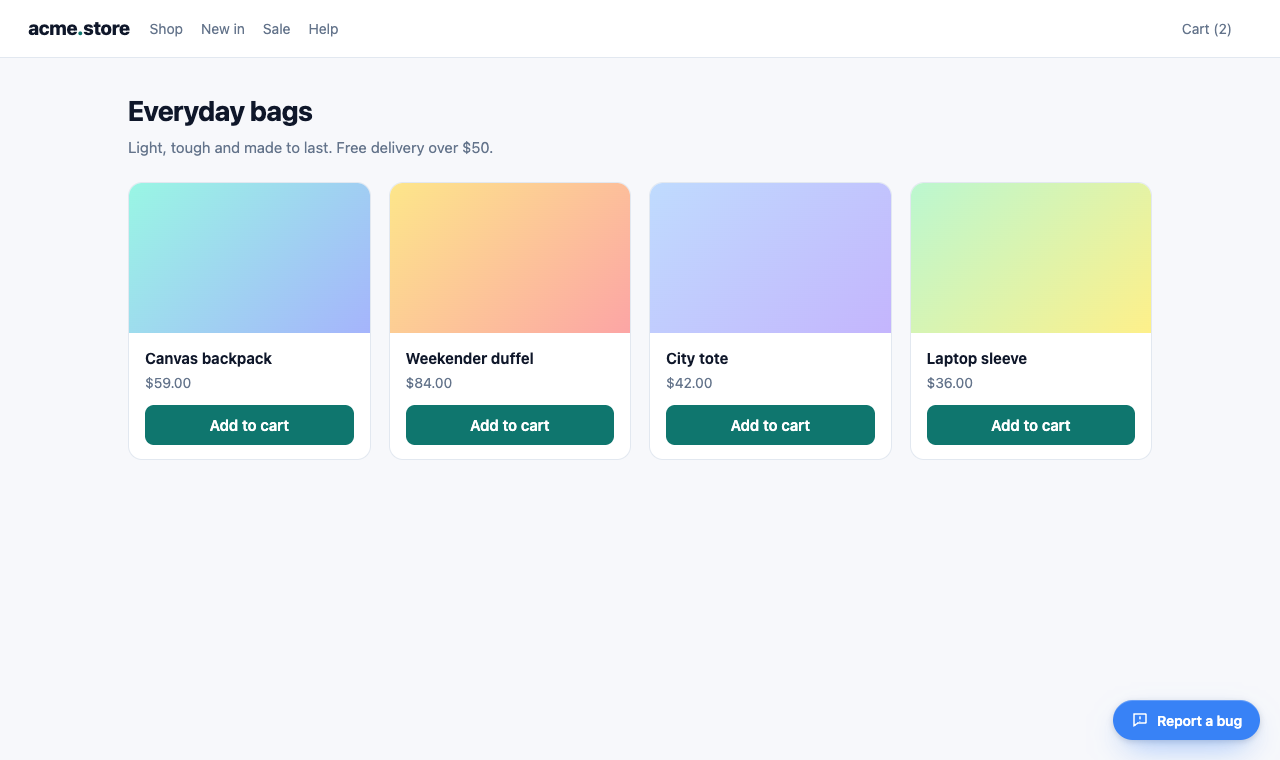
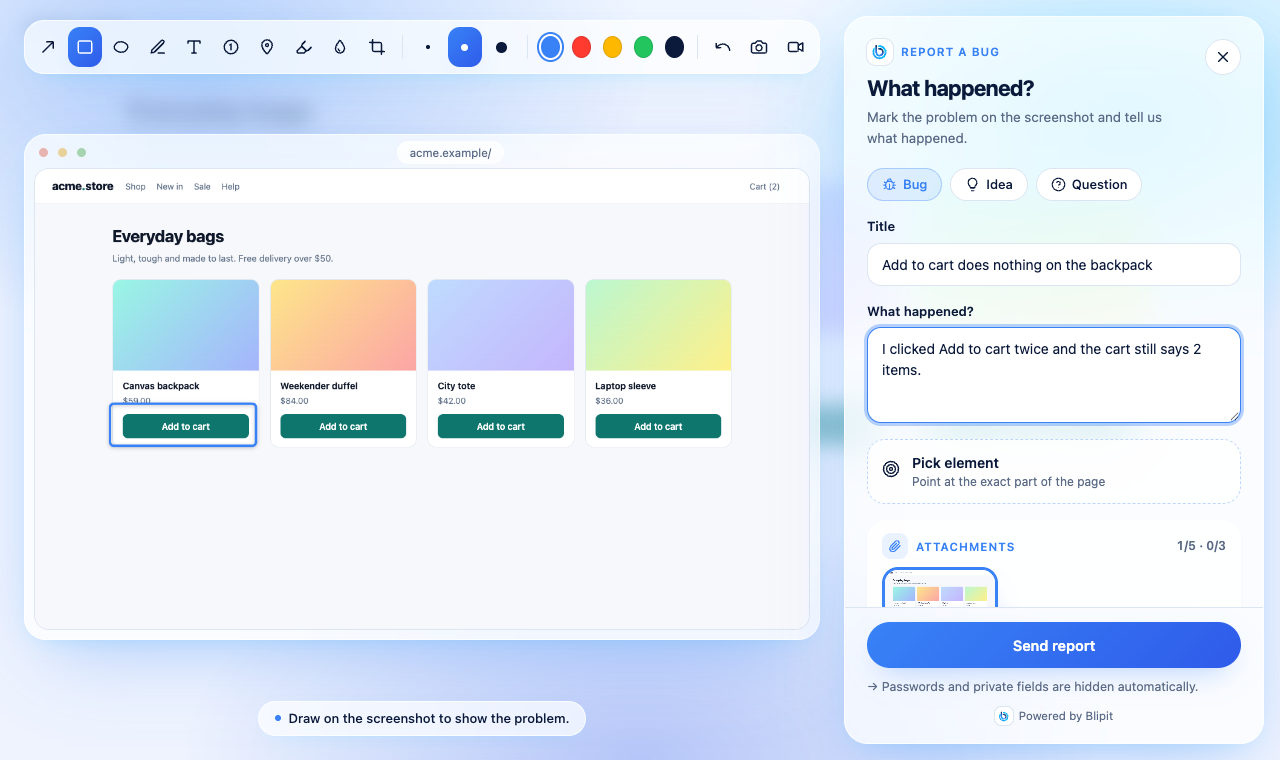
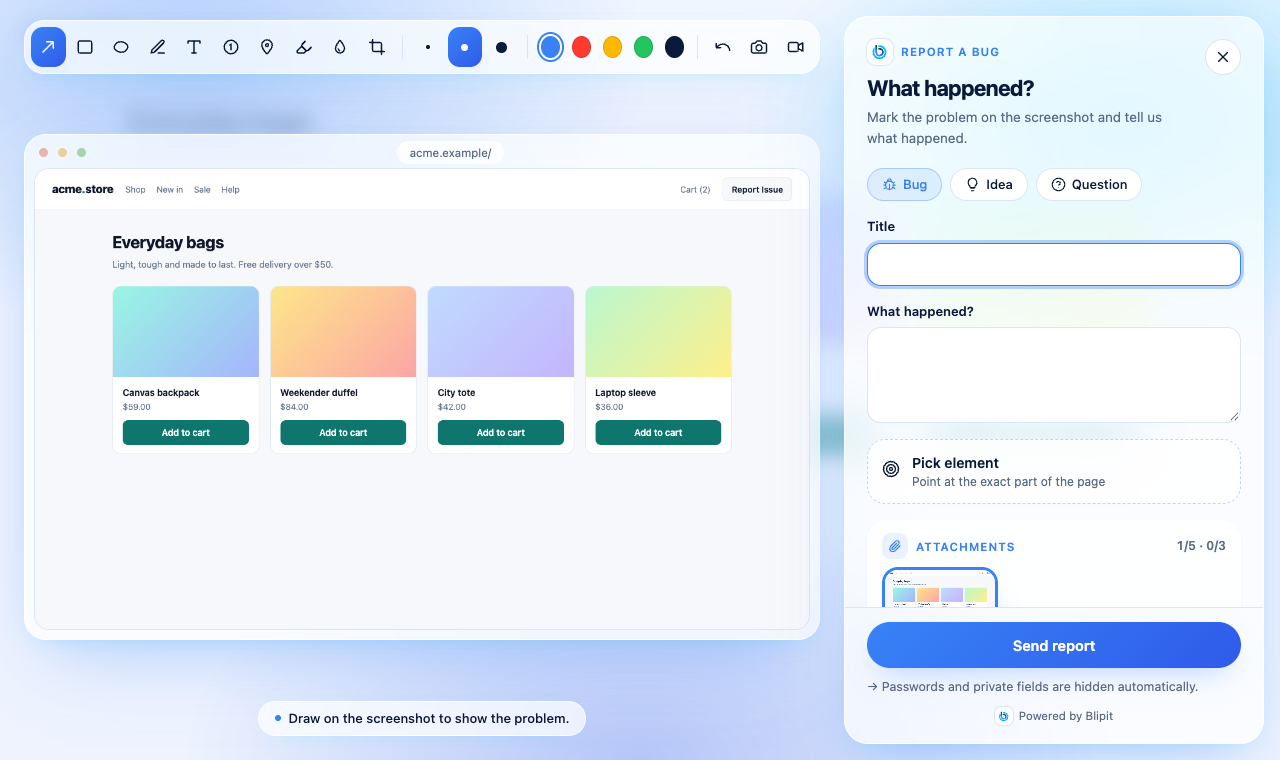
Zodra de SDK start met je publieke sleutel, verschijnt rechtsonder op elke pagina een knop Bug melden, in de taal van de bezoeker. Een klik opent het meldformulier: een screenshot van de pagina om te markeren, een elementkiezer, een optionele schermopname, en een titel en beschrijving. Wijzig positie, stijl, tekst, kleur en sneltoets in code, zoals hieronder, of voor alle sites tegelijk in app.blipit.io, Projectinstellingen, Bugmeldingswidget; opties in code winnen. De handleiding Bugmeldingsknop toont elke optie met screenshots en een live demo.
Blipit.init({
  key: import.meta.env.VITE_BLIPIT_KEY,
  feedbackWidget: {
    position: "bottom-left",
    style: "icon",
    text: "Report Issue",
    color: "#E11D48",
    shortcut: "ctrl+shift+b",
  },
});
8Het meldformulier openen vanuit je eigen knop
Wilt u een Bug melden-knop in uw eigen header of menu, gebruik dan de officiële: Blipit.reportButton() geeft een kant-en-klare knop met het Blipit-icoon en Bug melden in de taal van de bezoeker, en React-apps kunnen <BlipitReportButton /> uit @blipit/nextjs/react tonen (npm install @blipit/nextjs). Liever een eigen ontwerp? Roep openReport() aan vanuit een klikhandler, of attachReport(element) om een bestaand element te koppelen. In beide gevallen opent het meldformulier precies zoals vanaf de zwevende knop. Het Blipit-icoon mag alleen naast Bug melden staan, zoals de officiële knop laat zien.
<nav id="help-menu"></nav>
<script>
  document.getElementById("help-menu").append(Blipit.reportButton());
</script>import { BlipitReportButton } from "@blipit/nextjs/react";
export function Header() {
return (
<header>
<a href="/">Acme</a>
<BlipitReportButton variant="outline" size="sm" />
</header>
);
}<script setup>
import { onMounted, ref } from "vue";
import { reportButton } from "@blipit/browser";
const slot = ref();
onMounted(() => slot.value.append(reportButton({ variant: "outline", size: "sm" })));
</script>
<template>
<span ref="slot"></span>
</template><button id="report-issue">Report Issue</button>
<script>
Blipit.attachReport(document.getElementById("report-issue"));
</script>
<button onclick="Blipit.openReport()">Report Issue</button>import { openReport } from "@blipit/browser";
export function ReportIssue() {
return <button onClick={() => openReport()}>Report Issue</button>;
}<script setup>
import { openReport } from "@blipit/browser";
</script>
<template>
<button @click="openReport()">Report Issue</button>
</template>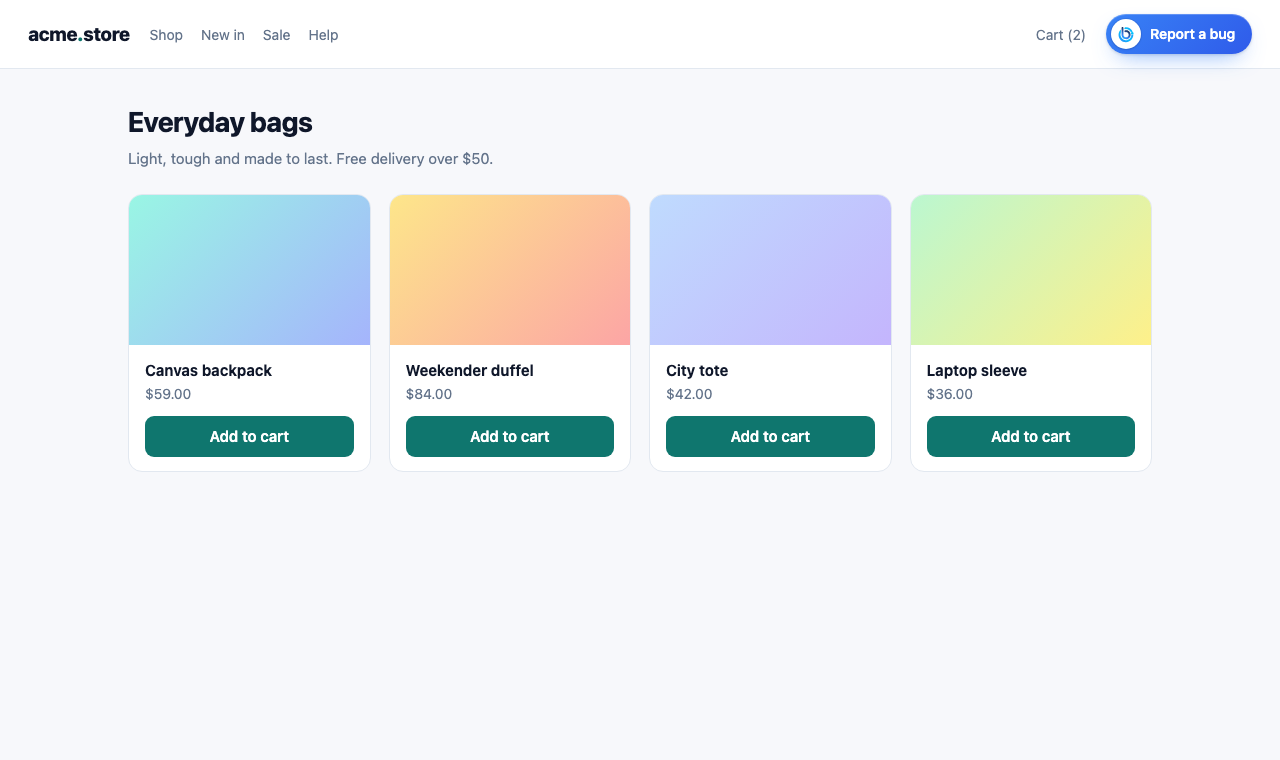
10Het meldformulier vooraf invullen en context toevoegen
Roep setUser aan na het inloggen: naam en e-mail van de melder worden ingevuld, en ze krijgen een e-mail als je antwoordt of de status wijzigt. setReportMetadata voegt je eigen velden, zoals het abonnement of de grootte van de winkelwagen, aan elke melding toe; het draait op het moment dat een melding wordt verstuurd, dus de waarden zijn actueel.
Blipit.setUser({ id: "42", username: "Ana Lima", email: "ana@example.com" });

Blipit.setReportMetadata(() => ({ plan: "pro", cartItems: cart.length }));11Alle opties en functies
- key: de publieke sleutel (blipit_pk_). Verplicht.
- environment en release: getoond bij elk event; release maakt regressies en source maps mogelijk. environment is standaard production.
- debug: true logt wat de SDK doet in de console, met regels die met [blipit] beginnen.
- sampleRate (0 tot 1), ignoreErrors (strings of patronen) en beforeSend (een event aanpassen, of null teruggeven om het te laten vallen) bepalen wat er wordt verstuurd. autoMuteExtensions (standaard aan) laat fouten vallen die alleen van browserextensies komen.
- webVitals (standaard aan), replay ({ sessionSampleRate, onErrorSampleRate }) en autoSessionTracking (crashvrije percentages, vereist release).
- feedbackWidget: false verbergt de knop Bug melden, of een object met position, style, text, color, font, match en shortcut wijzigt hem. theme: "light", "dark" of "auto" bepaalt het thema van het meldformulier.
- user ({ id, name, email }) en company (een naam of { id, name }) vullen het meldformulier in en worden aan meldingen toegevoegd.
- endpoint: alleen voor een zelfgehoste ingest; de standaard is https://in.blipit.io/api/v1/events.
- Functies: captureException(error), captureMessage(text, level), setUser, setTag(key, value), addBreadcrumb({ category, message }), openReport(), attachReport(element), reportButton(options), updateWidget(options), setReportMetadata(fn), showFeedback() en flush(), dat een promise teruggeeft zodra events in de wachtrij zijn verstuurd.
- Widgetinstellingen die je in het dashboard wijzigt, bereiken browsers binnen een uur, omdat de SDK ze zo lang bewaart; een privévenster toont de wijziging meteen.
12Check of het werkt
Herlaad je site. De knop Bug melden verschijnt rechtsonder, en binnen een minuut staat de paginaweergave onder Web vitals in app.blipit.io. Stuur dan een test-event: roep captureMessage één keer aan vanuit je code, of voer met de script-tag de regel hieronder uit in de browserconsole. Het staat binnen een paar seconden onder Issues.
Blipit.captureMessage("Hello from " + location.host, "info");Goed om te weten
- Opties: sampleRate (0 tot 1), ignoreErrors (strings of patronen), beforeSend om een event te laten vallen of te bewerken, maxBreadcrumbs, webVitals (standaard aan), autoSessionTracking voor crash-free percentages (vereist release).
- blipit.io/sdk/blipit.js levert altijd de nieuwste versie (0.3.23). Vaste versies staan op blipit.io/sdk/0.3.23/blipit.js als je upgrades zelf wilt bepalen.
- Als je site een Content Security Policy stuurt, sta dan script-src https://blipit.io toe (de scripttag, en de editor van de melding en de replay-add-on, die bij het eerste gebruik van blipit.io/sdk/<version>/ laden), connect-src https://in.blipit.io (events, screenshots en schermopnames gaan allemaal naar in.blipit.io), img-src data: (de screenshot wordt getekend vanuit een afbeelding van de pagina) en media-src blob: (opnames worden in de melding afgespeeld). De screenshot laadt de afbeeldingen en lettertypen van de pagina opnieuw, dus hun hosts horen ook in connect-src, anders blijven ze leeg. Een wijziging in style-src is niet nodig. Roep bij de scripttag Blipit.init aan vanuit je eigen .js-bestand of geef het inline script een nonce, want een strikte policy blokkeert inline scripts. Voor geluid in schermopnames moet de Permissions-Policy-header van je site microphone=(self) toestaan, en display-capture=(self) voor schermopname; met microphone=() werken opnames zonder geluid.
- Blipit up-to-date houden: de gids Blipit up-to-date houden (docs.blipit.io/updates) legt de updatebanner uit, de e-mails voor belangrijke releases, de melding in je ontwikkelconsole en het updatecommando voor dit platform.
- Eén project per app en platform: elk project kiest bij het aanmaken zijn platform (Android, iOS, React Native, Flutter, Web, Backend of Odoo), en Blipit weigert gegevens van elk ander platform met een duidelijke foutmelding. Een iOS-app en een Android-app hebben dus twee projecten met twee sleutels nodig. Releases, versies, crashpercentages en store-builds verschillen per platform, en door ze in één project te mengen klopt geen van die cijfers meer. Een Web-project neemt ook de serverkant van dezelfde web-app aan (de Next.js-server of Node), en een React Native- of Flutter-project ook zijn eigen native Android- en iOS-crashrapporten.
Kom je er niet uit? Mail support@blipit.io. Sleutels en het project-id van elk project staan onder API-sleutels in app.blipit.io.