Saiba que seu app quebrou antes que seus usuários avisem. Escolha sua plataforma; cada guia é uma linha de instalação, uma verificação de que o primeiro evento chegou e o que configurar em seguida.
O Blipit precisa de três coisas para começar: uma conta gratuita, um projeto para o app que você quer monitorar e uma etapa de instalação nesse app. A maioria das instalações é uma única linha: cada plataforma tem o seu próprio SDK do Blipit, construído sobre o núcleo próprio do Blipit e sem nenhuma biblioteca de monitoramento de terceiros dentro.
Vídeo: instalar o Blipit em qualquer stack
1Crie uma conta e um projeto
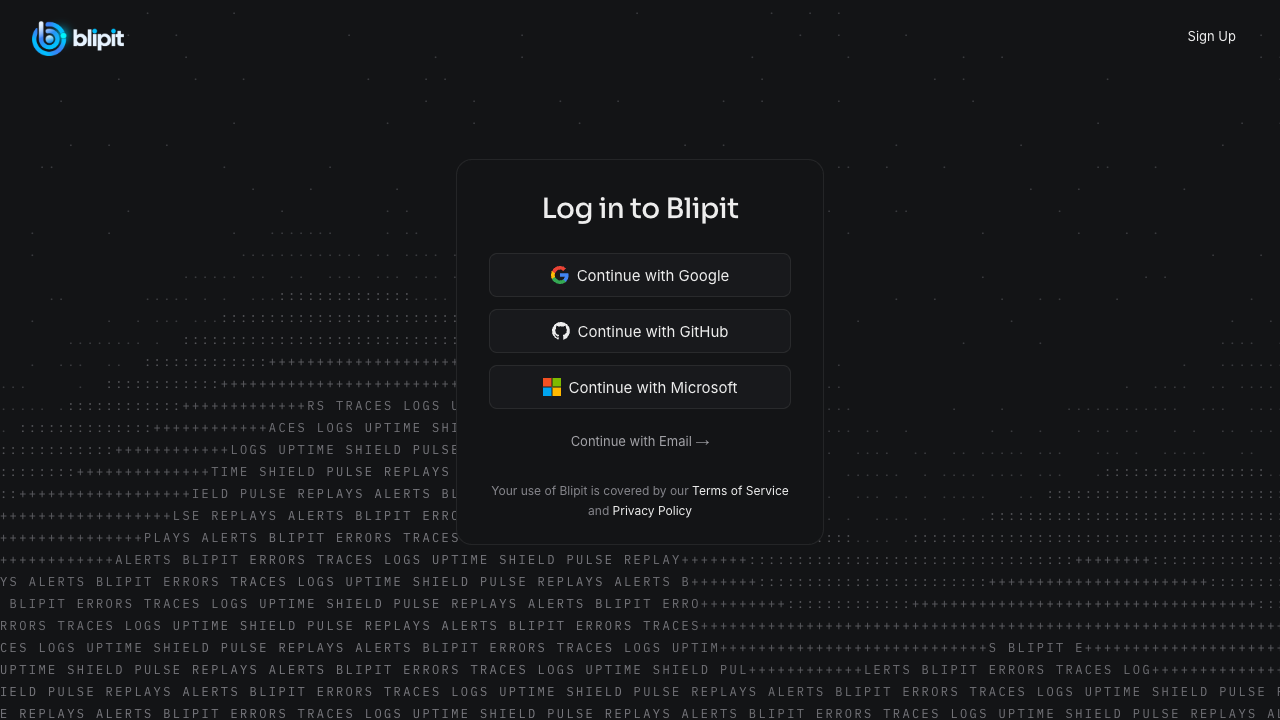
Cadastre-se em app.blipit.io com Google, GitHub, Microsoft ou um link por e-mail, aceite os Termos e clique em Adicionar projeto na barra superior. Um projeto para cada sistema que você quer acompanhar separadamente: produção e staging são dois projetos, assim como dois bancos de dados Odoo.
A página de login em app.blipit.io: Google, GitHub, Microsoft ou um link por e-mail.
2Como se orientar no painel
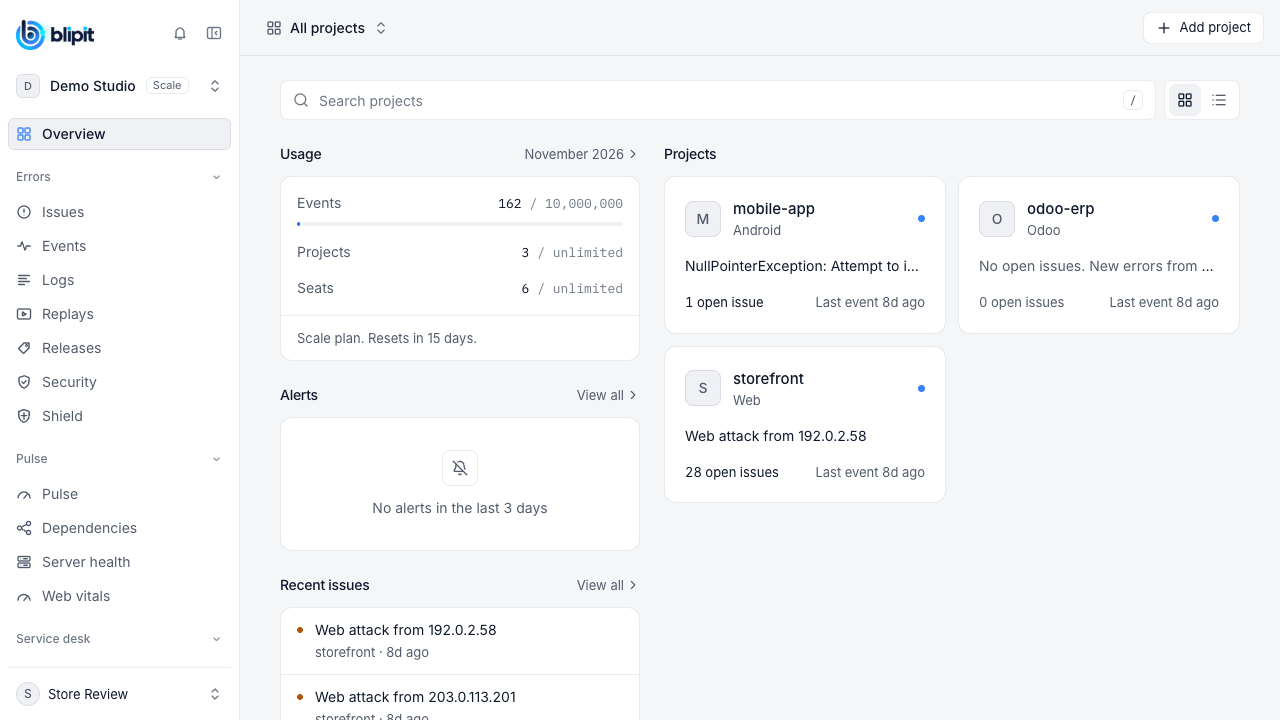
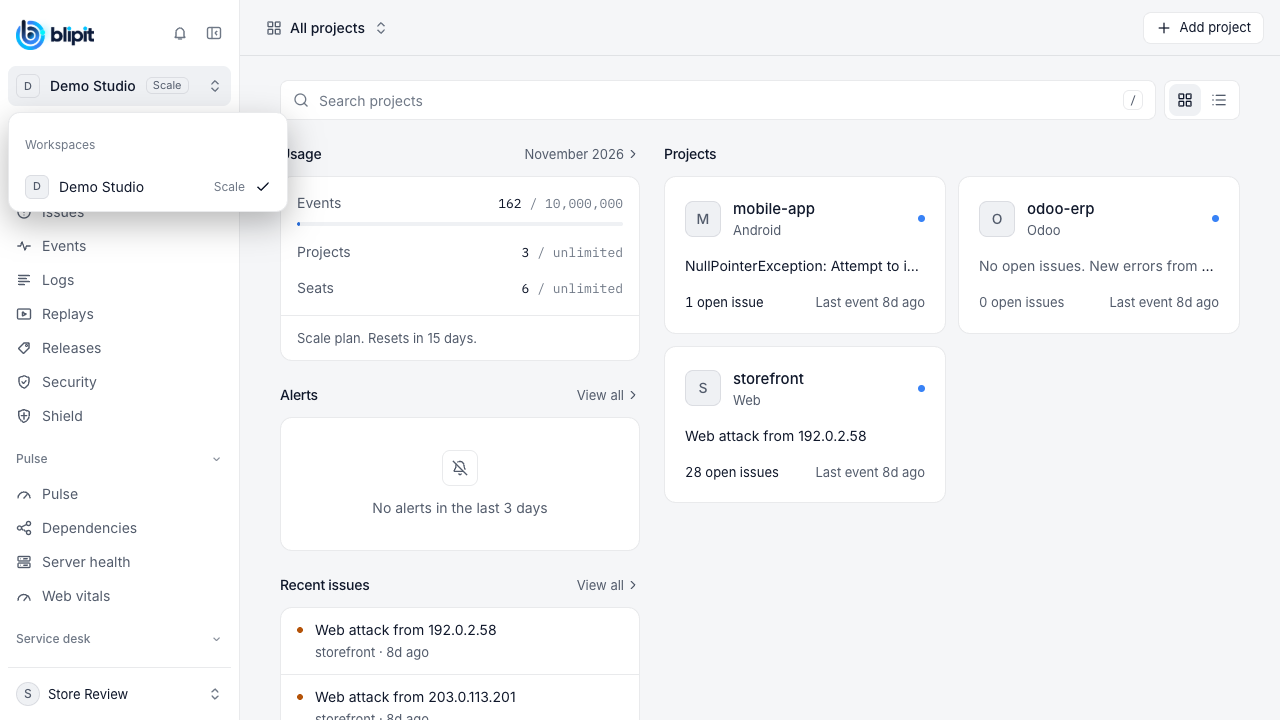
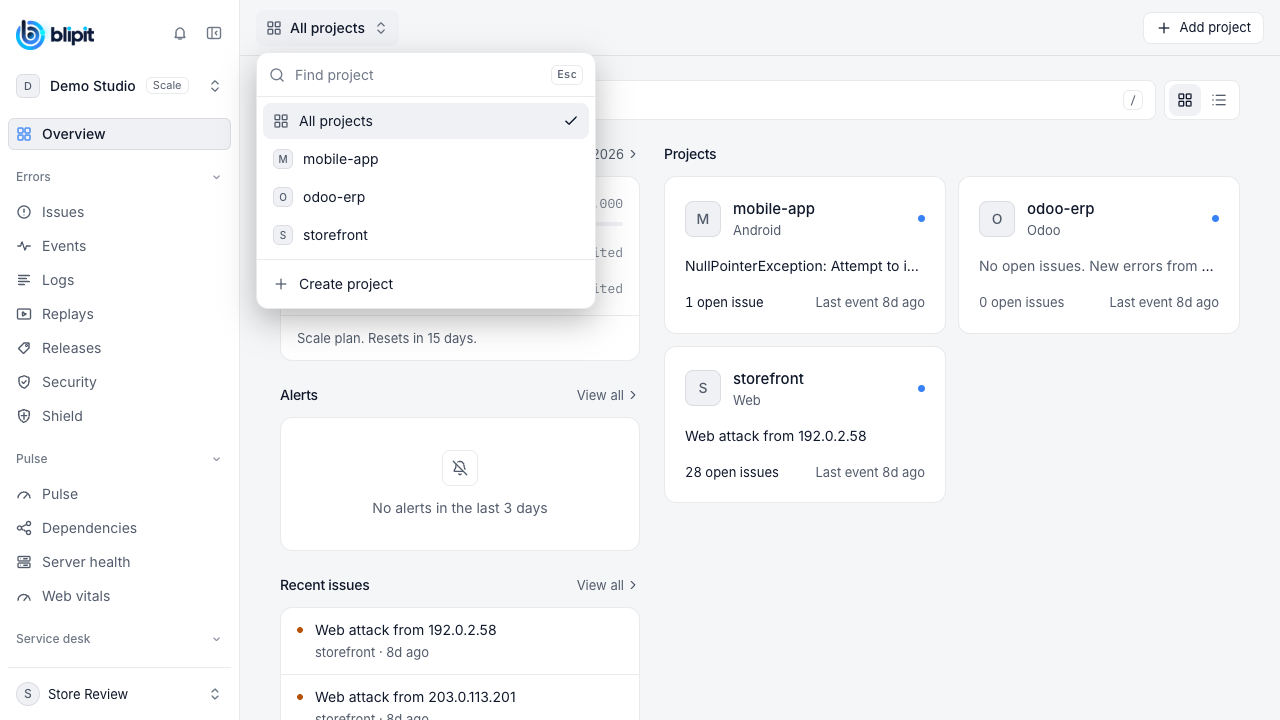
Visão geral é a primeira página depois do login. Buscar projetos (ou a tecla /) filtra seus projetos, e os dois botões ao lado alternam entre grade e lista. A coluna da esquerda mostra Uso, Alertas dos últimos 3 dias e Problemas recentes. Cada cartão de projeto mostra o problema aberto mais recente, quantos problemas estão abertos e quando chegou o último evento. O seletor de espaço de trabalho, no topo da barra lateral, mostra seu espaço de trabalho e o plano, e lista todos os espaços de trabalho dos quais você faz parte. O seletor de projetos na barra superior começa em Todos os projetos: abra-o, digite em Procurar projeto para filtrar, escolha um projeto ou clique em Criar projeto; Esc fecha.
Visão geral: Uso, Alertas e Problemas recentes à esquerda, um cartão por projeto à direita.O seletor de espaço de trabalho no topo da barra lateral, com cada espaço de trabalho e seu plano.O seletor de projetos na barra superior: Procurar projeto, a lista de projetos e Criar projeto.
3Obtenha as chaves
Abra Chaves de API na barra lateral. A chave pública vai no código do navegador e só pode enviar eventos, então é seguro que qualquer pessoa a veja. A chave secreta fica no seu servidor ou no Odoo; ela pode ler e alterar problemas, então é exibida uma única vez, quando é criada.
4Escolha sua plataforma
Qualquer site, Next.js e React, Node, Python, PHP, Ruby, Go, Java, .NET, mobile e Odoo têm, cada um, um guia na barra lateral. Cada um termina com uma verificação de que o primeiro evento chegou.
5Defina quem é avisado
Em Alertas, adicione regras de e-mail, ou conecte Slack, Microsoft Teams, Jira ou Linear em Integrações. As escalas de plantão e o escalonamento ficam em Plantão.
Bom saber
Um projeto por app e plataforma: cada projeto escolhe a sua plataforma quando é criado (Android, iOS, React Native, Flutter, Web, Backend ou Odoo), e o Blipit recusa com um erro claro os dados de qualquer outra plataforma, por isso uma app iOS e uma app Android precisam de dois projetos com duas chaves. Releases, versões, taxas de falhas e builds das lojas são diferentes em cada plataforma, e misturá-los num projeto torna todos errados. Um projeto Web também aceita o lado servidor da mesma app web (o servidor Next.js ou Node), e um projeto React Native ou Flutter também aceita os seus próprios relatórios de falhas nativos de Android e iOS.
Travou? Envie um e-mail para support@blipit.io. As chaves e o id de cada projeto ficam em Chaves de API no app.blipit.io.