Premiers pas

Blipit a besoin de trois choses pour démarrer : un compte gratuit, un projet pour l'application à surveiller, et une étape d'installation dans cette application. La plupart des installations tiennent en une seule ligne : chaque plateforme a son propre SDK Blipit, construit sur le cœur de Blipit, sans aucune bibliothèque de monitoring tierce à l'intérieur.

Vidéo : installer Blipit dans n'importe quel stack

1Créer un compte et un projet

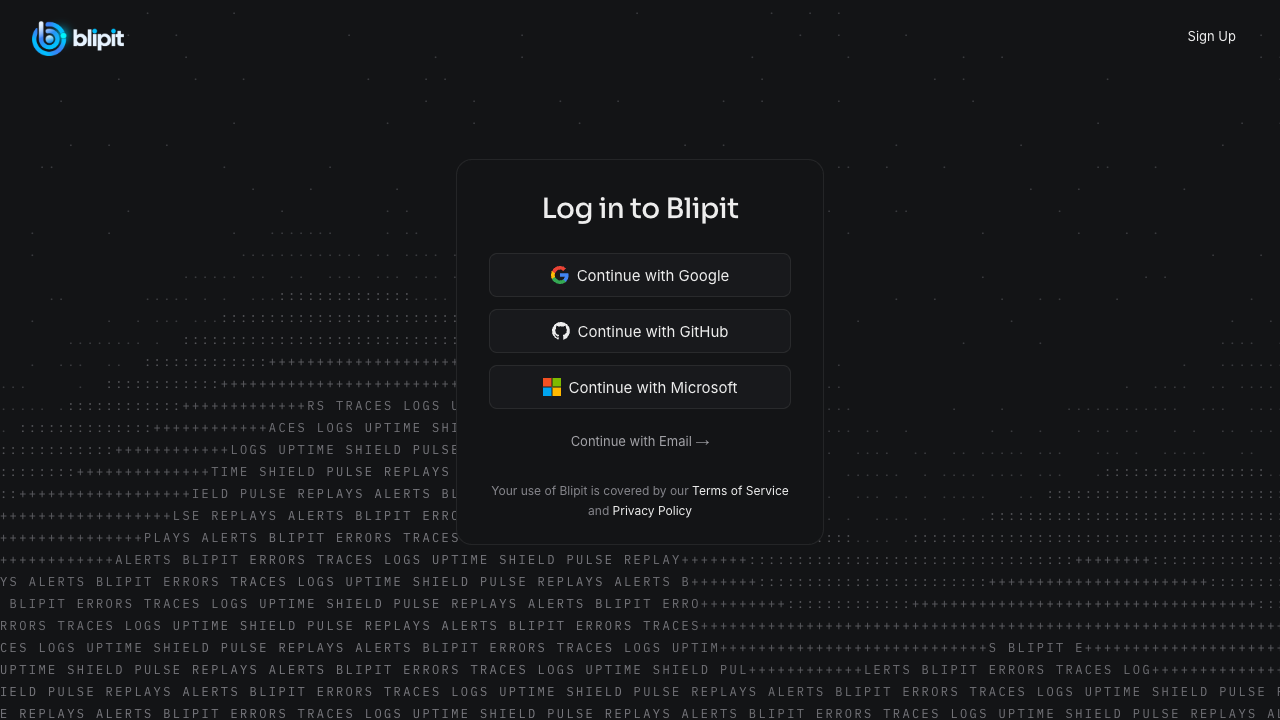
Inscrivez-vous sur app.blipit.io avec Google, GitHub, Microsoft ou un lien par e-mail, acceptez les Conditions et cliquez sur Ajouter un projet dans la barre du haut. Un projet par système à suivre séparément : la production et le staging sont deux projets, tout comme deux bases de données Odoo.

La page de connexion sur app.blipit.io : Google, GitHub, Microsoft ou un lien par e-mail.

2Se repérer dans le tableau de bord

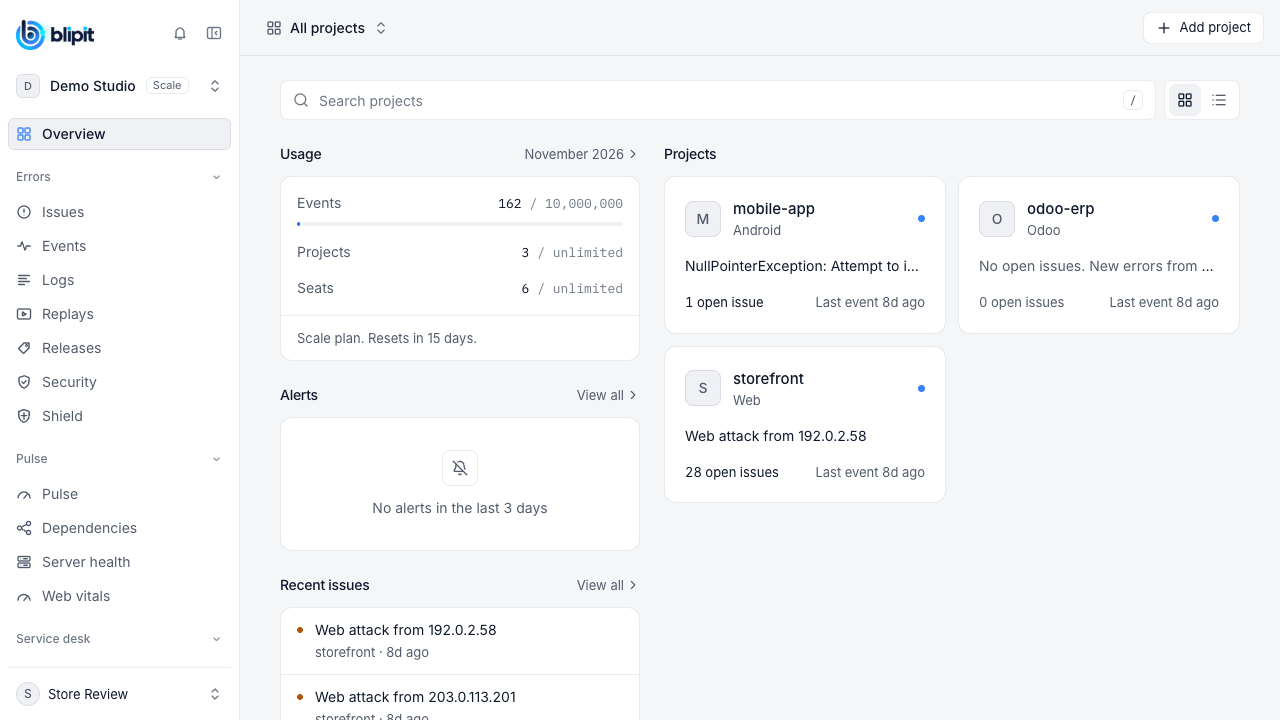
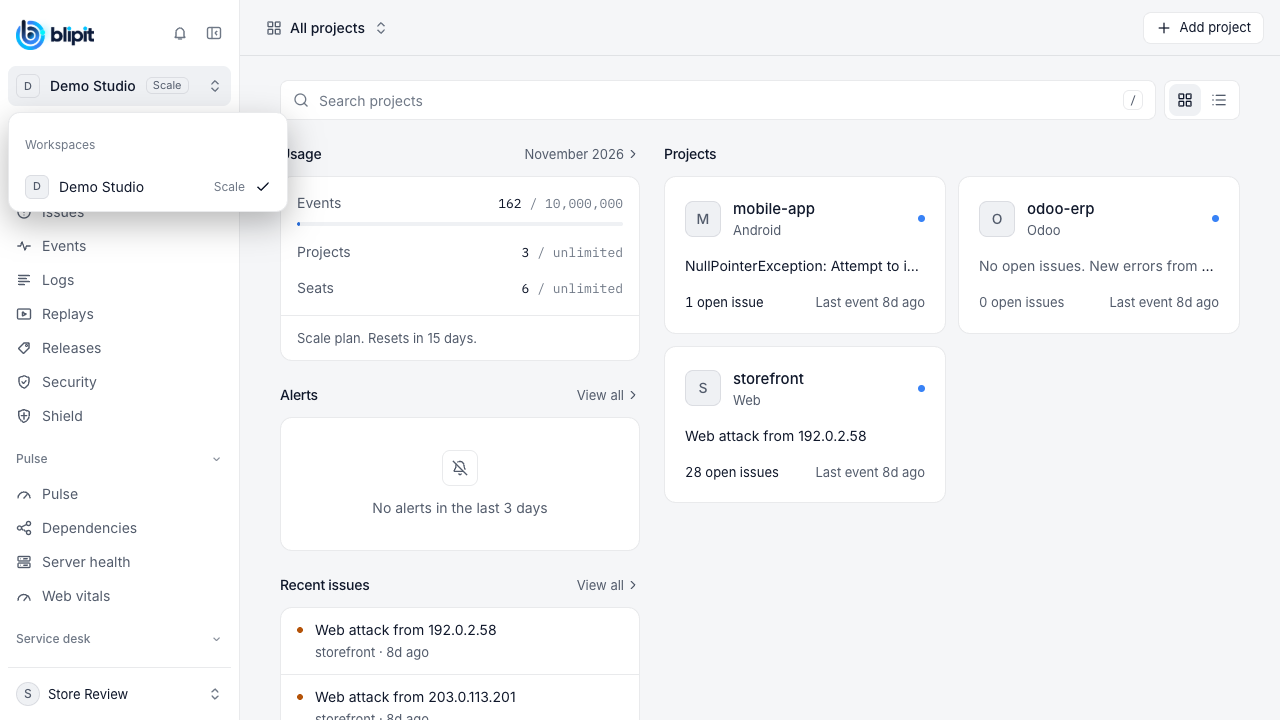
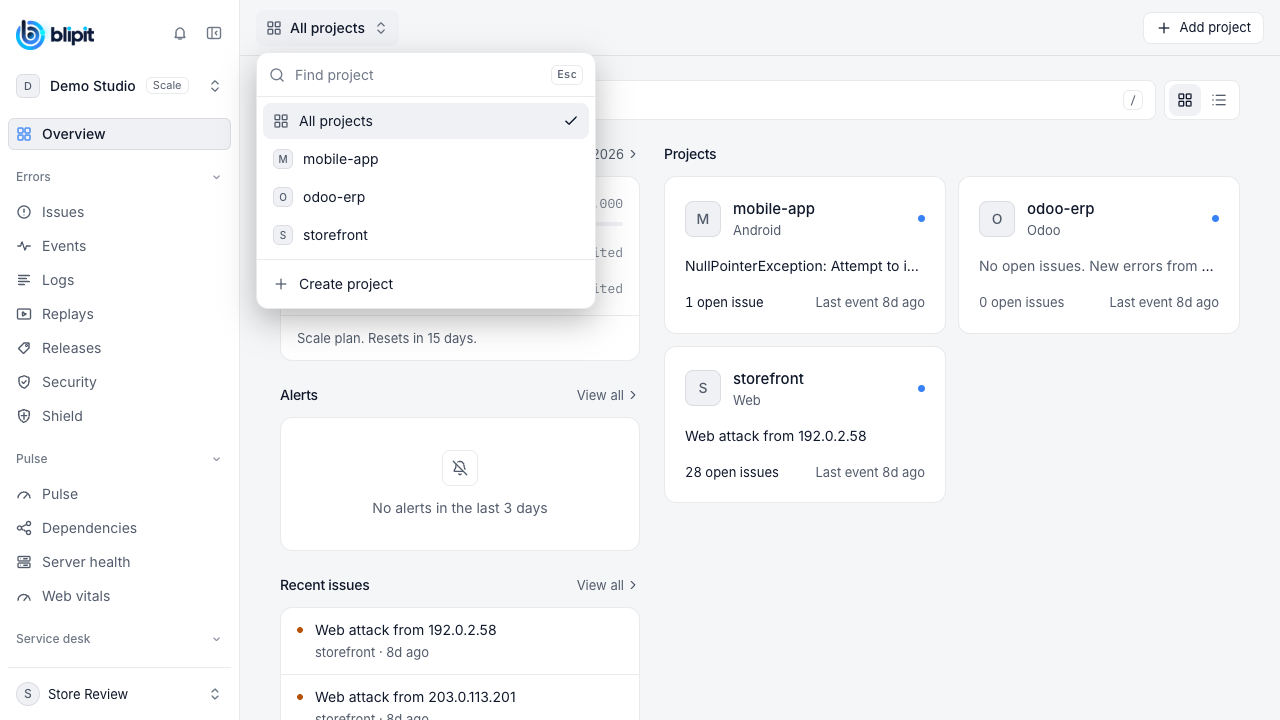
Vue d'ensemble est la première page après la connexion. Rechercher des projets (ou la touche /) filtre vos projets, et les deux boutons à côté passent de la grille à la liste. La colonne de gauche affiche Consommation, les Alertes des 3 derniers jours et Problèmes récents. Chaque carte de projet affiche son dernier problème ouvert, le nombre de problèmes ouverts et l'heure du dernier événement. Le sélecteur d'espace de travail, en haut de la barre latérale, affiche votre espace de travail et son forfait, et liste tous les espaces de travail auxquels vous appartenez. Le sélecteur de projet de la barre du haut démarre sur Tous les projets : ouvrez-le, tapez dans Rechercher un projet pour filtrer, choisissez un projet ou cliquez sur Créer un projet ; Échap le ferme.

Vue d'ensemble : Consommation, Alertes et Problèmes récents à gauche, une carte par projet à droite.
Le sélecteur d'espace de travail en haut de la barre latérale, avec chaque espace de travail et son forfait.
Le sélecteur de projet dans la barre du haut : Rechercher un projet, la liste des projets et Créer un projet.

3Obtenir les clés

Ouvrez Clés API dans la barre latérale. La clé publique va dans le code navigateur et ne peut qu'envoyer des événements, elle peut donc être vue par n'importe qui sans risque. La clé secrète reste sur votre serveur ou dans Odoo ; elle peut lire et modifier les problèmes, elle n'est donc affichée qu'une fois à sa création.

4Choisir votre plateforme

Tout site web, Next.js et React, Node, Python, PHP, Ruby, Go, Java, .NET, mobile et Odoo ont chacun un guide dans la barre latérale. Chacun se termine par une vérification que le premier événement est arrivé.

5Définir qui est prévenu

Sous Alertes, ajoutez des règles e-mail, ou connectez Slack, Microsoft Teams, Jira ou Linear sous Intégrations. Les plannings d'astreinte et l'escalade se trouvent sous Astreinte.

Bon à savoir

  • Un projet par application et par plateforme : chaque projet choisit sa plateforme à sa création (Android, iOS, React Native, Flutter, Web, Backend ou Odoo), et Blipit refuse avec une erreur claire les données de toute autre plateforme. Une app iOS et une app Android ont donc besoin de deux projets avec deux clés. Les releases, les versions, les taux de plantage et les builds des stores diffèrent selon la plateforme, et les mélanger dans un projet les rend tous faux. Un projet Web accepte aussi la partie serveur de la même app web (le serveur Next.js ou Node), et un projet React Native ou Flutter accepte aussi ses propres rapports de plantage natifs Android et iOS.

Bloqué ? Écrivez à support@blipit.io. Les clés et l'identifiant de chaque projet sont sous Clés API dans app.blipit.io.