
Documentation
Installer Blipit
Choisissez avec quoi votre app est construite. Vous obtenez les étapes exactes de son guide, et un clic les affiche dans app.blipit.io avec vos propres clés.
1Choisissez votre stack
2Étapes pour Tout site web
Connecté à Blipit ? Ouvrez votre page de clés pour voir ces étapes avec les clés de votre projet déjà remplies, prêtes à copier.
Afficher mes clésInstallation npm install @blipit/browser
1Obtenir vos clés
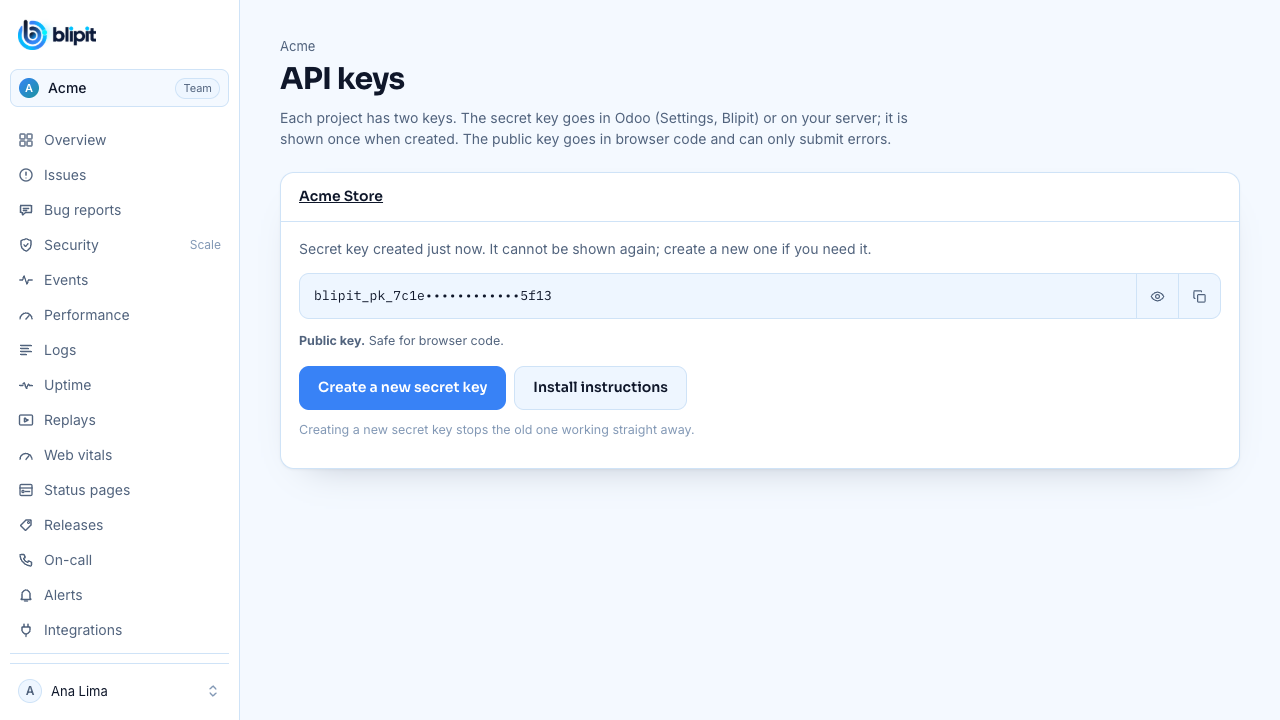
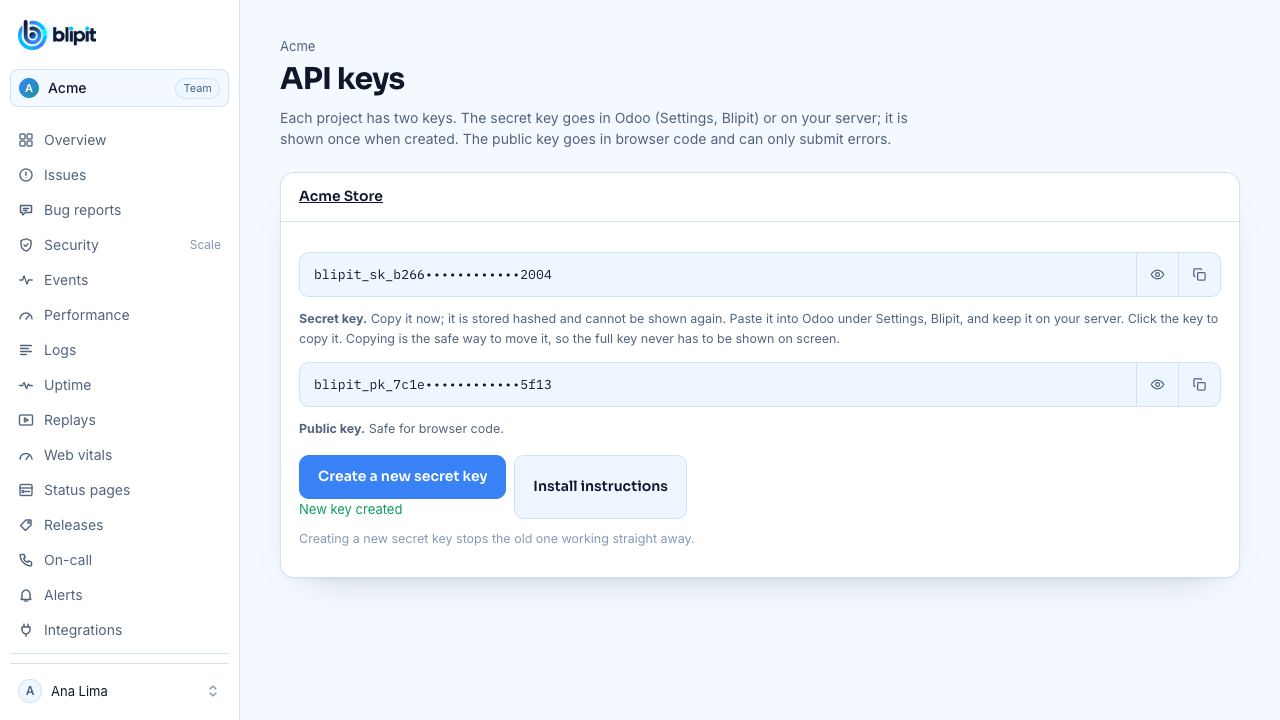
Connectez-vous sur app.blipit.io et ouvrez Clés API dans la barre latérale, puis votre projet. Chaque projet a deux clés. La clé publique commence par blipit_pk_ : elle va dans le code navigateur et applicatif, ne peut qu'envoyer des événements et peut être vue par n'importe qui sans risque. La clé secrète commence par blipit_sk_ : elle reste sur votre serveur ou dans Odoo, jamais dans un navigateur, car elle peut aussi lire et modifier les problèmes. La clé secrète n'est affichée qu'une fois, juste après sa création, alors copiez-la à ce moment-là ; si vous la perdez, appuyez sur Créer une nouvelle clé secrète, et l'ancienne cesse aussitôt de fonctionner. Certains SDK ont aussi besoin de l'identifiant de projet, affiché sur la même page.
2Avec npm
Appelez init une seule fois dans votre fichier d'entrée, avant le rendu de l'application, avec la clé publique. Avec Vite (React, Vue, Svelte), gardez la clé dans .env sous le nom VITE_BLIPIT_KEY ; seules les variables VITE_ atteignent le navigateur, et le serveur de développement ne lit .env qu'au démarrage.
npm install @blipit/browserVITE_BLIPIT_KEY=blipit_pk_your_public_keyimport * as Blipit from "@blipit/browser";
Blipit.init({
key: import.meta.env.VITE_BLIPIT_KEY,
environment: import.meta.env.MODE,
release: "2026.09.28",
replay: { onErrorSampleRate: 1 },
});3Sans bundler : une balise script
Collez ceci dans le <head> de chaque page, ou dans l'emplacement de code personnalisé de votre plateforme, avec votre clé publique écrite en clair. Ce n'est pas un problème : la clé publique ne peut qu'envoyer des événements.
<script src="https://blipit.io/sdk/blipit.js"></script>
<script>
  Blipit.init({ key: "blipit_pk_your_public_key", environment: "production", release: "2026.09.28", replay: { onErrorSampleRate: 1 } });
</script>4Gardez les clés hors de git
Gardez les clés dans des variables d'environnement ou dans les réglages de secrets de votre hébergeur, jamais dans du code que vous committez, et ajoutez vos fichiers .env à .gitignore. Une clé publique dans une page web est normale. Si une clé secrète se retrouve un jour dans git, sur une page publique, dans une capture d'écran ou dans un chat, ouvrez Clés API, appuyez sur Créer une nouvelle clé secrète, et collez la nouvelle clé partout où l'ancienne était utilisée : l'ancienne clé cesse immédiatement de fonctionner.
.env
.env.local
.env.*.local5Indiquer à Blipit qui est l'utilisateur (facultatif)
Après la connexion, attachez l'utilisateur pour que les problèmes indiquent qui a été touché et que les replays puissent être retrouvés par utilisateur.
Blipit.setUser({ id: "42", email: "ana@example.com" });6React, Vue, Angular et Svelte : signaler les erreurs interceptées
Les frameworks interceptent les erreurs dans les composants avant que le navigateur ne les voie, donc transmettez-les aussi à Blipit. Les erreurs non interceptées partout ailleurs sont signalées d'elles-mêmes.
createRoot(document.getElementById("root")!, {
  onCaughtError: (error) => Blipit.captureException(error),
  onUncaughtError: (error) => Blipit.captureException(error),
}).render(<App />);class ErrorBoundary extends React.Component<{ children: React.ReactNode }, { failed: boolean }> {
state = { failed: false };
static getDerivedStateFromError() {
return { failed: true };
}
componentDidCatch(error: Error) {
Blipit.captureException(error);
}
render() {
return this.state.failed ? <p>Something went wrong.</p> : this.props.children;
}
}const app = createApp(App);
app.config.errorHandler = (err) => Blipit.captureException(err);
app.mount("#app");import { ErrorHandler } from "@angular/core";
import * as Blipit from "@blipit/browser";
class BlipitErrorHandler implements ErrorHandler {
handleError(error: unknown) {
Blipit.captureException(error);
console.error(error);
}
}
export const appConfig = { providers: [{ provide: ErrorHandler, useClass: BlipitErrorHandler }] };import * as Blipit from "@blipit/browser";
import type { HandleClientError } from "@sveltejs/kit";
export const handleError: HandleClientError = ({ error }) => {
Blipit.captureException(error);
};7Rapports de bugs : le bouton Signaler un bug
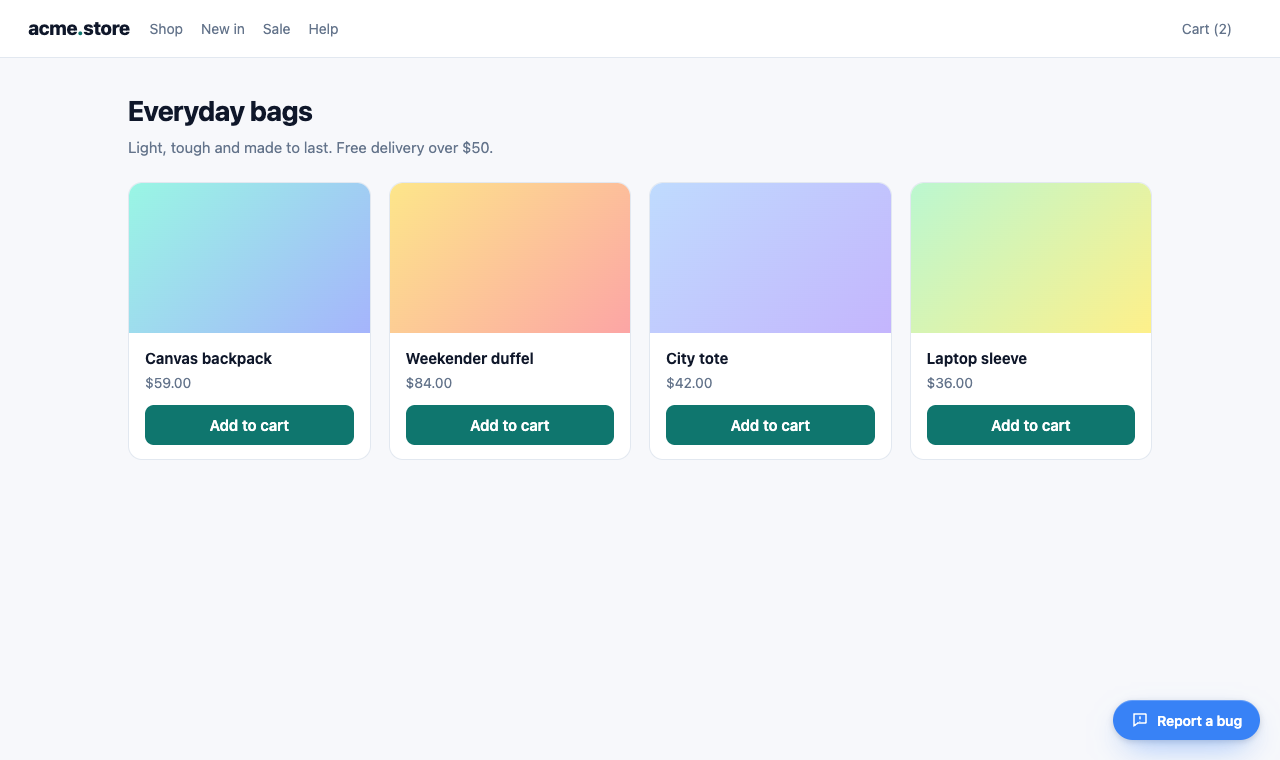
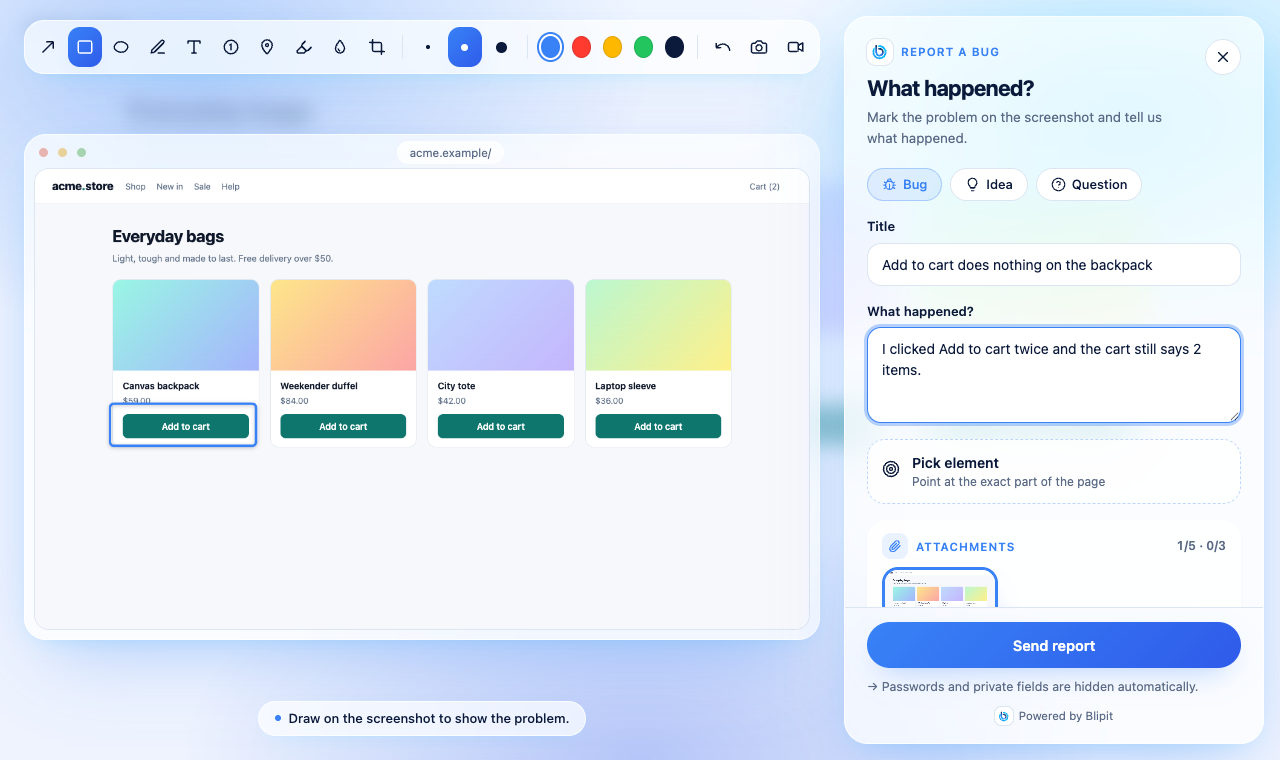
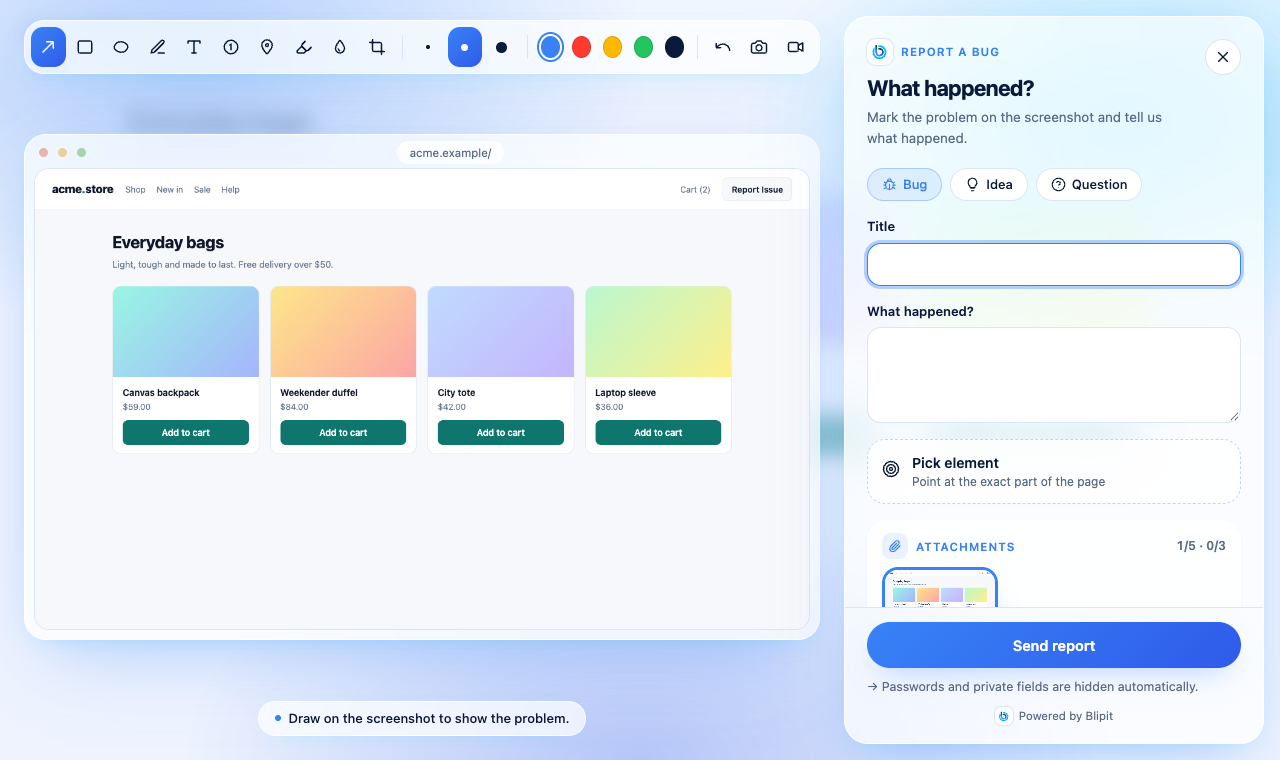
Dès que le SDK démarre avec votre clé publique, un bouton Signaler un bug apparaît dans le coin inférieur droit de chaque page, dans la langue du visiteur. Un clic ouvre le formulaire de signalement : une capture de la page à annoter, un sélecteur d'élément, un enregistrement d'écran facultatif, ainsi qu'un titre et une description. Modifiez la position, le style, le texte, la couleur et le raccourci clavier dans le code, comme ci-dessous, ou pour tous vos sites à la fois dans app.blipit.io, Paramètres du projet, Widget de rapport de bug ; les options du code l'emportent. Le guide du bouton de rapport de bug présente chaque option avec des captures d'écran et une démo en direct.
Blipit.init({
  key: import.meta.env.VITE_BLIPIT_KEY,
  feedbackWidget: {
    position: "bottom-left",
    style: "icon",
    text: "Report Issue",
    color: "#E11D48",
    shortcut: "ctrl+shift+b",
  },
});
8Ouvrir le formulaire depuis votre propre bouton
Pour placer un bouton Signaler un bug dans votre propre en-tête ou menu, utilisez le bouton officiel : Blipit.reportButton() renvoie un bouton prêt à l'emploi avec l'icône Blipit et Signaler un bug dans la langue du visiteur, et les apps React peuvent afficher <BlipitReportButton /> depuis @blipit/nextjs/react (npm install @blipit/nextjs). Vous préférez votre propre design ? Appelez openReport() depuis n'importe quel gestionnaire de clic, ou attachReport(element) pour brancher un élément qui existe déjà. Dans les deux cas, le formulaire s'ouvre exactement comme depuis le bouton flottant. L'icône Blipit ne peut être utilisée qu'à côté de Signaler un bug, comme le montre le bouton officiel.
<nav id="help-menu"></nav>
<script>
  document.getElementById("help-menu").append(Blipit.reportButton());
</script>import { BlipitReportButton } from "@blipit/nextjs/react";
export function Header() {
return (
<header>
<a href="/">Acme</a>
<BlipitReportButton variant="outline" size="sm" />
</header>
);
}<script setup>
import { onMounted, ref } from "vue";
import { reportButton } from "@blipit/browser";
const slot = ref();
onMounted(() => slot.value.append(reportButton({ variant: "outline", size: "sm" })));
</script>
<template>
<span ref="slot"></span>
</template><button id="report-issue">Report Issue</button>
<script>
Blipit.attachReport(document.getElementById("report-issue"));
</script>
<button onclick="Blipit.openReport()">Report Issue</button>import { openReport } from "@blipit/browser";
export function ReportIssue() {
return <button onClick={() => openReport()}>Report Issue</button>;
}<script setup>
import { openReport } from "@blipit/browser";
</script>
<template>
<button @click="openReport()">Report Issue</button>
</template>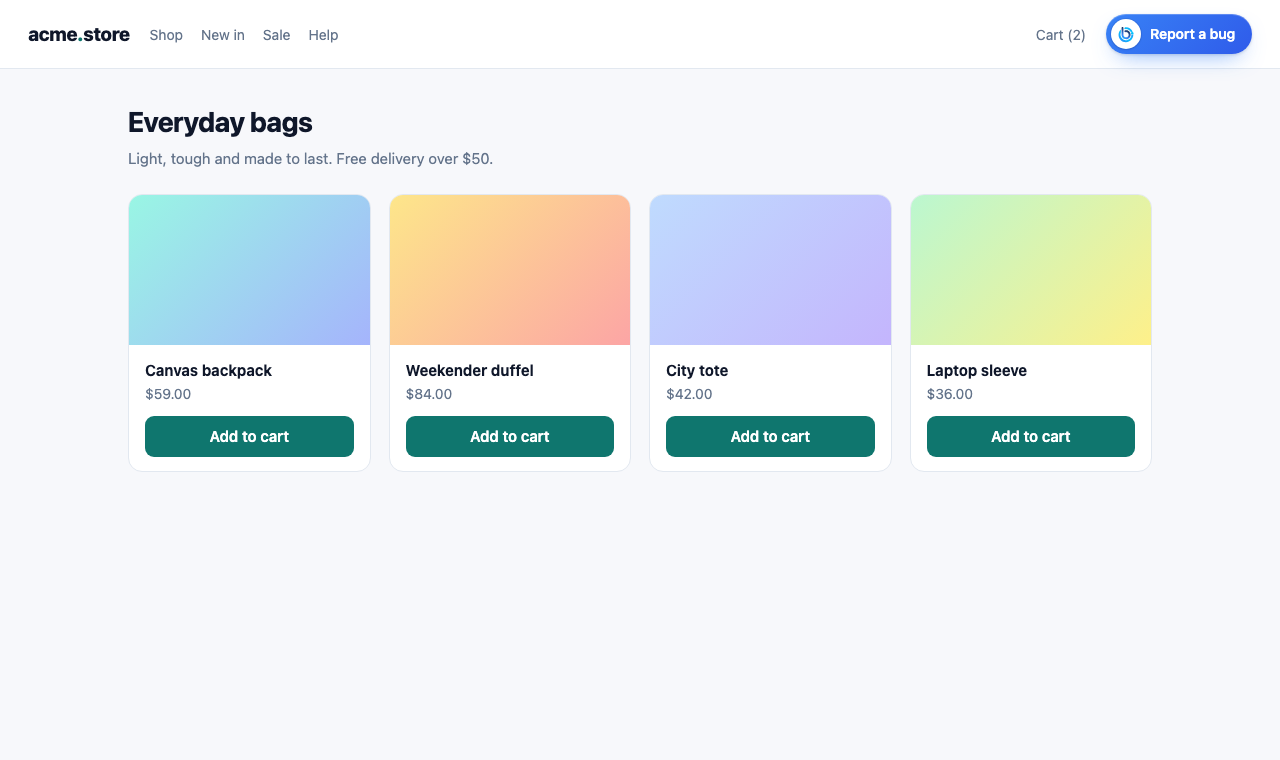
10Pré-remplir le formulaire et ajouter du contexte
Appelez setUser après la connexion : le nom et l'e-mail de la personne qui signale sont pré-remplis, et elle reçoit un e-mail quand vous répondez ou changez le statut. setReportMetadata ajoute vos propres champs, comme le forfait ou la taille du panier, à chaque signalement ; il s'exécute à l'envoi du signalement, donc les valeurs sont à jour.
Blipit.setUser({ id: "42", username: "Ana Lima", email: "ana@example.com" });

Blipit.setReportMetadata(() => ({ plan: "pro", cartItems: cart.length }));11Toutes les options et fonctions
- key : la clé publique (blipit_pk_). Obligatoire.
- environment et release : affichés sur chaque événement ; release alimente les régressions et les source maps. environment vaut production par défaut.
- debug: true affiche dans la console ce que fait le SDK, avec des lignes qui commencent par [blipit].
- sampleRate (de 0 à 1), ignoreErrors (chaînes ou motifs) et beforeSend (modifie un événement, ou renvoie null pour l'ignorer) contrôlent ce qui est envoyé. autoMuteExtensions (activé par défaut) ignore les erreurs qui proviennent uniquement d'extensions de navigateur.
- webVitals (activé par défaut), replay ({ sessionSampleRate, onErrorSampleRate }) et autoSessionTracking (taux sans crash, nécessite release).
- feedbackWidget: false masque le bouton Signaler un bug, ou un objet avec position, style, text, color et shortcut le modifie. theme: "light", "dark" ou "auto" définit le thème du formulaire.
- user ({ id, name, email }) et company (un nom ou { id, name }) pré-remplissent le formulaire et sont ajoutés aux signalements.
- endpoint : uniquement pour un ingest auto-hébergé ; la valeur par défaut est https://in.blipit.io/api/v1/events.
- Fonctions : captureException(error), captureMessage(text, level), setUser, setTag(key, value), addBreadcrumb({ category, message }), openReport(), attachReport(element), reportButton(options), updateWidget(options), setReportMetadata(fn), showFeedback() et flush(), qui renvoie une promesse une fois les événements en file d'attente envoyés.
- Les réglages du widget modifiés dans le tableau de bord atteignent les navigateurs en moins d'une heure, car le SDK les conserve aussi longtemps ; une fenêtre privée affiche la modification immédiatement.
12Vérifier que ça fonctionne
Rechargez votre site. Le bouton Signaler un bug apparaît dans le coin inférieur droit, et en moins d'une minute la page vue s'affiche sous Web vitals dans app.blipit.io. Envoyez ensuite un événement de test : appelez captureMessage une fois depuis votre code, ou, avec la balise script, exécutez la ligne ci-dessous dans la console du navigateur. Il apparaît sous Problèmes en quelques secondes.
Blipit.captureMessage("Hello from " + location.host, "info");2Étapes pour Next.js et React
Connecté à Blipit ? Ouvrez votre page de clés pour voir ces étapes avec les clés de votre projet déjà remplies, prêtes à copier.
Afficher mes clésInstallation npm install @blipit/nextjs
1Installation
npm install @blipit/nextjs2Obtenir vos clés
Connectez-vous sur app.blipit.io et ouvrez Clés API dans la barre latérale, puis votre projet. Chaque projet a deux clés. La clé publique commence par blipit_pk_ : elle va dans le code navigateur et applicatif, ne peut qu'envoyer des événements et peut être vue par n'importe qui sans risque. La clé secrète commence par blipit_sk_ : elle reste sur votre serveur ou dans Odoo, jamais dans un navigateur, car elle peut aussi lire et modifier les problèmes. La clé secrète n'est affichée qu'une fois, juste après sa création, alors copiez-la à ce moment-là ; si vous la perdez, appuyez sur Créer une nouvelle clé secrète, et l'ancienne cesse aussitôt de fonctionner. Certains SDK ont aussi besoin de l'identifiant de projet, affiché sur la même page.
3Mettez les clés dans .env.local
Créez .env.local à la racine du projet avec la clé publique pour le navigateur et, si vous utilisez la partie serveur ci-dessous, la clé secrète pour le serveur. Seuls les noms qui commencent par NEXT_PUBLIC_ atteignent le navigateur, donc ne donnez jamais ce préfixe à la clé secrète. Relancez npm run dev après avoir enregistré le fichier. En production, ajoutez les mêmes variables chez votre hébergeur (sur Vercel : Project, Settings, Environment Variables, pour Production et Preview) et redéployez : les valeurs NEXT_PUBLIC_ sont écrites dans le build, donc un déploiement fait avant leur ajout a une clé vide.
NEXT_PUBLIC_BLIPIT_KEY=blipit_pk_your_public_key
BLIPIT_SECRET_KEY=blipit_sk_your_secret_key4Côté navigateur
Ajoutez le composant une seule fois dans le layout racine. Il lit la clé publique depuis NEXT_PUBLIC_BLIPIT_KEY. Si la variable est vide, il ne démarre rien et l'indique dans la console du navigateur.
import { Blipit } from "@blipit/nextjs";

export default function RootLayout({ children }: { children: React.ReactNode }) {
  return (
    <html lang="en">
      <body>
        <Blipit
          publicKey={process.env.NEXT_PUBLIC_BLIPIT_KEY!}
          environment={process.env.NEXT_PUBLIC_VERCEL_ENV ?? "development"}
          release={process.env.NEXT_PUBLIC_VERCEL_GIT_COMMIT_SHA}
          replay={{ onErrorSampleRate: 1 }}
        />
        {children}
      </body>
    </html>
  );
}5Côté serveur
Next.js 15 et suivants appellent onRequestError pour les erreurs des composants serveur, route handlers et server actions. Une ligne dans instrumentation.ts le relie à Blipit. Depuis @blipit/nextjs 0.2.1, la même ligne fonctionne aussi dans les apps qui ont un middleware.ts et dans les routes Edge (runtime = "edge") : l'app se compile, et les erreurs du middleware et d'Edge sont signalées elles aussi. Next.js 14 n'a pas onRequestError : enveloppez alors chaque route handler et server action dans withBlipit, comme dans le second exemple ; il signale l'erreur puis la relance, et ignore les redirections et notFound(). Définissez BLIPIT_SECRET_KEY dans l'environnement serveur, jamais en NEXT_PUBLIC_.
export { captureRequestError as onRequestError } from "@blipit/nextjs/server";import { withBlipit } from "@blipit/nextjs/server";
export const GET = withBlipit(async (request: Request) => {
return Response.json(await loadOrders());
});6Dépendances et santé des serveurs
À partir de @blipit/nextjs 0.3, exportez aussi register pour que Blipit démarre avec le serveur. Il enregistre alors les appels à la base de données et aux services externes sur la page Dépendances, et le CPU, la mémoire et la boucle d'événements du serveur sur Santé des serveurs. Il ne fait rien dans le runtime Edge. Sur Vercel, register peut ne pas voir la requête entrante : depuis @blipit/nextjs 0.4, enveloppez les route handlers et server actions dans withBlipit et chacun devient une requête sur la page Pulse avec ses appels à la base de données et aux services externes, envoyée après la réponse sans la retarder.
export { captureRequestError as onRequestError, register } from "@blipit/nextjs/server";import { withBlipit } from "@blipit/nextjs/server";
export const GET = withBlipit(async (request: Request) => Response.json(await loadOrders()));7Erreurs interceptées par error.tsx
Les erreurs interceptées par une boundary error.tsx ou global-error.tsx n'atteignent jamais le gestionnaire d'erreurs du navigateur, donc signalez-les depuis la boundary. Ces deux fichiers sont des client components.
"use client";

import { useEffect } from "react";
import { captureException } from "@blipit/nextjs";

export default function Error({ error, reset }: { error: Error & { digest?: string }; reset: () => void }) {
  useEffect(() => {
    captureException(error);
  }, [error]);
  return (
    <div>
      <p>Something went wrong.</p>
      <button onClick={() => reset()}>Try again</button>
    </div>
  );
}"use client";
import { useEffect } from "react";
import { captureException } from "@blipit/nextjs";
export default function GlobalError({ error }: { error: Error & { digest?: string } }) {
useEffect(() => {
captureException(error);
}, [error]);
return (
<html>
<body>
<p>Something went wrong.</p>
</body>
</html>
);
}8Gardez les clés hors de git
Gardez les clés dans des variables d'environnement ou dans les réglages de secrets de votre hébergeur, jamais dans du code que vous committez, et ajoutez vos fichiers .env à .gitignore. Une clé publique dans une page web est normale. Si une clé secrète se retrouve un jour dans git, sur une page publique, dans une capture d'écran ou dans un chat, ouvrez Clés API, appuyez sur Créer une nouvelle clé secrète, et collez la nouvelle clé partout où l'ancienne était utilisée : l'ancienne clé cesse immédiatement de fonctionner.
.env
.env.local
.env.*.local9Content Security Policy
Si votre site envoie une Content Security Policy, autorisez script-src https://blipit.io (la balise script, ainsi que l'éditeur du signalement et le module de replay, chargés depuis blipit.io/sdk/<version>/ à la première utilisation), connect-src https://in.blipit.io (les événements, les captures et les enregistrements d'écran partent tous vers in.blipit.io), img-src data: (la capture est dessinée à partir d'une image de la page) et media-src blob: (les enregistrements sont lus dans le signalement). La capture recharge les images et les polices de la page : leurs hôtes doivent donc aussi figurer dans connect-src, sinon elles restent vides. Aucun changement de style-src n'est nécessaire. Avec la balise script, appelez Blipit.init depuis votre propre fichier .js ou donnez un nonce au script en ligne, car une politique stricte bloque les scripts en ligne. Pour que les enregistrements d'écran aient du son, l'en-tête Permissions-Policy de votre site doit autoriser microphone=(self), et display-capture=(self) pour l'enregistrement d'écran ; avec microphone=() les enregistrements fonctionnent sans son.
10Source maps (facultatif)
Pour que les stack traces affichent votre source au lieu du bundle minifié, envoyez les maps de chaque release depuis votre étape de build.
BLIPIT_KEY=<secret key> npx @blipit/cli sourcemaps upload .next/static --release "$VERCEL_GIT_COMMIT_SHA"11Rapports de bugs : le bouton Signaler un bug
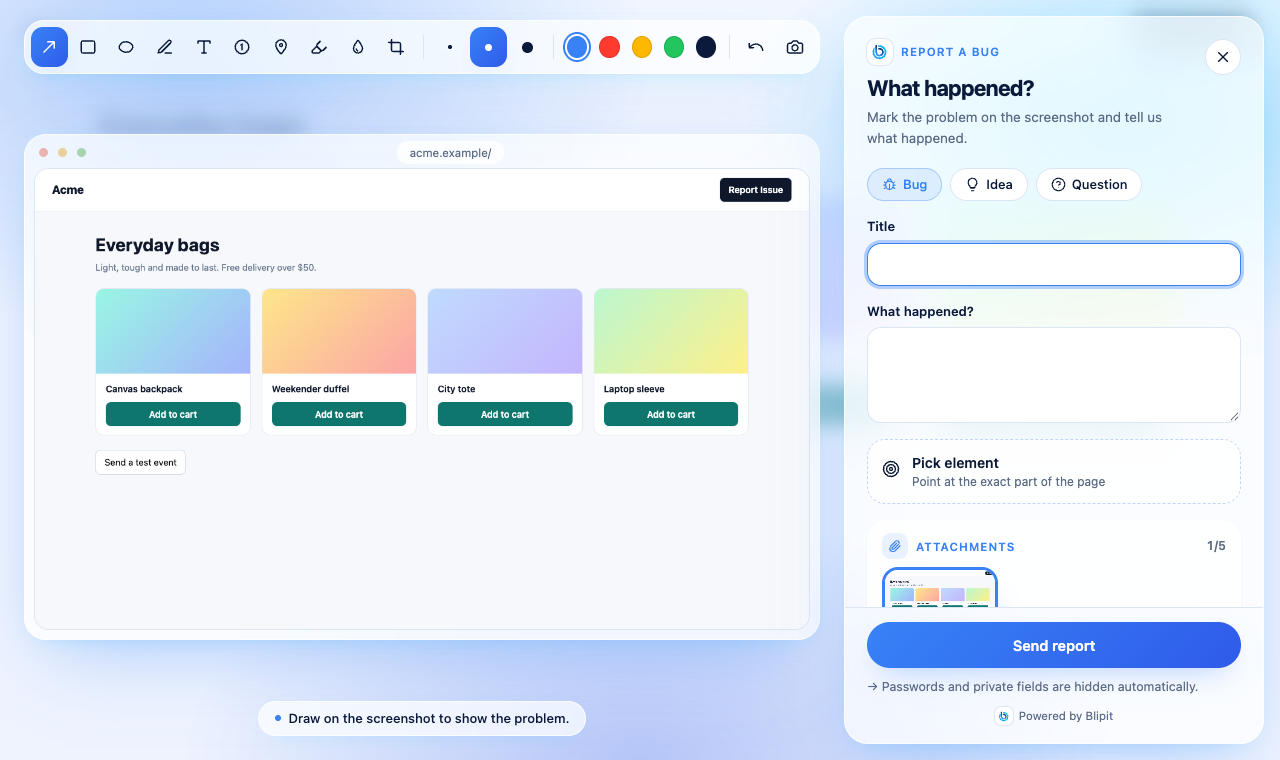
Dès que le SDK démarre avec votre clé publique, un bouton Signaler un bug apparaît dans le coin inférieur droit de chaque page, dans la langue du visiteur. Un clic ouvre le formulaire de signalement : une capture de la page à annoter, un sélecteur d'élément, un enregistrement d'écran facultatif, ainsi qu'un titre et une description. Modifiez la position, le style, le texte, la couleur et le raccourci clavier dans le code, comme ci-dessous, ou pour tous vos sites à la fois dans app.blipit.io, Paramètres du projet, Widget de rapport de bug ; les options du code l'emportent. Le guide du bouton de rapport de bug présente chaque option avec des captures d'écran et une démo en direct.
<Blipit
  publicKey={process.env.NEXT_PUBLIC_BLIPIT_KEY!}
  feedbackWidget={{
    position: "bottom-left",
    style: "icon",
    text: "Report Issue",
    color: "#E11D48",
    shortcut: "ctrl+shift+b",
  }}
/>12Ouvrir le formulaire depuis votre propre bouton
Placez le bouton officiel n'importe où avec <BlipitReportButton />, y compris dans les server components : il affiche l'icône Blipit et Signaler un bug dans la langue du visiteur et ouvre le formulaire. Vous préférez votre propre design ? Le composant qui appelle openReport doit être un client component, donc mettez "use client" en haut de son fichier. <Blipit /> doit déjà être dans app/layout.tsx. Les apps React classiques importent le bouton depuis @blipit/nextjs/react et openReport depuis @blipit/browser.
import { BlipitReportButton } from "@blipit/nextjs";

export function Header() {
  return (
    <header>
      <a href="/">Acme</a>
      <BlipitReportButton />
    </header>
  );
}import { BlipitReportButton } from "@blipit/nextjs/react";
<BlipitReportButton variant="outline" size="sm" />"use client";
import { openReport } from "@blipit/nextjs";
export function ReportIssue() {
return <button onClick={() => openReport()}>Report Issue</button>;
}import { openReport } from "@blipit/browser";
export function ReportIssue() {
return <button onClick={() => openReport()}>Report Issue</button>;
}
14Pré-remplir le formulaire et ajouter du contexte
Appelez setUser après la connexion : le nom et l'e-mail de la personne qui signale sont pré-remplis, et elle reçoit un e-mail quand vous répondez ou changez le statut. setReportMetadata ajoute vos propres champs, comme le forfait ou la taille du panier, à chaque signalement ; il s'exécute à l'envoi du signalement, donc les valeurs sont à jour.
"use client";

import { useEffect } from "react";
import { setReportMetadata, setUser } from "@blipit/nextjs";

export function BlipitUser({ user }: { user: { id: string; name: string; email: string; plan: string } }) {
  useEffect(() => {
    setUser({ id: user.id, username: user.name, email: user.email });
    setReportMetadata(() => ({ plan: user.plan }));
  }, [user]);
  return null;
}15Vérifier que ça fonctionne
Rechargez l'application. Le bouton Signaler un bug apparaît dans le coin inférieur droit, et en moins d'une minute la page vue s'affiche sous Web vitals dans app.blipit.io. Ajoutez ensuite un bouton qui appelle captureMessage, ou un bouton qui lève une erreur, et cliquez dessus : l'événement apparaît sous Problèmes en quelques secondes.
"use client";
import { captureMessage } from "@blipit/nextjs";

export function TestBlipit() {
  return <button onClick={() => captureMessage("Hello from Next.js")}>Send a test event</button>;
}2Étapes pour Node.js
Connecté à Blipit ? Ouvrez votre page de clés pour voir ces étapes avec les clés de votre projet déjà remplies, prêtes à copier.
Afficher mes clésInstallation npm install @blipit/node
1Installation
npm install @blipit/node2Obtenir vos clés
Connectez-vous sur app.blipit.io et ouvrez Clés API dans la barre latérale, puis votre projet. Chaque projet a deux clés. La clé publique commence par blipit_pk_ : elle va dans le code navigateur et applicatif, ne peut qu'envoyer des événements et peut être vue par n'importe qui sans risque. La clé secrète commence par blipit_sk_ : elle reste sur votre serveur ou dans Odoo, jamais dans un navigateur, car elle peut aussi lire et modifier les problèmes. La clé secrète n'est affichée qu'une fois, juste après sa création, alors copiez-la à ce moment-là ; si vous la perdez, appuyez sur Créer une nouvelle clé secrète, et l'ancienne cesse aussitôt de fonctionner. Certains SDK ont aussi besoin de l'identifiant de projet, affiché sur la même page.
3Gardez la clé dans l'environnement
Node utilise la clé secrète. Placez-la dans une variable d'environnement, jamais dans le code : en local dans un fichier .env que Node 20.6 et versions ultérieures chargent avec --env-file, en production dans l'environnement ou les réglages de secrets de votre hébergeur (secrets Fly, Docker, systemd, Render, Vercel). Redémarrez le processus après l'avoir modifiée.
BLIPIT_SECRET_KEY=blipit_sk_your_secret_keynode --env-file=.env --import ./instrument.mjs server.mjs4Gardez les clés hors de git
Gardez les clés dans des variables d'environnement ou dans les réglages de secrets de votre hébergeur, jamais dans du code que vous committez, et ajoutez vos fichiers .env à .gitignore. Une clé publique dans une page web est normale. Si une clé secrète se retrouve un jour dans git, sur une page publique, dans une capture d'écran ou dans un chat, ouvrez Clés API, appuyez sur Créer une nouvelle clé secrète, et collez la nouvelle clé partout où l'ancienne était utilisée : l'ancienne clé cesse immédiatement de fonctionner.
.env
.env.local
.env.*.local5Initialiser en premier
Placez ceci dans un fichier qui s'exécute avant votre application, et importez-le en premier.
import * as Blipit from "@blipit/node";

Blipit.init({
  key: process.env.BLIPIT_SECRET_KEY,
  environment: process.env.NODE_ENV,
  release: process.env.RELEASE,
  serverName: "api",
});6Express, Fastify, Koa, Hono ou NestJS
Ajoutez le handler après vos routes pour que les erreurs gérées et non gérées atteignent toutes Blipit, avec la méthode, l'URL et le user agent de la requête. Koa, Hono et NestJS demandent une ligne chacun : le middleware Koa en premier, celui de Hono avant les routes. Ils signalent les erreurs avec un statut de 500 ou plus. Les requêtes apparaissent alors sur la page Pulse par route, comme GET /users/:id, au lieu d'une ligne par URL.
import "./instrument.mjs";
import * as Blipit from "@blipit/node";
import express from "express";

const app = express();
app.get("/", (req, res) => res.send("ok"));
app.use(Blipit.expressErrorHandler());
app.listen(3000);await app.register(Blipit.fastifyPlugin());app.use(Blipit.koaMiddleware());app.use(Blipit.honoMiddleware());app.useGlobalInterceptors(Blipit.nestInterceptor());7Serverless : AWS Lambda et Vercel
Les hébergements serverless mettent la fonction en pause dès qu'elle répond, et Lambda ne lance pas le serveur HTTP de Node : enveloppez donc le handler. wrapHandler enregistre la requête (événements API Gateway, URL de fonction et load balancer par méthode et route, les autres par nom de fonction), signale les erreurs et envoie tout avant que le handler ne rende la main ; il n'attend que s'il y a quelque chose à envoyer, 2 secondes au plus. traceRequest fait de même pour tout handler qui reçoit une Request. Sur Vercel, les données partent après la réponse via waitUntil, donc rien n'est retardé. Dans Next.js, utilisez withBlipit (voir le guide Next.js).
import * as Blipit from "@blipit/node";

export const handler = Blipit.wrapHandler(async (event, context) => {
  return { statusCode: 200, body: "ok" };
});export default { fetch: (request) => Blipit.traceRequest(request, () => app.fetch(request)) };8Capture manuelle, logs et tentatives de connexion
Blipit.captureException(err);
Blipit.captureMessage("cache miss rate above 50%", "warning");
Blipit.setUser({ id: "user-42" });
Blipit.log.info("order placed", { order_id: 42 });
Blipit.captureSecurity({ kind: "login_failed", actor: email, ip, userAgent, outcome: "bad_password" });
await Blipit.flush();9Dépendances et santé des serveurs
Depuis la 0.2, le SDK enregistre aussi vos appels à la base de données et aux services externes, ainsi que le CPU, la mémoire et la boucle d'événements de votre serveur. Voir les guides Dépendances et Santé des serveurs ; tracesSampleRate, tracing: false et metrics: false le contrôlent.
10Vérifier que ça fonctionne
Ouvrez Problèmes dans app.blipit.io. Le premier événement apparaît en quelques secondes, regroupé en un problème, et les responsables reçoivent un e-mail.
Blipit.captureMessage("Hello from Node");2Étapes pour Python
Connecté à Blipit ? Ouvrez votre page de clés pour voir ces étapes avec les clés de votre projet déjà remplies, prêtes à copier.
Afficher mes clésInstallation pip install blipit
1Installation
pip install blipit2Initialiser au démarrage
Pour Django, placez-le en haut de settings.py. Pour Flask ou FastAPI, avant la création de l'application. La clé se trouve sur la page Clés du projet. Avec une clé vide, init écrit un avertissement dans les logs et renvoie False au lieu de lever une exception, donc une clé manquante n'empêche jamais l'application de démarrer.
import blipit

blipit.init(
    key="<public key>",
    environment="production",
    release="myapp@1.4.2",
)3Obtenir vos clés
Connectez-vous sur app.blipit.io et ouvrez Clés API dans la barre latérale, puis votre projet. Chaque projet a deux clés. La clé publique commence par blipit_pk_ : elle va dans le code navigateur et applicatif, ne peut qu'envoyer des événements et peut être vue par n'importe qui sans risque. La clé secrète commence par blipit_sk_ : elle reste sur votre serveur ou dans Odoo, jamais dans un navigateur, car elle peut aussi lire et modifier les problèmes. La clé secrète n'est affichée qu'une fois, juste après sa création, alors copiez-la à ce moment-là ; si vous la perdez, appuyez sur Créer une nouvelle clé secrète, et l'ancienne cesse aussitôt de fonctionner. Certains SDK ont aussi besoin de l'identifiant de projet, affiché sur la même page.
4Gardez la clé dans l'environnement
Ce SDK envoie avec la clé publique de la page Clés API du projet. Gardez-la dans une variable d'environnement : en local dans un fichier .env chargé par votre framework ou par python-dotenv, en production dans les réglages de votre hébergeur. N'utilisez la clé secrète que si vous envoyez des tentatives de connexion.
BLIPIT_KEY=blipit_pk_your_public_keyimport os
import blipit
blipit.init(key=os.environ.get("BLIPIT_KEY"))5Gardez les clés hors de git
Gardez les clés dans des variables d'environnement ou dans les réglages de secrets de votre hébergeur, jamais dans du code que vous committez, et ajoutez vos fichiers .env à .gitignore. Une clé publique dans une page web est normale. Si une clé secrète se retrouve un jour dans git, sur une page publique, dans une capture d'écran ou dans un chat, ouvrez Clés API, appuyez sur Créer une nouvelle clé secrète, et collez la nouvelle clé partout où l'ancienne était utilisée : l'ancienne clé cesse immédiatement de fonctionner.
.env
.env.local
.env.*.local6Capture manuelle et tentatives de connexion
Les tentatives de connexion exigent la clé secrète : sur le serveur, initialisez avec la clé secrète au lieu de la clé publique, sinon l'ingestion les refuse avec 403 security_needs_secret_key. Offre Scale.
blipit.capture_exception(err)
blipit.capture_message("cache miss rate above 50%", level="warning")
blipit.set_user({"id": "42", "email": "ana@example.com"})
blipit.set_context("order", {"id": 1042, "total": 99.5})
blipit.capture_security("login_failed", actor=email, ip=request.META.get("REMOTE_ADDR"), outcome="bad_password")7Vérifier que ça fonctionne
Ouvrez Problèmes dans app.blipit.io. Le premier événement apparaît en quelques secondes, regroupé en un problème, et les responsables reçoivent un e-mail.
blipit.capture_message("Hello from Python")2Étapes pour PHP et Laravel
Connecté à Blipit ? Ouvrez votre page de clés pour voir ces étapes avec les clés de votre projet déjà remplies, prêtes à copier.
Afficher mes clésInstallation composer require blipit/blipit
1Installation
composer require blipit/blipit2Initialiser au démarrage
PHP simple : en haut de votre contrôleur frontal, avant le traitement de toute requête. Laravel démarre Blipit depuis sa configuration, comme à l'étape suivante. La clé se trouve sur la page Clés du projet. Avec une clé vide, init écrit un avertissement dans le log d'erreurs et renvoie false au lieu de lever une exception.
use Blipit\Blipit;

Blipit::init([
    "key" => "<public key>",
    "environment" => "production",
    "release" => "myapp@1.4.2",
]);3Obtenir vos clés
Connectez-vous sur app.blipit.io et ouvrez Clés API dans la barre latérale, puis votre projet. Chaque projet a deux clés. La clé publique commence par blipit_pk_ : elle va dans le code navigateur et applicatif, ne peut qu'envoyer des événements et peut être vue par n'importe qui sans risque. La clé secrète commence par blipit_sk_ : elle reste sur votre serveur ou dans Odoo, jamais dans un navigateur, car elle peut aussi lire et modifier les problèmes. La clé secrète n'est affichée qu'une fois, juste après sa création, alors copiez-la à ce moment-là ; si vous la perdez, appuyez sur Créer une nouvelle clé secrète, et l'ancienne cesse aussitôt de fonctionner. Certains SDK ont aussi besoin de l'identifiant de projet, affiché sur la même page.
4Gardez la clé dans l'environnement
Ce SDK envoie avec la clé publique. Laravel : ajoutez-la à .env et à config/services.php ; le service provider Blipit est découvert automatiquement et démarre Blipit depuis cette configuration, rien d'autre n'est nécessaire. Lisez les valeurs via config, car env() ne renvoie plus rien dans le code de l'application une fois la configuration mise en cache. PHP simple : lisez la clé avec getenv() depuis l'environnement du serveur.
BLIPIT_KEY=blipit_pk_your_public_key'blipit' => [
'key' => env('BLIPIT_KEY'),
'environment' => env('APP_ENV'),
'release' => env('GIT_SHA'),
],5Gardez les clés hors de git
Gardez les clés dans des variables d'environnement ou dans les réglages de secrets de votre hébergeur, jamais dans du code que vous committez, et ajoutez vos fichiers .env à .gitignore. Une clé publique dans une page web est normale. Si une clé secrète se retrouve un jour dans git, sur une page publique, dans une capture d'écran ou dans un chat, ouvrez Clés API, appuyez sur Créer une nouvelle clé secrète, et collez la nouvelle clé partout où l'ancienne était utilisée : l'ancienne clé cesse immédiatement de fonctionner.
.env
.env.local
.env.*.local6Laravel et Symfony
Laravel : chaque exception signalée par son gestionnaire arrive dans Blipit, donc les 404 et les erreurs de validation restent à l'écart. Les requêtes SQL, les lignes de log et les appels du client HTTP deviennent des breadcrumbs, et les jobs en file d'attente sont tracés. Une ligne Blipit::captureException déjà présente dans bootstrap/app.php peut rester : la même exception n'est jamais envoyée deux fois. Symfony : enregistrez le listener dans config/services.yaml et appelez Blipit::init tôt dans public/index.php et bin/console.
Blipit\Symfony\BlipitListener:
    arguments: ['@router']
    tags:
        - { name: kernel.event_listener, event: kernel.exception, method: onKernelException }
        - { name: kernel.event_listener, event: kernel.request, method: onKernelRequest }
        - { name: kernel.event_listener, event: kernel.terminate, method: onKernelTerminate }
- { name: kernel.event_listener, event: console.error, method: onConsoleError }7Capture manuelle et tentatives de connexion
Les tentatives de connexion exigent la clé secrète : sur le serveur, initialisez avec la clé secrète au lieu de la clé publique, sinon l'ingestion les refuse avec 403 security_needs_secret_key. Offre Scale.
Blipit::captureException($e);
Blipit::captureMessage("cache miss rate above 50%", "warning");
Blipit::setUser(["id" => "42", "email" => "ana@example.com"]);
Blipit::captureSecurity("login_failed", $email, "bad_password", null, $request->ip(), $request->userAgent());8Vérifier que ça fonctionne
Ouvrez Problèmes dans app.blipit.io. Le premier événement apparaît en quelques secondes, regroupé en un problème, et les responsables reçoivent un e-mail.
Blipit::captureMessage("Hello from PHP");2Étapes pour Ruby et Rails
Connecté à Blipit ? Ouvrez votre page de clés pour voir ces étapes avec les clés de votre projet déjà remplies, prêtes à copier.
Afficher mes clésInstallation gem install blipit
1Gemfile
gem "blipit"2Initialiser au démarrage
Rails : config/initializers/blipit.rb ; rien d'autre à installer, car Blipit ajoute lui-même son middleware Rack, le suivi d'Active Job et de Rails.error. Les applications Rack et Sinatra ajoutent use Blipit::Rack. Scripts : avant l'exécution de votre code. La clé se trouve sur la page Clés du projet. Avec une clé vide, init affiche un avertissement et renvoie false au lieu de lever une exception.
Blipit.init(
  key: "<public key>",
  environment: Rails.env,
  release: ENV["RELEASE"],
)3Obtenir vos clés
Connectez-vous sur app.blipit.io et ouvrez Clés API dans la barre latérale, puis votre projet. Chaque projet a deux clés. La clé publique commence par blipit_pk_ : elle va dans le code navigateur et applicatif, ne peut qu'envoyer des événements et peut être vue par n'importe qui sans risque. La clé secrète commence par blipit_sk_ : elle reste sur votre serveur ou dans Odoo, jamais dans un navigateur, car elle peut aussi lire et modifier les problèmes. La clé secrète n'est affichée qu'une fois, juste après sa création, alors copiez-la à ce moment-là ; si vous la perdez, appuyez sur Créer une nouvelle clé secrète, et l'ancienne cesse aussitôt de fonctionner. Certains SDK ont aussi besoin de l'identifiant de projet, affiché sur la même page.
4Gardez la clé dans les credentials Rails
Ce SDK envoie avec la clé publique. Dans Rails, gardez-la dans les credentials chiffrés et lisez-la dans l'initializer ; ailleurs, utilisez une variable d'environnement.
bin/rails credentials:editblipit:
key: blipit_pk_your_public_keyBlipit.init(
key: Rails.application.credentials.dig(:blipit, :key),
environment: Rails.env,
)5Gardez les clés hors de git
Gardez les clés dans des variables d'environnement ou dans les réglages de secrets de votre hébergeur, jamais dans du code que vous committez, et ajoutez vos fichiers .env à .gitignore. Une clé publique dans une page web est normale. Si une clé secrète se retrouve un jour dans git, sur une page publique, dans une capture d'écran ou dans un chat, ouvrez Clés API, appuyez sur Créer une nouvelle clé secrète, et collez la nouvelle clé partout où l'ancienne était utilisée : l'ancienne clé cesse immédiatement de fonctionner.
.env
.env.local
.env.*.local6Capture manuelle et tentatives de connexion
Les tentatives de connexion exigent la clé secrète : sur le serveur, initialisez avec la clé secrète au lieu de la clé publique, sinon l'ingestion les refuse avec 403 security_needs_secret_key. Offre Scale.
Blipit.capture_exception(e)
Blipit.capture_message("cache miss rate above 50%", level: :warning)
Blipit.set_user(id: "42", email: "ana@example.com")
Blipit.capture_security("login_failed", email, outcome: "bad_password", ip: request.remote_ip, user_agent: request.user_agent)7Vérifier que ça fonctionne
Ouvrez Problèmes dans app.blipit.io. Le premier événement apparaît en quelques secondes, regroupé en un problème, et les responsables reçoivent un e-mail.
Blipit.capture_message("Hello from Rails")2Étapes pour Go
Connecté à Blipit ? Ouvrez votre page de clés pour voir ces étapes avec les clés de votre projet déjà remplies, prêtes à copier.
Afficher mes clésInstallation go get github.com/blipit-io/blipit-go
1Installation
go get github.com/blipit-io/blipit-go2Initialiser dans main
Init ne panique jamais : avec une clé ou un identifiant de projet vide, il renvoie une erreur et Blipit reste désactivé, alors journalisez l'erreur au lieu de quitter.
import (
    "log"
    "time"

    "github.com/blipit-io/blipit-go"
)

func main() {
    if err := blipit.Init(blipit.Options{
        Key:         "<public key>",
        Project:     "<project id>",
        Environment: "production",
        Release:     "myapp@1.4.2",
    }); err != nil {
        log.Printf("blipit: %v", err)
    }
    defer blipit.Flush(2 * time.Second)
}3Obtenir vos clés
Connectez-vous sur app.blipit.io et ouvrez Clés API dans la barre latérale, puis votre projet. Chaque projet a deux clés. La clé publique commence par blipit_pk_ : elle va dans le code navigateur et applicatif, ne peut qu'envoyer des événements et peut être vue par n'importe qui sans risque. La clé secrète commence par blipit_sk_ : elle reste sur votre serveur ou dans Odoo, jamais dans un navigateur, car elle peut aussi lire et modifier les problèmes. La clé secrète n'est affichée qu'une fois, juste après sa création, alors copiez-la à ce moment-là ; si vous la perdez, appuyez sur Créer une nouvelle clé secrète, et l'ancienne cesse aussitôt de fonctionner. Certains SDK ont aussi besoin de l'identifiant de projet, affiché sur la même page.
4Gardez la clé dans l'environnement
Ce SDK envoie avec la clé publique et l'identifiant de projet. Lisez-les depuis des variables d'environnement définies par votre hébergeur, une unité systemd ou docker run -e.
blipit.Init(blipit.Options{
    Key:     os.Getenv("BLIPIT_KEY"),
    Project: os.Getenv("BLIPIT_PROJECT"),
})5Gardez les clés hors de git
Gardez les clés dans des variables d'environnement ou dans les réglages de secrets de votre hébergeur, jamais dans du code que vous committez, et ajoutez vos fichiers .env à .gitignore. Une clé publique dans une page web est normale. Si une clé secrète se retrouve un jour dans git, sur une page publique, dans une capture d'écran ou dans un chat, ouvrez Clés API, appuyez sur Créer une nouvelle clé secrète, et collez la nouvelle clé partout où l'ancienne était utilisée : l'ancienne clé cesse immédiatement de fonctionner.
.env
.env.local
.env.*.local6Capture manuelle et tentatives de connexion
Les tentatives de connexion exigent la clé secrète : sur le serveur, initialisez avec la clé secrète au lieu de la clé publique, sinon l'ingestion les refuse avec 403 security_needs_secret_key. Offre Scale.
blipit.CaptureException(err)
blipit.CaptureMessage("cache miss rate above 50%")
blipit.SetUser(blipit.User{ID: "42", Email: "ana@example.com"})
blipit.CaptureSecurity(blipit.Security{Kind: "login_failed", Actor: email, IP: ip, UserAgent: agent, Outcome: "bad_password"})7Panics et net/http
defer blipit.Recover() en haut de main ou de n'importe quelle goroutine signale un panic avec sa pile, vide la file d'envoi et relance le panic. Enveloppez le handler que vous servez avec blipit.Handler pour signaler les panics avec la requête et chronométrer chaque requête dans Pulse, nommée d'après son motif ServeMux. Gin, Echo et Fiber utilisent StartRequest, SetRoute et End, montrés dans le README du paquet.
go func() {
    defer blipit.Recover()
    work()
}()

mux := http.NewServeMux()
mux.HandleFunc("GET /items/{id}", item)
http.ListenAndServe(":8080", blipit.Handler(mux))8Vérifier que ça fonctionne
Ouvrez Problèmes dans app.blipit.io. Le premier événement apparaît en quelques secondes, regroupé en un problème, et les responsables reçoivent un e-mail.
blipit.CaptureMessage("Hello from Go")2Étapes pour Java et Kotlin
Connecté à Blipit ? Ouvrez votre page de clés pour voir ces étapes avec les clés de votre projet déjà remplies, prêtes à copier.
Afficher mes clésInstallation com.github.blipit-io:blipit-java
1Ajouter le dépôt et la dépendance
repositories {
    mavenCentral()
    maven("https://jitpack.io")
}

dependencies {
    implementation("com.github.blipit-io:blipit-java:v0.2.1")
}<repositories>
<repository>
<id>jitpack.io</id>
<url>https://jitpack.io</url>
</repository>
</repositories>
<dependency>
<groupId>com.github.blipit-io</groupId>
<artifactId>blipit-java</artifactId>
<version>v0.2.1</version>
</dependency>2Initialiser au démarrage
Spring Boot : en haut de main, avant SpringApplication.run, ou dans une méthode @PostConstruct d'une classe @Configuration. Les exceptions non interceptées sur n'importe quel thread sont écrites dans une file sur disque avant l'arrêt de l'application, puis envoyées, donc un crash est signalé même si le réseau est coupé ; ce qui reste part au démarrage suivant.
import io.blipit.Blipit;
import io.blipit.BlipitOptions;

Blipit.init(BlipitOptions.builder()
    .key("<public key>")
    .project(<project id>)
    .environment("production")
    .release("myapp@1.4.2")
.build());3Obtenir vos clés
Connectez-vous sur app.blipit.io et ouvrez Clés API dans la barre latérale, puis votre projet. Chaque projet a deux clés. La clé publique commence par blipit_pk_ : elle va dans le code navigateur et applicatif, ne peut qu'envoyer des événements et peut être vue par n'importe qui sans risque. La clé secrète commence par blipit_sk_ : elle reste sur votre serveur ou dans Odoo, jamais dans un navigateur, car elle peut aussi lire et modifier les problèmes. La clé secrète n'est affichée qu'une fois, juste après sa création, alors copiez-la à ce moment-là ; si vous la perdez, appuyez sur Créer une nouvelle clé secrète, et l'ancienne cesse aussitôt de fonctionner. Certains SDK ont aussi besoin de l'identifiant de projet, affiché sur la même page.
4Gardez la clé dans l'environnement
Ce SDK envoie avec la clé publique et l'identifiant de projet. Lisez-les depuis des variables d'environnement, ou, avec Spring Boot, depuis application.properties alimenté par l'environnement.
blipit.key=${BLIPIT_KEY}
blipit.project=${BLIPIT_PROJECT}Blipit.init(BlipitOptions.builder()
.key(System.getenv("BLIPIT_KEY"))
.project(Long.parseLong(System.getenv("BLIPIT_PROJECT")))
.build());5Gardez les clés hors de git
Gardez les clés dans des variables d'environnement ou dans les réglages de secrets de votre hébergeur, jamais dans du code que vous committez, et ajoutez vos fichiers .env à .gitignore. Une clé publique dans une page web est normale. Si une clé secrète se retrouve un jour dans git, sur une page publique, dans une capture d'écran ou dans un chat, ouvrez Clés API, appuyez sur Créer une nouvelle clé secrète, et collez la nouvelle clé partout où l'ancienne était utilisée : l'ancienne clé cesse immédiatement de fonctionner.
.env
.env.local
.env.*.local6Capture manuelle et tentatives de connexion
Les tentatives de connexion exigent la clé secrète : sur le serveur, initialisez avec la clé secrète au lieu de la clé publique, sinon l'ingestion les refuse avec 403 security_needs_secret_key. Offre Scale.
Blipit.captureException(err);
Blipit.captureMessage("cache miss rate above 50%");
Blipit.captureMessage("disk almost full", Level.WARNING);
Blipit.setUser("42", "ana@example.com");
Blipit.addBreadcrumb("GET /api/cart 500", "http", Level.ERROR);
Blipit.captureSecurity("login_failed", email, "bad_password", null, ip, userAgent, null);7Vérifier que ça fonctionne
Ouvrez Problèmes dans app.blipit.io. Le premier événement apparaît en quelques secondes, regroupé en un problème, et les responsables reçoivent un e-mail.
Blipit.captureMessage("Hello from Java");2Étapes pour .NET
Connecté à Blipit ? Ouvrez votre page de clés pour voir ces étapes avec les clés de votre projet déjà remplies, prêtes à copier.
Afficher mes clésInstallation dotnet add package Blipit
1Installation
dotnet add package Blipit2Initialiser au démarrage
Conservez le handle renvoyé pendant toute la durée de vie du processus. Les deux valeurs sont sur la page Clés du projet.
using Blipit;

using var blipit = Blipit.Blipit.Init(new BlipitOptions
{
    Key = "<public key>",
    Project = "<project id>",
    Environment = "production",
    Release = "myapp@1.4.2",
});3Obtenir vos clés
Connectez-vous sur app.blipit.io et ouvrez Clés API dans la barre latérale, puis votre projet. Chaque projet a deux clés. La clé publique commence par blipit_pk_ : elle va dans le code navigateur et applicatif, ne peut qu'envoyer des événements et peut être vue par n'importe qui sans risque. La clé secrète commence par blipit_sk_ : elle reste sur votre serveur ou dans Odoo, jamais dans un navigateur, car elle peut aussi lire et modifier les problèmes. La clé secrète n'est affichée qu'une fois, juste après sa création, alors copiez-la à ce moment-là ; si vous la perdez, appuyez sur Créer une nouvelle clé secrète, et l'ancienne cesse aussitôt de fonctionner. Certains SDK ont aussi besoin de l'identifiant de projet, affiché sur la même page.
4Gardez la clé dans la configuration
Ce SDK envoie avec la clé publique et l'identifiant de projet. Gardez-les dans les user secrets pendant le développement et dans des variables d'environnement en production (Blipit__Key et Blipit__Project), puis lisez-les depuis la configuration.
dotnet user-secrets set "Blipit:Key" "blipit_pk_your_public_key"
dotnet user-secrets set "Blipit:Project" "12"using var blipit = Blipit.Blipit.Init(new BlipitOptions
{
Key = builder.Configuration["Blipit:Key"],
Project = builder.Configuration["Blipit:Project"],
});5Gardez les clés hors de git
Gardez les clés dans des variables d'environnement ou dans les réglages de secrets de votre hébergeur, jamais dans du code que vous committez, et ajoutez vos fichiers .env à .gitignore. Une clé publique dans une page web est normale. Si une clé secrète se retrouve un jour dans git, sur une page publique, dans une capture d'écran ou dans un chat, ouvrez Clés API, appuyez sur Créer une nouvelle clé secrète, et collez la nouvelle clé partout où l'ancienne était utilisée : l'ancienne clé cesse immédiatement de fonctionner.
.env
.env.local
.env.*.local6ASP.NET Core et journalisation
Rien d'autre à ajouter : appelez Init en haut de Program.cs. Les exceptions des endpoints, contrôleurs et middlewares sont signalées avec la requête, y compris quand UseExceptionHandler les traite, et avec TracesSampleRate défini, chaque requête échantillonnée est chronométrée dans Pulse selon sa route. BlipitLoggerProvider transforme Information et au-dessus en breadcrumbs, et Error et au-dessus en événements.
var builder = WebApplication.CreateBuilder(args);
using var blipit = Blipit.Blipit.Init(new BlipitOptions
{
    Key = builder.Configuration["Blipit:Key"],
    Project = builder.Configuration["Blipit:Project"],
    TracesSampleRate = 0.2,
});
builder.Logging.AddProvider(new BlipitLoggerProvider());7Capture manuelle et tentatives de connexion
Les tentatives de connexion exigent la clé secrète : sur le serveur, initialisez avec la clé secrète au lieu de la clé publique, sinon l'ingestion les refuse avec 403 security_needs_secret_key. Offre Scale.
Blipit.Blipit.CaptureException(ex);
Blipit.Blipit.CaptureMessage("cache miss rate above 50%", BlipitLevel.Warning);
Blipit.Blipit.SetUser(id: "42", email: "ana@example.com");
Blipit.Blipit.CaptureSecurity("login_failed", email, "bad_password", null, ip, userAgent, null);8Vérifier que ça fonctionne
Ouvrez Problèmes dans app.blipit.io. Le premier événement apparaît en quelques secondes, regroupé en un problème, et les responsables reçoivent un e-mail.
Blipit.Blipit.CaptureMessage("Hello from .NET");2Étapes pour iOS, Android, Flutter, React Native
Connecté à Blipit ? Ouvrez votre page de clés pour voir ces étapes avec les clés de votre projet déjà remplies, prêtes à copier.
Afficher mes clésInstallation one package per platform
1Obtenir vos clés
Connectez-vous sur app.blipit.io et ouvrez Clés API dans la barre latérale, puis votre projet. Chaque projet a deux clés. La clé publique commence par blipit_pk_ : elle va dans le code navigateur et applicatif, ne peut qu'envoyer des événements et peut être vue par n'importe qui sans risque. La clé secrète commence par blipit_sk_ : elle reste sur votre serveur ou dans Odoo, jamais dans un navigateur, car elle peut aussi lire et modifier les problèmes. La clé secrète n'est affichée qu'une fois, juste après sa création, alors copiez-la à ce moment-là ; si vous la perdez, appuyez sur Créer une nouvelle clé secrète, et l'ancienne cesse aussitôt de fonctionner. Certains SDK ont aussi besoin de l'identifiant de projet, affiché sur la même page.
2React Native
Le paquet lie un petit module natif qui démarre les SDK Android et iOS de Blipit pour les crashs natifs ; son fichier Gradle ajoute lui-même le dépôt JitPack. Enveloppez le composant racine pour que les erreurs de rendu soient aussi signalées.
npm install @blipit/react-native
npx pod-installimport * as Blipit from "@blipit/react-native";
Blipit.init({ key: "<public key>", project: <project id>, environment: "production", release: "myapp@1.4.2" });
export default Blipit.wrap(App);3Flutter
Remplacez runApp dans main.dart par Blipit.init. Le plugin démarre les SDK Android et iOS de Blipit pour les crashs natifs, et les erreurs du framework Flutter et les erreurs async non interceptées sont signalées d'elles-mêmes.
flutter pub add blipit_flutterimport 'package:blipit_flutter/blipit_flutter.dart';
Future<void> main() async {
await Blipit.init(
key: '<public key>',
project: <project id>,
environment: 'production',
release: 'myapp@1.4.2',
appRunner: () => runApp(const MyApp()),
);
}4iOS et macOS (Swift Package)
Dans Xcode, File, Add Package Dependencies, puis saisissez l'URL du dépôt ; ou ajoutez-le à Package.swift et ajoutez BlipitSwift à votre target. Avec CocoaPods, utilisez le pod BlipitSwift. Appelez ensuite start une fois au lancement. Avec une clé ou un identifiant de projet vide, start affiche un avertissement et renvoie false au lieu de faire planter l'application.
.package(url: "https://github.com/blipit-io/blipit-swift", from: "0.6.0")pod "BlipitSwift", "~> 0.6.0"import BlipitSwift
Blipit.start(key: "<public key>", project: "<project id>", environment: "production", release: "myapp@1.4.2")5Android
Ajoutez JitPack aux repositories dans settings.gradle.kts, la dépendance au module app, et appelez init dans Application.onCreate.
dependencyResolutionManagement {
    repositories {
        google()
        mavenCentral()
        maven("https://jitpack.io")
    }
}implementation("com.github.blipit-io:blipit-android:v0.6.0")import io.blipit.android.Blipit
class App : Application() {
override fun onCreate() {
super.onCreate()
Blipit.init(this) {
key = "<public key>"
project = "<project id>"
environment = "production"
release = "myapp@1.4.2"
}
}
}6Où placer la clé dans une application
Les applications embarquent la clé publique et l'identifiant de projet, ce qui ne pose aucun problème : la clé publique ne peut qu'envoyer des événements. Ne mettez jamais la clé secrète dans une application. Transmettez-les au moment du build pour qu'elles restent hors de votre dépôt.
flutter run --dart-define=BLIPIT_KEY=blipit_pk_your_public_key --dart-define=BLIPIT_PROJECT=12const key = String.fromEnvironment('BLIPIT_KEY');
const project = int.fromEnvironment('BLIPIT_PROJECT');EXPO_PUBLIC_BLIPIT_KEY=blipit_pk_your_public_key
EXPO_PUBLIC_BLIPIT_PROJECT=12buildConfigField("String", "BLIPIT_KEY", ""${project.findProperty("blipitKey")}"")BLIPIT_KEY = blipit_pk_your_public_key7Rapports de bugs dans les applications
Appelez showReport depuis votre propre menu, ou activez le bouton flottant Signaler un bug. Le rapporteur demande d'abord comment montrer le problème : prendre une capture, enregistrer l'écran (iOS) ou simplement le décrire. La capture s'ouvre en plein écran avec les outils au-dessus et en dessous, jamais dessus ; pincez ou touchez deux fois pour zoomer, marquez le problème, ajoutez un titre et ce qui s'est passé, puis envoyez. Les rapports arrivent dans Rapports de bugs avec les détails de l'appareil. React Native a besoin de react-native-view-shot pour les captures.
import * as Blipit from "@blipit/react-native";

export default function Root() {
  return (
    <Blipit.BlipitReporter showButton>
      <App />
    </Blipit.BlipitReporter>
  );
}

Blipit.showReport();appRunner: () => runApp(const BlipitReporter(showButton: true, child: MyApp())),
Blipit.showReport();Blipit.showReportButton()
Blipit.showReport()Blipit.showReportButton()
Blipit.showReport()8Signaler depuis l’écran qui a le bug
Une entrée Signaler un bug dans un menu comme Profil capture le menu, pas le problème. Activez les moyens qui partent de l’écran lui-même ; tous sont désactivés par défaut et ne demandent aucune autorisation. shakeToReport ouvre le formulaire quand on secoue le téléphone. screenshotToReport demande « Signaler un bug avec cet écran ? » après une capture d’écran normale et joint la capture propre à Blipit (iOS, et Android 14 et plus récent). twoFingerReport l’ouvre après un appui long d’environ une seconde à deux doigts, sans bloquer les gestes de l’app. reportAfterCrash demande ce que la personne faisait au premier lancement après un plantage et relie le rapport à ce plantage. screenPicker, activé par défaut, permet à qui ouvre le formulaire depuis un menu de choisir sur lequel des derniers écrans se trouve le bug : les captures restent dans la mémoire de l’appareil et seule celle choisie est envoyée. Les apps Jetpack Compose et SwiftUI nomment leurs écrans avec setScreen.
Blipit.init(this) {
    key = "<public key>"
    project = "<project id>"
    shakeToReport = true
    screenshotToReport = true
    twoFingerReport = true
    reportAfterCrash = true
}

navController.addOnDestinationChangedListener { _, destination, _ ->
    Blipit.setScreen(destination.route ?: "screen")
}Blipit.start(key: "<public key>", project: "<project id>") { options in
options.shakeToReport = true
options.screenshotToReport = true
options.twoFingerReport = true
options.reportAfterCrash = true
}
CartView().onAppear { Blipit.setScreen("Cart") }Blipit.init({
key: "<public key>",
project: <project id>,
shakeToReport: true,
screenshotToReport: true,
twoFingerReport: true,
reportAfterCrash: true,
});
<NavigationContainer ref={navigation} onReady={() => Blipit.trackNavigation(navigation)}>await Blipit.init(
key: '<public key>',
project: <project id>,
shakeToReport: true,
screenshotToReport: true,
twoFingerReport: true,
reportAfterCrash: true,
appRunner: () => runApp(BlipitReporter(child: MaterialApp(navigatorObservers: [BlipitNavigatorObserver()], home: const Home()))),
);10Repérer une app qui reste bloquée
Certaines pannes ne plantent jamais : l'écran de démarrage tourne sans fin, ou la connexion ne revient jamais. Activez waitForReady et appelez reportReady dès que le premier écran utilisable s'affiche. Encadrez les parcours comme la connexion avec startFlow et endFlow, et marquez les étapes avec flowStep. Si l'un d'eux ne se termine pas à temps, Blipit ouvre un incident Bloquée avec la dernière étape et le fil qui la précède. Seul le temps à l'écran compte, et Blipit fixe les délais. Les noms sont envoyés tels quels : utilisez des noms fixes, jamais d'e-mails ni d'autres données utilisateur.
Blipit.init(this) {
    key = "<public key>"
    project = "<project id>"
    waitForReady = true
}

Blipit.reportReady()

Blipit.startFlow("sign-in")
Blipit.flowStep("sign-in", "google-picker")
Blipit.endFlow("sign-in")Blipit.start(key: "<public key>", project: "<project id>", waitForReady: true)
Blipit.reportReady()
Blipit.startFlow("sign-in")
Blipit.flowStep("sign-in", "apple-sheet")
Blipit.endFlow("sign-in")Blipit.init({ key: "<public key>", project: <project id>, waitForReady: true });
Blipit.reportReady();
Blipit.startFlow("sign-in");
Blipit.flowStep("sign-in", "google-picker");
Blipit.endFlow("sign-in");await Blipit.init(key: '<public key>', project: <project id>, waitForReady: true, appRunner: () => runApp(const MyApp()));
Blipit.reportReady();
Blipit.startFlow('sign-in');
Blipit.flowStep('sign-in', 'google-picker');
Blipit.endFlow('sign-in');11Vérifier que ça fonctionne
Ouvrez Problèmes dans app.blipit.io. Le premier événement apparaît en quelques secondes, regroupé en un problème, et les responsables reçoivent un e-mail.
2Étapes pour Odoo
Connecté à Blipit ? Ouvrez votre page de clés pour voir ces étapes avec les clés de votre projet déjà remplies, prêtes à copier.
Afficher mes clésInstallation Blipit Error Monitoring on the Odoo Apps store
1Installer le module
Téléchargez-le depuis apps.odoo.com (blipit_monitor, gratuit) pour votre version d'Odoo et installez-le comme n'importe quel module : Applications, Mettre à jour la liste des applications, installer Blipit Error Monitoring. Odoo Online n'autorise pas les applications tierces ; Odoo.sh et l'installation sur site oui.
2Obtenir vos clés
Connectez-vous sur app.blipit.io et ouvrez Clés API dans la barre latérale, puis votre projet. Chaque projet a deux clés. La clé publique commence par blipit_pk_ : elle va dans le code navigateur et applicatif, ne peut qu'envoyer des événements et peut être vue par n'importe qui sans risque. La clé secrète commence par blipit_sk_ : elle reste sur votre serveur ou dans Odoo, jamais dans un navigateur, car elle peut aussi lire et modifier les problèmes. La clé secrète n'est affichée qu'une fois, juste après sa création, alors copiez-la à ce moment-là ; si vous la perdez, appuyez sur Créer une nouvelle clé secrète, et l'ancienne cesse aussitôt de fonctionner. Certains SDK ont aussi besoin de l'identifiant de projet, affiché sur la même page.
3Connecter
Paramètres, Blipit : collez la clé secrète du projet, cochez l'acceptation des Conditions et de la licence du module, puis cliquez sur Enregistrer. La connexion se fait d'elle-même et affiche Connecté à <project>. Une clé publique ou une clé déjà liée à une autre base de données est refusée avec la raison.
4Responsables
Choisissez qui reçoit les e-mails, par société si vous en avez plusieurs. Chaque personne occupe un siège de votre plan ; Blipit vérifie le nombre à l'enregistrement.
5Rapports de bugs depuis Odoo
Le module ajoute le bouton Signaler un bug à Odoo pour vous ; il n'y a aucun code à écrire. Dans Paramètres, Blipit, Rapports de bugs, Visible par, choisissez qui le voit : Utilisateurs internes, Visiteurs du site, Les deux ou Personne, et limitez éventuellement les utilisateurs internes à un groupe. Les signalements contiennent le modèle, l'enregistrement et le champ sur lesquels se trouvait la personne, et le nom et l'e-mail de l'utilisateur connecté sont pré-remplis. La position, la couleur, le texte et le style viennent de app.blipit.io, Paramètres du projet, Widget de rapport de bug. Consultez le guide du bouton de rapport de bug pour chaque option.
6Vérifier que ça fonctionne
Ouvrez l'application Blipit dans Odoo. La prochaine erreur y apparaît ainsi que dans la boîte mail des responsables. Cliquez sur Rafraîchir depuis Blipit pour vérifier immédiatement.