Primi passi

Per iniziare con Blipit servono tre cose: un account gratuito, un progetto per l'app che vuoi tenere sotto controllo e un passaggio di installazione in quell'app. La maggior parte delle installazioni è una sola riga: ogni piattaforma ha il suo SDK Blipit, costruito sul core di Blipit e senza alcuna libreria di monitoraggio di terze parti al suo interno.

Video: installare Blipit in qualsiasi stack

1Crea un account e un progetto

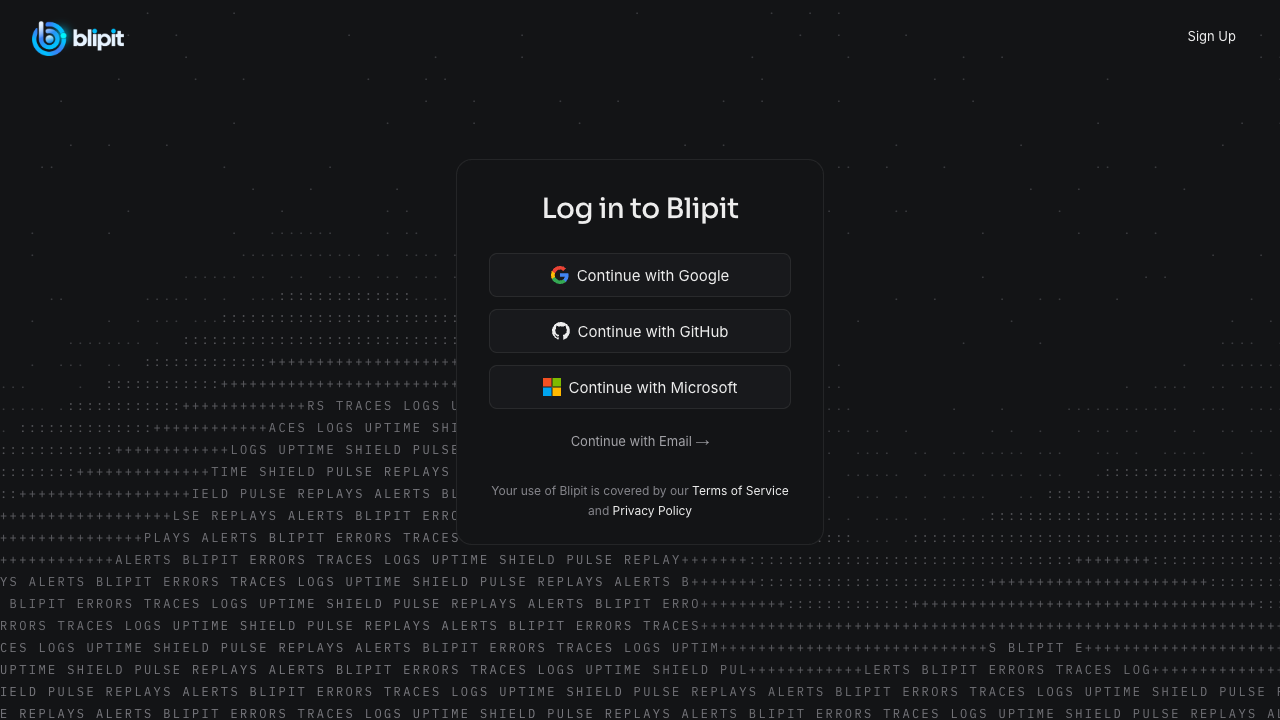
Registrati su app.blipit.io con Google, GitHub, Microsoft o un link via email, accetta i Termini e premi Aggiungi progetto nella barra in alto. Un progetto per ogni sistema che vuoi tracciare separatamente: produzione e staging sono due progetti, e così due database Odoo.

La pagina di accesso su app.blipit.io: Google, GitHub, Microsoft o un link via email.

2Orientarsi nella dashboard

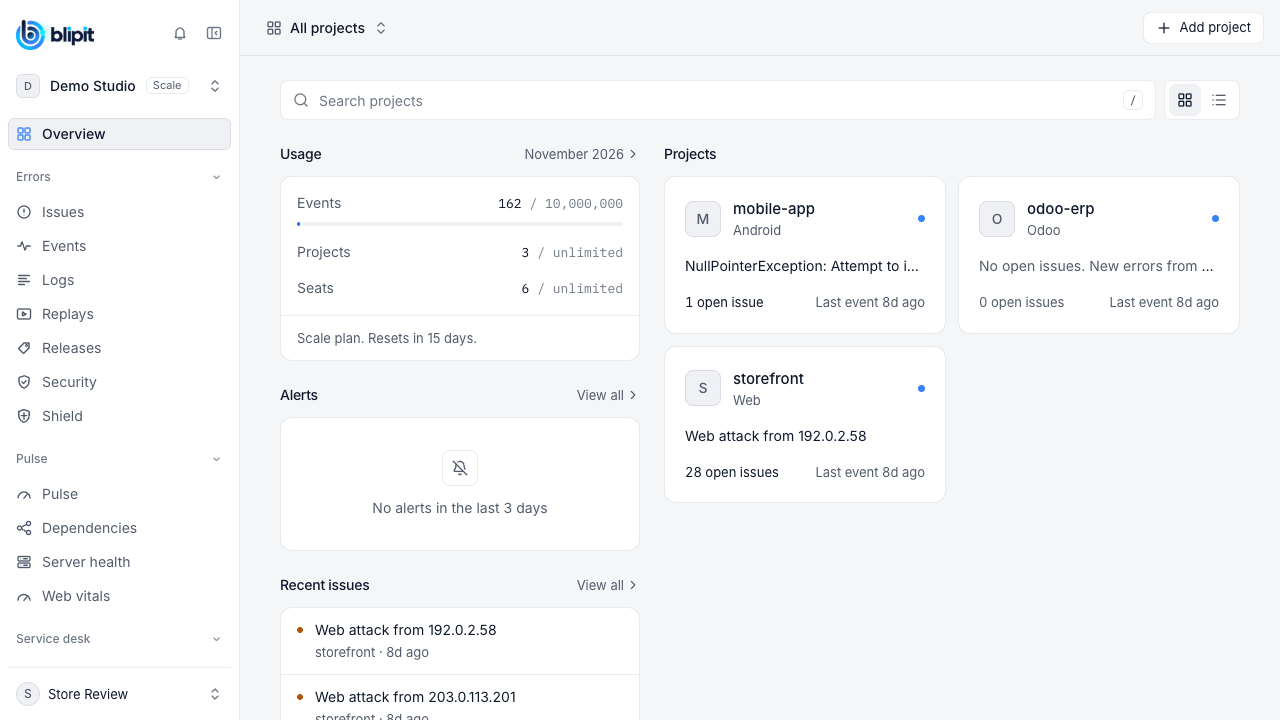
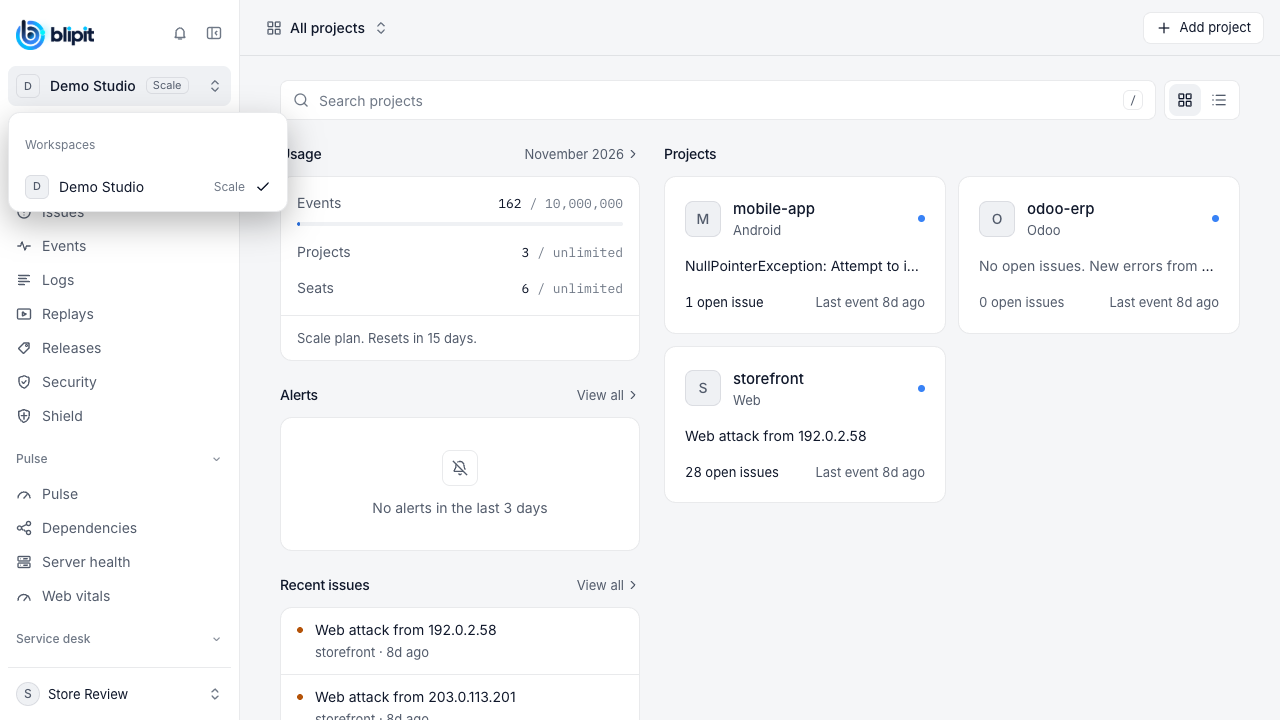
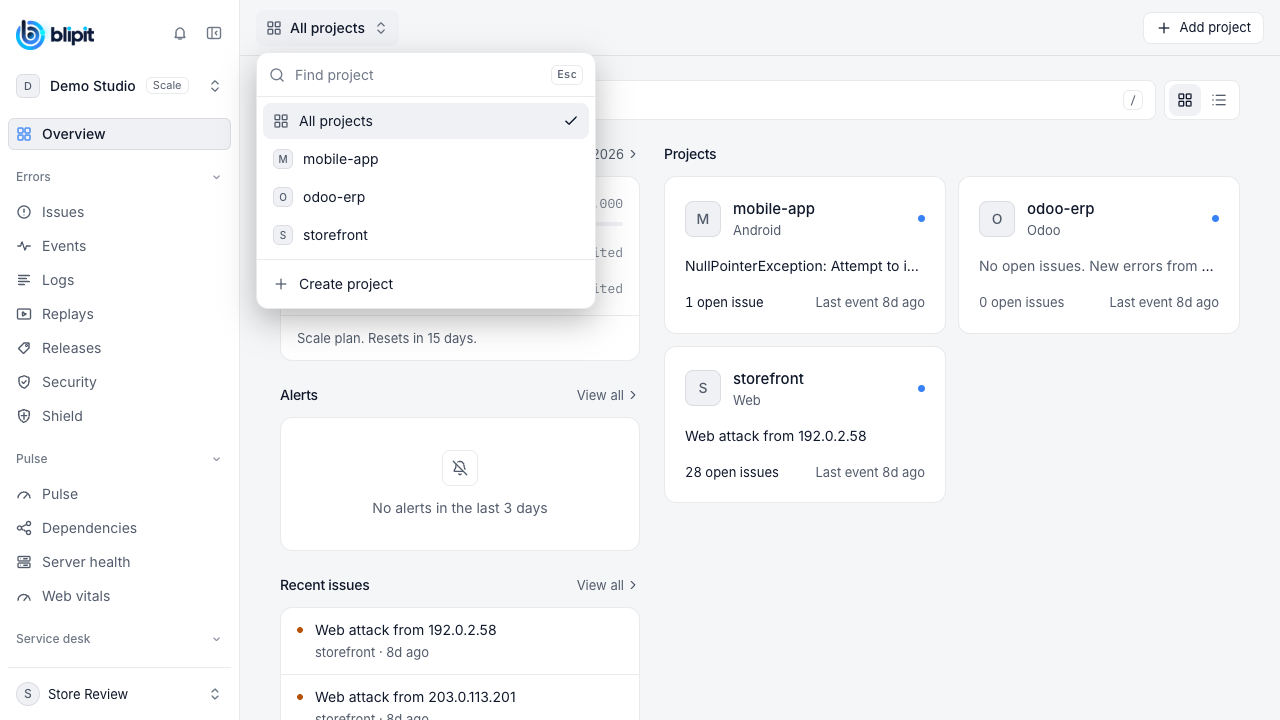
Panoramica è la prima pagina dopo l'accesso. Cerca progetti (o il tasto /) filtra i tuoi progetti, e i due pulsanti accanto passano tra griglia ed elenco. La colonna di sinistra mostra Utilizzo, gli Avvisi degli ultimi 3 giorni e Issue recenti. Ogni scheda di progetto mostra l'ultima issue aperta, quante issue sono aperte e quando è arrivato l'ultimo evento. Il selettore di workspace in cima alla barra laterale mostra il tuo workspace e il suo piano, ed elenca tutti i workspace a cui appartieni. Il selettore di progetto nella barra in alto parte da Tutti i progetti: aprilo, scrivi in Cerca progetto per filtrare, scegli un progetto o premi Crea progetto; Esc lo chiude.

Panoramica: Utilizzo, Avvisi e Issue recenti a sinistra, una scheda per progetto a destra.
Il selettore di workspace in cima alla barra laterale, con ogni workspace e il suo piano.
Il selettore di progetto nella barra in alto: Cerca progetto, l'elenco dei progetti e Crea progetto.

3Ottieni le chiavi

Apri Chiavi API nella barra laterale. La chiave pubblica va nel codice del browser e può solo inviare eventi, quindi chiunque può vederla senza rischi. La chiave segreta resta sul tuo server o in Odoo; può leggere e modificare le issue, quindi viene mostrata una sola volta alla creazione.

4Scegli la tua piattaforma

Qualsiasi sito web, Next.js e React, Node, Python, PHP, Ruby, Go, Java, .NET, mobile e Odoo hanno ciascuno una guida nella barra laterale. Ognuna termina con una verifica che il primo evento sia arrivato.

5Scegli chi viene avvisato

Sotto Avvisi, aggiungi regole email, oppure collega Slack, Microsoft Teams, Jira o Linear sotto Integrazioni. Turni di reperibilità ed escalation si trovano sotto Reperibilità.

Buono a sapersi

  • Un progetto per app e piattaforma: ogni progetto sceglie la sua piattaforma quando viene creato (Android, iOS, React Native, Flutter, Web, Backend o Odoo) e Blipit rifiuta con un errore chiaro i dati di qualsiasi altra piattaforma, quindi un'app iOS e un'app Android hanno bisogno di due progetti con due chiavi. Release, versioni, tassi di crash e build per gli store sono diversi per ogni piattaforma, e mescolarli in un progetto li rende tutti sbagliati. Un progetto Web accetta anche la parte server della stessa app web (il server Next.js o Node), e un progetto React Native o Flutter accetta anche i propri crash nativi Android e iOS.

Bloccato? Scrivi a support@blipit.io. Le chiavi e l'id di ogni progetto sono sotto Chiavi API in app.blipit.io.